¿Sabes esa sensación de que tu ordenador se ha vuelto un poco loco y no sabes por qué? Total que, a veces, el problema puede estar en la BIOS. Sí, ese rincón misterioso de tu PC que muchos ignoran.
Oye, no te preocupes, porque aquí vamos a hablar de errores comunes en la BIOS de Windows. No voy a aburrirte con tecnicismos, solo quiero que entiendas esos fallos raros que pueden arruinar tu día y cómo solucionarlos sin volverte loco.
Imagínate esto: te vas a sentar a jugar o trabajar y, ¡boom!, la pantalla se queda en negro o algo más raro aparece. Frustrante, ¿verdad? La cosa es que la BIOS tiene mucho que ver con eso y hoy desentrañaremos algunos de esos errores comunes. Así que ponte cómodo porque esto va a estar interesante.
Funciones y Propósito de la BIOS en tu Computadora
Claro, vamos a meternos en el tema de la BIOS, que es algo esencial pero muchas veces se pasa por alto. La BIOS, que viene de “Basic Input/Output System”, es como el director de orquesta de tu computadora. Vamos a ver sus funciones y propósito y, además, algunos errores comunes que pueden surgir en Windows y cómo solucionarlos.
Funciones de la BIOS
La BIOS tiene varias funciones clave que son vitales para el arranque y funcionamiento de tu computadora:
- Inicialización del hardware: Cuando prendes tu computadora, la BIOS se encarga de verificar que todos los componentes (como la RAM, el disco duro y la tarjeta gráfica) estén funcionando correctamente.
- Carga del sistema operativo: Una vez inicializado todo, la BIOS busca el sistema operativo en tu disco duro para cargarlo en memoria.
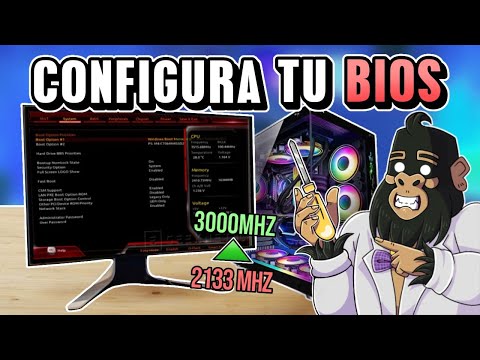
- Configuración del sistema: Ofrece una interfaz donde puedes ajustar configuraciones básicas como el orden de arranque o las velocidades de los ventiladores.
- Pruebas POST: Realiza un conjunto de pruebas al iniciar para asegurarse de que no haya fallos en los componentes esenciales antes de arrancar Windows.
Ahora que tenemos claro qué hace la BIOS, hay algunos errores comunes. Pueden ser más liosos de lo que parece. No te preocupes; aquí te cuento sobre ellos.
Error 1: Error al cargar el sistema operativo
Este es uno de los más comunes. Puede aparecer un mensaje como “No se encontró ningún dispositivo de arranque”. Esto suele pasar si has cambiado recientemente el orden del arranque o si hay problemas con tu disco duro.
- Solución: Accede a la configuración de la BIOS (normalmente presionando F2 o Supr al encender) y verifica si tu disco duro está reconocido y configurado correctamente como primer dispositivo de arranque.
Error 2: Pantalla negra durante el arranque
Te prendes un día y ¡pum!, se queda atascada una pantalla negra. Este error puede ser por problemas con la RAM o incluso una mala conexión.
- Solución: Asegúrate primero que todos los componentes están bien conectados. A veces solo hacer un reseat (quitar y poner) ayuda a solucionar este tema.
Error 3: Contraseña olvidada en la BIOS
Si le pusiste una contraseña a tu BIOS (cosa que no siempre es recomendable), olvidar esa clave puede convertirse en un verdadero dolor de cabeza.
- Solución: En general, puedes resetearla quitando la pila CMOS por unos minutos, pero ¡ojo! Esto también restaurará otras configuraciones importantes, así que hazlo con precaución.
Verás que estos son solo algunos ejemplos. Hay muchos otros errores menos frecuentes pero igualmente frustrantes.
Si alguna vez te sientes perdido con estos temas técnicos—totalmente comprensible—no dudes en buscar apoyo profesional. Siempre es mejor tener a alguien con experiencia cuando se trata del funcionamiento interno del equipo.
La próxima vez que inicies tu máquina y escuches esos pitidos típicos o enfrentes algún fallo raro, recuerda: todo está conectado a esa pequeña pero poderosa parte llamada BIOS. O sea, ¡no subestimes su importancia! Ahí está toda esa magia empezando desde cero cada vez que prendes tu computadora.
Cómo restablecer la BIOS en tu laptop HP para solucionar problemas de arranque y rendimiento
Claro, vamos a hablar de cómo restablecer la BIOS en tu laptop HP, que puede ser súper útil si tienes problemas de arranque o rendimiento. A veces, la BIOS se vuelve un poco rebelde y hay que ponerla en su sitio, ¿sabes? Así que aquí van algunos pasos.
Primero, ¿qué es la BIOS? Bueno, digamos que es como el «cerebro» de tu computadora. Controla el hardware y ayuda a iniciar el sistema operativo. Si algo no va bien allí, podrías enfrentarte a errores como pantallas azules o arranques lentos.
Ahora, para restablecerla sigue estos pasos:
1. Apaga tu laptop.
Esto parece obvio, pero asegúrate de que esté realmente apagada y desconectada de la corriente.
2. Enciéndela y accede al menú BIOs.
Generalmente se hace presionando F10 justo después de encenderla. Algunas laptops pueden usar Esc, F2 o otra tecla; así que si te sale un mensaje al principio sobre qué tecla pulsar, ¡no lo dudes!
3. Busca la opción “Restablecer configuración predeterminada”.
Una vez dentro de la BIOS, usa las teclas de dirección para navegar. Debes encontrar «Exit» o «Restore Defaults». ¿Ves? No es tan complicado.
4. Guarda los cambios y sal.
Normalmente se hace presionando F10, luego seleccionando “Sí” cuando te pregunte si deseas guardar los cambios.
Un tip curioso: mi amigo Juan una vez tuvo problemas con su laptop HP; estaba tan frustrado porque no arrancaba. Después de unos intentos infructuosos con el soporte técnico (que se tardaba más que un caracol), decidió investigar por su cuenta. Restableció la BIOS como te cuento aquí y voilà, su laptop empezó a funcionar como si fuera nueva.
Recuerda que **no todos los problemas son culpa de la BIOS**; a veces puede ser un fallo en los drivers o incluso en el hardware mismo. Si después de esto sigue sin funcionar bien, podría ser hora de llamar a un profesional o llevarla al servicio técnico.
Y por último: ¡tranquilo! Restablecer la BIOS no borra tus datos ni afecta tus programas instalados. Pero claro, siempre es buena idea hacer una copia de seguridad antes de hacer cualquier cambio importante en tu equipo.
Así que ahí lo tienes: unos pasos sencillos para intentar solucionar esos molestos problemas al encender tu laptop HP. Espero que te sirvan y recuerda consultar con alguien más si las cosas se complican aún más. ¡Suerte!
Cómo manejar la actualización del BIOS: soluciones a posibles fallos y errores comunes
Cuando hablamos de la actualización del BIOS, es una parte crítica de tu PC que puede dar miedo, ¿no? Pero tranquilo, aquí estoy para ayudarte a manejarlo. Primero, ¿sabes qué es el BIOS? Es como el jefe que arranca el sistema operativo y se asegura de que todo funcione. Así que una actualización puede ser beneficiosa, pero si no se hace correctamente, puede traer algunos fallos. Vamos a desmenuzarlo.
Errores comunes al actualizar el BIOS
Si decidiste dar ese paso y te encontraste con problemas, aquí te dejo algunos errores comunes y cómo solucionarlos:
- Error de compatibilidad: A veces intentamos actualizar el BIOS sin verificar si es compatible con nuestra placa base. Asegúrate de descargar la versión correcta desde la página del fabricante.
- Pérdida de energía: Imagínate en medio de una actualización y ¡pum!, se va la luz. Esto puede dejar tu placa madre en un estado no funcional. Usa un SAI (Sistema de Alimentación Ininterrumpida) o asegúrate de tener tu laptop cargada.
- Interrupción accidental: Si tocas algo mientras se actualiza o reinicias el PC sin querer, puedes freír el BIOS. Paciencia, amigo; mejor espera que termine.
- Error “bricking”: Es como si tu motherboard decidiera tomarse unas vacaciones permanentes. Si esto pasa, intenta restaurar desde un USB booteable con el firmware correcto o busca ayuda profesional.
Ahora bien, ¿cómo puedes manejar estos problemas?
Soluciones prácticas
- Asegúrate siempre de tener una copia backup: Antes de hacer cualquier cambio grande, haz un respaldo completo del sistema. Así estarás cubierto por si las cosas se ponen raras.
- Sigue al pie de la letra las instrucciones del fabricante: Esto parece obvio, pero a veces queremos jugárnosla. Lee bien los pasos y sigue lo indicado.
- Tómate tu tiempo: No hay prisa; las actualizaciones pueden tardar varios minutos. No toques nada durante este periodo para evitar sorpresas desagradables.
- Cuidado con las versiones beta: Si no eres un usuario avanzado o no necesitas una función específica urgentemente, es mejor quedarte con la versión estable.
Por último, recuerda que si sientes que estás navegando en aguas demasiado profundas o no estás seguro sobre cómo proceder tras algún error crítico en la actualización del BIOS, está bien buscar ayuda profesional. A veces lo más sabio es pedir consejo a alguien con más experiencia.
Entonces ya sabes: La próxima vez que vayas a actualizar esa pieza fundamental de tu equipo, asegúrate de estar bien preparado y seguir todos los consejos mencionados aquí. ¡Buena suerte!
Oye, hablemos un poco de la BIOS, ese lugar misterioso al que rara vez le damos bola hasta que algo sale mal. La verdad es que es como el backstage de tu computadora, donde todo se configura antes de que incluso Windows pueda empezar a hacer su magia. Y créeme, hay algunos errores comunes ahí que pueden volverte loco.
Recuerdo una vez, cuando aún estaba aprendiendo sobre computadoras, me encontré con un problema: encendí la máquina y, en lugar de ver el logo de Windows, solo aparecía un mensaje que decía algo como “No se encuentra dispositivo de arranque”. Mi corazón se cayó al suelo. O sea, ¿qué había hecho mal? Después de darle vueltas y buscar por internet un par de horas, descubrí que el problema estaba en la BIOS. Resulta que el orden de arranque estaba cambiado y mi PC no sabía por dónde empezar.
Así que hablemos un poco sobre estos errores y cómo solucionarlos. Un error común es tener el disco duro o SSD deshabilitado dentro de la BIOS. Es como si tu computadora tuviera los ojos vendados; no puede ver lo que necesita para arrancar. La solución aquí suele ser entrar a la configuración de la BIOS y asegurarte de que tu disco esté habilitado.
Otro lío frecuente es el tema del overclocking. Muchos nos emocionamos intentando exprimirle más potencia a nuestro hardware y terminamos haciendo que todo se vuelva inestable. Recuerda siempre volver a los valores predeterminados si notas alguna rareza después de trastear con los ajustes.
Y ni hablar del famoso “Secure Boot”, esa opción diseñada para proteger nuestro sistema pero que puede ser un ladrón en algunas ocasiones, impidiendo arrancar ciertos sistemas operativos o configuraciones. A veces solo necesitas desactivarlo.
También he visto casos en los que las configuraciones del modo UEFI o legado causan más confusión. Si tienes problemas para instalar o arrancar desde una unidad USB, revisa eso; podrías necesitar cambiar entre UEFI y Legacy Boot dependiendo del sistema operativo.
Totalmente importante también revisar las actualizaciones del firmware; pueden solucionar bugs raros o mejorar la compatibilidad con nuevos dispositivos.
Así que ya sabes, si alguna vez sientes que tu PC está haciendo cosas raras desde el principio—o sea justo cuando le das al botón—no dudes en echar un vistazo a la BIOS. Vale mucho la pena entender esos pequeños secretos porque te pueden ahorrar mucho tiempo y disgustos en futuras ocasiones. ¡La tecnología puede ser complicada pero también muy gratificante!