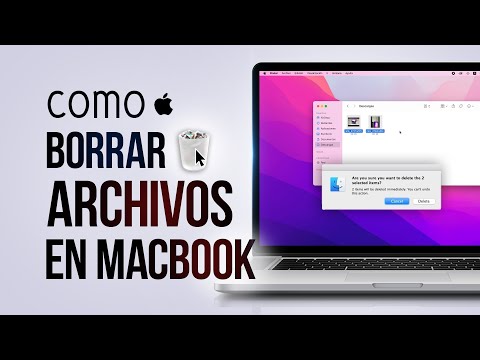
¿Te ha pasado que tu Mac comienza a ir más lento que una tortuga? Eso suele suceder cuando tenemos un montón de archivos que ya no necesitamos. Oye, a veces nos olvidamos de limpiar lo que acumulamos, y eso puede resultar en un verdadero dolor de cabeza.
Hoy vamos a hablar de esos métodos efectivos para eliminar archivos en Mac OS. Te prometo que no es tan complicado como parece. Vamos a ver cómo liberar espacio sin perder la cabeza, ¿te parece?
Así que, si estás listo para poner tu Mac al día y darle un respiro, sigue leyendo. ¡Vamos a deshacernos de esos archivos innecesarios!
Atajos de teclado para borrar archivos en Mac de forma eficiente
¿Tú también te has encontrado acumulando archivos en tu Mac como si no hubiera un mañana? ¡Eso nos pasa a todos! A veces, es difícil manejar el desorden digital, y aquí es donde los atajos de teclado pueden ser tus mejores amigos. Vamos a ver algunas combinaciones chulas para borrar archivos en Mac OS de forma eficiente. Así que, agárrate, que empezamos.
- Eliminar archivos en la papelera: La combinación más básica es Command + Supr. Cuando seleccionas un archivo y aplicas este atajo, lo envías directamente a la papelera. Super útil para aquellos archivos que ya no quieres ver más.
- Borrar definitivamente: Si quieres eliminar un archivo sin enviarlo a la papelera (digamos que estás seguro de que no lo necesitas), puedes usar Option + Command + Supr. Pero ten cuidado, porque eso significa que el archivo se va para nunca volver.
- Vaciar la papelera: Si has estado acumulando cosas innecesarias y decides hacer limpieza general, usa Command + Shift + Supr. Este comando vacía tu papelera. ¡Adiós, datos no deseados!
- Abrir la papelera: Para ver qué hay dentro antes de vaciarla, simplemente presiona Command + Shift + D. Así podrás revisar si hay algo que realmente quieras recuperar.
- Borrar múltiples archivos: Selecciona varios archivos manteniendo presionada la tecla Command, luego usa Command + Supr. Todos esos seleccionados se irán al espacio digital de los olvido.
A veces me acuerdo de cuando estaba limpiando mi escritorio virtual y accidentalmente borré algo crucial. Fue un drama total. Pero desde entonces aprendí estos atajos y ahora soy como un ninja del teclado: ¡limpiando mi Mac en segundos!
Recuerda, aunque estos atajos son eficaces, siempre es buena idea tener respaldo de tus archivos importantes antes de jugártela con alguna eliminación masiva. Esto te salvará de contratiempos innecesarios.
Así que ya sabes, ahora tienes herramientas para mantener tu Mac ordenada sin complicarte demasiado. Solo asegúrate de usar estos atajos con precaución; una vez que el archivo se borra completamente… ¡puede ser muy difícil recuperarlo!
Cómo eliminar archivos de forma permanente en Mac sin dejar rastro
Eliminar archivos de forma permanente en Mac es un tema importante, sobre todo si tienes datos sensibles. A veces, cuando simplemente arrastras un archivo a la papelera y la vacías, ese archivo sigue ahí, accesible para alguien que sepa lo que hace. Entonces, ¿cómo puedes asegurarte de que esos archivos desaparezcan de verdad? Fíjate en estos métodos efectivos que te ayudan a eliminar archivos sin dejar rastro.
- Usar Terminal: Este método es para los valientes. Abre la Terminal (puedes buscarla con Spotlight) y escribe el siguiente comando:
srm -v, seguido del camino del archivo que deseas eliminar. Por ejemplo:srm -v /Users/tuusuario/Desktop/archivo.txt. Esto usa el comando Secure Remove, que sobrescribe el espacio del archivo varias veces. - Aplicaciones de terceros: Hay muchas aplicaciones en el mercado que facilitan esta tarea, como AppCleaner o CCleaner. Estas aplicaciones suelen tener opciones para eliminar archivos de manera segura. Solo asegúrate de descargar software de sitios confiables.
- Cifrado: Si solo quieres asegurarte de que tus datos no sean accesibles antes de eliminarlos, puedes cifrar los archivos primero usando FileVault o herramientas como VeraCrypt. Una vez cifrados, puedes proceder a eliminarlos sin preocuparte demasiado por su recuperación.
- Borrar desde Terminal sin papelera: También puedes usar el siguiente comando para eliminar archivos directamente sin moverlos a la papelera:
rm -rf, seguido del camino al archivo o carpeta. Pero cuidado: este método es irreversible y debes estar seguro antes de ejecutar este comando. - Sucursales y copias de seguridad: No olvides que algunos programas pueden hacer copias automáticas o crear backups en iCloud u otros servicios. Verifica tu nube y elimina cualquier rastro adicional allí también.
Asegúrate siempre de hacer un respaldo antes de realizar estas operaciones.
Total que, cada vez que limpies tu Mac recuerda esto: eliminar no significa siempre borrar permanentemente. Tómate unos minutos para seguir estos pasos y asegurar tu privacidad al 100%. Si no estás seguro o sientes inseguridad con estos métodos, busca ayuda profesional; nunca está demás contar con apoyo cuando manejamos información delicada.
Soluciones a Problemas Comunes con la Tecla Eliminar en Mac
Oye, si te has topado con problemas al usar la tecla Eliminar en tu Mac, no estás solo. A veces, puede que no elimine los archivos como debería o que te saquen de quicio esos mensajes inesperados. Así que aquí van algunas soluciones a problemas comunes con esta tecla, para que puedas volver a trabajar sin perder la cabeza.
Revisa las Preferencias del Teclado
A veces, lo que parece un fallo puede ser solo una configuración. Así que abre Preferencias del Sistema, luego haz clic en Teclado. Ahí podrás revisar si hay algo raro en la configuración de teclas y atajos.
Cerrar Aplicaciones que Pueden Bloquear la Tecla
Puede ser frustrante cuando intentas borrar algo y no puedes. Si tienes una aplicación abierta que está usando el archivo (como un editor de texto), eso podría estar bloqueando la tecla Eliminar. Prueba cerrando todas las aplicaciones y vuelve a intentar.
Utiliza Comandos Alternativos
- Comando + Suprimir: En vez de solo usar la tecla Eliminar, prueba mantener presionada la tecla Comando y luego presiona Suprimir; esto debería eliminar el archivo sin problemas.
- Mover a Papelera: Si tienes problemas eliminando directamente, arrastrar el archivo a la papelera también es una opción válida.
Reparar Permisos de Disco
A veces, los permisos de disco pueden estar causando el problema con la eliminación. Abre Utilidad de Discos, selecciona tu disco y haz clic en Primeros Auxilios. Esto puede resolver conflictos con archivos o carpetas.
Asegúrate de No Estar Usando iCloud Drive Incorrectamente
Mira si el archivo está sincronizado con iCloud. Si es así y tienes algún problema de conexión, esto puede interferir con tu capacidad para eliminarlo. Considera desconectar iCloud temporalmente para ver si eso lo soluciona.
Sistema Operativo Actualizado
A veces los errores se deben a fallos del propio sistema operativo. Asegúrate de tener instalada la última versión de macOS: ve a Preferencias del Sistema > Actualización de Software.
Borrar Archivos desde Terminal (si eres atrevido)
Puedes usar Terminal para forzar la eliminación de archivos problemáticos. Abre Terminal y escribe:
rm -rf /ruta/al/archivo/a/eliminar
Tienes que reemplazar “/ruta/al/archivo/a/eliminar” por el camino real al archivo. Pero ten cuidado: esto elimina todo sin pedir confirmación.
Totalmente espero que alguna de estas soluciones funcione para ti. Si todavía tienes problemas tras intentar todo esto, no dudes en contactar a un profesional; a veces hay fallos más profundos en juego. Así que relájate un poco, respira hondo y ¡manos a la obra!
Oye, ¿alguna vez te has sentido abrumado por la cantidad de archivos que tienes en tu Mac? O sea, te das cuenta de que tienes un lío y te preguntas: “¿Realmente necesito esto?”. A mí me ha pasado más de una vez. La otra noche, me senté frente a mi laptop y vi carpetas llenas de cosas que ni recordaba haber descargado. Total, era un caos.
Así que me puse a investigar un poco sobre cómo hacer limpieza efectiva en Mac OS. Y la verdad es que hay varios métodos que puedes usar para eliminar esos archivos inútiles sin complicarte mucho la vida.
Primero, el clásico: arrastrar a la papelera. Suena simple, pero recuerda vaciarla después. Es como sacar la basura: si solo la mueves y no la tiras, sigue ocupando espacio. Además, hay atajos del teclado súper útiles, como Comando + Suprimir para enviar cosas a la papelera más rápido. A veces esos pequeños trucos marcan la diferencia.
También está el método de los “archivos grandes”. Puedes usar el Finder para buscar archivos según su tamaño y así deshacerte rápido de lo que ocupa más espacio y no necesitas. En serio, puedes encontrar cosas ahí que son más grandes que mi gato (y eso es decir mucho).
Y no olvidemos las herramientas del sistema como Optimización del Almacenamiento en macOS. Es genial porque te sugiere cosas automáticamente; por ejemplo, si puedes guardar fotos en iCloud en lugar de tenerlas localmente.
A mí me encanta limpiar el escritorio también; es como una especie de liberación mental. Cuando veo mi escritorio despejado siento que puedo concentrarme mejor y trabajar más eficientemente.
El truco está en hacer esta limpieza regularmente; no esperes a tener toda esa montaña de archivos acumulada para actuar. Mantener tu Mac organizada puede parecer un detalle menor, pero hace una gran diferencia en cómo trabajas e incluso cómo te sientes al usarla.
Así que aquí estamos: unos métodos sencillos para eliminar archivos en tu Mac OS y poner un poco de orden en ese espacio digital tuyo. ¿Listo para hacer esa limpieza? ¡Vamos!