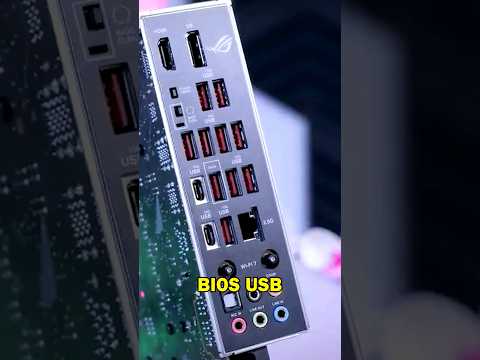
Oye, ¿sabías que el BIOS es como el guardián de tu computadora? Sí, sí, esa parte del sistema que ni se ve y que hace que todo funcione. La cosa es que si no lo cuidas bien, te arriesgas a problemas serios.
En este artículo vamos a hablar sobre cómo mejorar la seguridad del BIOS en sistemas AMD. Porque, sinceramente, nunca está de más reforzar esas barreras. Vamos a ver algunas cositas sencillas pero efectivas que puedes hacer para protegerte.
Te contaré sobre mis propias experiencias y los errores que cometí al principio. Te prometo que no hay nada aburrido aquí; solo datos útiles y consejos prácticos. Así que, si estás listo para asegurar tu equipo y mantener a raya a los curiosos, ¡sigue leyendo!
Ajustes en BIOS para mejorar el rendimiento en Windows 10
Claro, aquí tienes un texto sobre los ajustes en BIOS para mejorar el rendimiento en Windows 10, particularmente enfocado en la seguridad del BIOS en sistemas AMD:
Mejorando el Rendimiento de Windows 10 mediante Ajustes en la BIOS
Con la llegada de Windows 10, muchos usuarios han buscado maneras de optimizar el rendimiento del sistema. Uno de los lugares más importantes para hacer ajustes es la BIOS. Oye, no te asustes, aunque suene técnico, lo explicamos fácil.
Primero que todo, ¿qué es la BIOS? Es un software que ayuda a iniciar tu computadora y configura algunos aspectos del hardware antes de que arranque el sistema operativo. Los ajustes aquí pueden influir bastante en cómo se comporta tu equipo. Aquí van unos ajustes clave:
- Habilitar XMP (Extreme Memory Profile): Si tienes memoria RAM con capacidades especiales, habilitar XMP permitirá que funcione a su máxima potencia. Te sorprenderías de cuánto puede mejorar esto la velocidad.
- Configurar el modo AHCI: Esto mejora la comunicación entre el disco duro y el sistema operativo. Así que si tu disco es SSD, asegúrate de que esté configurado como AHCI en vez de IDE. Esto puede hacerte sentir que tu PC vuela.
- Ajustar las opciones de energía: Cambia las configuraciones a «Rendimiento» en lugar de «Equilibrado». Esto suele ofrecer un pequeño impulso extra cuando más lo necesitas.
- Desactivar opciones innecesarias: Si tienes funciones como Boot from USB o dispositivos legacy activados y no los usas, desactivarlos puede acortar los tiempos de arranque.
- Overclocking (si te atreves): Algunos tienen suerte con esto; pero ten cuidado ya que también puedes dañar componentes si no sabes lo que haces. Aumentar un poco la frecuencia del CPU puede ofrecerte mejoras notables.
Aparte de lo anterior, hay cosas sobre seguridad que no podemos pasar por alto—especialmente con sistemas AMD. Hacer algunos cambios aquí no solo ayuda al rendimiento sino también a mantener tus datos a salvo:
- Activar Secure Boot: Esta opción asegura que solo se inicie software confiable durante el inicio del sistema. Es una barrera extra contra malware desde el arranque.
- Actualizar la BIOS regularmente: Asegúrate siempre tener la última versión disponible ya que estas actualizaciones suelen incluir mejoras y parches importantes para seguridad y rendimiento.
- Configurar TPM (Trusted Platform Module): Este chip ayuda a proteger tus datos cifrando información sensible y mejorando la integridad del sistema.
Por último, recuerda siempre guardar cambios antes de salir y reiniciar tu PC para probar si las modificaciones funcionan bien. Fíjate bien en cómo reacciona tu equipo después; si algo va mal o notas inestabilidad, lo mejor es volver atrás esos cambios.
Así que bueno, pon manos a la obra pero ten cuidado al hacer estos cambios. Si sientes que se complica mucho o te da miedo meter mano al hardware, siempre está bien pedir ayuda a un profesional—no queremos dañar nada por apurarnos. ¡Suerte con esos ajustes!
Cómo ajustar la BIOS para optimizar el rendimiento de tu sistema
Oye, ajustar la BIOS para optimizar el rendimiento de tu sistema suena técnico, pero no es tan complicado como parece. La BIOS (que es como el cerebro inicial de tu computadora) te permite hacer varios ajustes. Y si tienes un sistema AMD, hay algunas configuraciones útiles que pueden mejorar tanto el rendimiento como la seguridad. Así que vamos al grano.
Primero lo primero: Para acceder a la BIOS, reinicia tu máquina y presiona rápidamente la tecla correspondiente cuando veas el logo del fabricante. Suele ser F2, F10, o Delete. Eso depende del modelo de tu placa madre.
- Ajuste de perfiles XMP: Si tienes memoria RAM que admite perfiles XMP (Extreme Memory Profile), activa esta opción. Al hacerlo, permites que tu RAM funcione a las velocidades para las que fue diseñada en lugar de quedarse en velocidad básica.
- Módulo de control de voltaje: En caso de que estés haciendo overclocking, asegúrate de ajustar los voltajes adecuados para evitar inestabilidad en el sistema. Pero ojo, no te pases con eso; un voltaje muy alto puede dañar tus componentes.
- Poder y ahorro energético: Cambia las opciones de energía a ‘máximo rendimiento’ si quieres un rendimiento constante. Sin embargo, esto puede hacer que tu equipo consuma más energía.
- Securización del BIOS: Asegúrate de habilitar opciones como ‘Secure Boot’ para evitar que se inicien software maliciosos durante el arranque. Este es un paso crucial para aumentar la seguridad del sistema.
Además, puedes establecer una contraseña para acceder al BIOS y así evitar cambios no deseados desde usuarios ajenos.
Cuidado con las actualizaciones! Actualiza la BIOS solo si es realmente necesario; hacerlo sin saber puede causarte más problemas que beneficios. A veces, una actualización incluye mejoras en estabilidad y compatibilidad con nuevos componentes.
También vale mencionar que hay opciones avanzadas donde puedes ajustar los parámetros del procesador u overclockearlo manualmente. Pero no te vuelvas loco: hazlo poco a poco y siempre monitorea las temperaturas con herramientas externas mientras experimentas.
A fin de cuentas, recuerda siempre guardar tus cambios antes de salir de la BIOS y disfruta viendo cómo tu equipo rinde mejor gracias a unos pequeños ajustes aquí y allá. Aunque estos pasos son útiles, si alguna vez sientes inseguridad o algo no marcha bien, lo mejor es recurrir a ayuda profesional ¿me sigues? Al final del día tú conoces mejor a tu máquina, pero también ten presente lo valiosos que son los expertos cuando se trata de tecnología compleja.
No olvides hacer un parón entre ajustes por si acaso aparece algún problema; esto te ayudará a identificar qué cambio causó cualquier inconveniente.
Así que ¡manos a la obra!
Cómo activar el arranque seguro en modo usuario para resolver problemas de inicio
Claro, aquí tienes un texto que habla sobre cómo activar el arranque seguro en modo usuario para resolver problemas de inicio, especialmente relacionado con la seguridad del BIOS en sistemas AMD.
Activar el arranque seguro puede ser crucial para proteger tu sistema y evitar problemas en el inicio. ¿Alguna vez has sentido que tu computadora se queda atascada al iniciar? A veces, esto puede deberse a una mala configuración del BIOS.
Primero, necesitas acceder al BIOS. Para ello, reinicia tu computadora y, justo cuando empieza a arrancar, presiona repetidamente la tecla que te permita entrar al BIOS. Generalmente es Supr, F2 o Esc, pero varía dependiendo del fabricante.
Una vez dentro, busca una pestaña llamada Security o algo similar. Aquí es donde se activa el arranque seguro.
- Mueve hacia «Secure Boot»: En esta opción verás si está habilitada o deshabilitada.
- Cambia su estado a «Enabled»: Esto activa la función de arranque seguro.
- Asegúrate de tener configurado el modo UEFI: El arranque seguro solo funciona con UEFI y no con Legacy.
Puede que tengas que configurar una contraseña de supervisor o administrador para hacer cambios en estas opciones. Esto es normal y ayuda a reforzar la seguridad.
Ahora, por si acaso te encuentras con un problema durante este proceso, te cuento: una vez intenté activar el arranque seguro en una computadora de un amigo y me olvidé de establecer la contraseña adecuada. Resulta que no podía volver a acceder al BIOS sin ella… ¡Vaya lío! Así que asegúrate de tener todo bajo control.
Cuando termines todos esos pasos, guarda los cambios y sal del BIOS. Tu computadora se reiniciará automáticamente y, si todo ha ido bien (crucemos los dedos), debería arrancar sin problemas.
Recuerda: Activar el arranque seguro mejora considerablemente la seguridad del sistema al asegurarse de que solo software autorizado pueda ejecutarse durante el inicio. Pero no olvides que esto no sustituye ayuda profesional si tienes dudas o problemas persistentes en tu equipo.
Si tienes alguna pregunta más o te gustaría profundizar en otra cosa relacionada con tu PC, ¡déjamelo saber!
Oye, ¿te has puesto a pensar en lo importante que es la seguridad del BIOS en nuestros ordenadores, sobre todo en los sistemas AMD? La verdad es que muchas veces damos por sentado que todo está bien y nos olvidamos de esos pequeños detalles que pueden hacer una gran diferencia.
Recuerdo la primera vez que trabajé en un equipo con un problema de BIOS. Era de un amigo que se le había infectado con un virus y su máquina no arrancaba. Nos dimos cuenta de que alguien había entrado a su BIOS y cambiado configuraciones sin su consentimiento. ¡Imagínate lo mal que se sentía! Aprendí que el BIOS es como la puerta de entrada a tu ordenador; si alguien tiene acceso y puede manipularlo, puede hacer mucho daño.
Entonces, ¿cómo mejoramos esa seguridad? Ya sabes, hay algunas cosas clave para mantener el BIOS seguro. Primero, cambiar la contraseña del BIOS a algo más robusto siempre ayuda. Y no solo eso, asegúrate de actualizar el firmware cuando sea necesario. Las actualizaciones pueden arreglar vulnerabilidades y mantener alejado a ese intruso molesto.
Además, si tu placa base lo permite, puedes habilitar funciones como Secure Boot. Esa opción ayuda a validar el software antes de arrancar el sistema operativo. O sea, es como tener un portero en la entrada del club: solo deja pasar a los conocidos.
No sé si te ha pasado pero también es bueno estar pendiente de las configuraciones por defecto; a veces vienen con opciones habilitadas que no son seguras. Así que vale la pena revisar bien cada detalle.
Al final, mejorar la seguridad del BIOS no debería ser una tarea tediosa ni estresante; más bien debería ser parte de nuestra rutina tecnológica. Porque sí, cuidar tu equipo significa cuidar tus datos y tu tranquilidad al usarlo. ¿No crees?