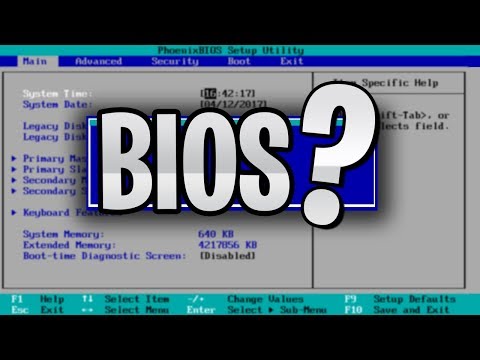
¿Alguna vez has pensado en cómo tu computadora arranca? O sea, la magia que sucede antes de que veas el escritorio. Todo eso empieza con el BIOS. Y si tienes un procesador AMD, entonces esto se vuelve aún más interesante.
El BIOS es como el director de orquesta de tu máquina. Se asegura de que todo esté en su lugar y funcione como debe. Pero, ¿sabías que un BIOS mal configurado puede hacerte la vida imposible? Sí, puede causar cuelgues, pantallas azules y todo tipo de problemas raros. Total que, si eres dueño de un equipo con AMD, es clave entender cómo este pequeño pero poderoso componente influye en la estabilidad del sistema.
En este artículo vamos a explorar cómo el BIOS afecta a tu experiencia diaria. Vamos a ver qué configuraciones pueden hacer maravillas y cuáles son las que mejor evitar. Así que prepárate para sumergirte en el mundo del BIOS de AMD y descubrir qué puedes hacer para sacarle todo el jugo a tu equipo. ¡Vamos allá!
Cómo ajustar la configuración de BIOS para obtener un rendimiento optimizado en tu PC
Hablar de la BIOS puede sonar un poco intimidante, pero en realidad es como el corazón de tu PC, ¿me sigues? Es donde se establecen las configuraciones que le dicen a tu computadora cómo arrancar y funcionar. Si quieres optimizar el rendimiento de tu sistema, aquí te doy algunos consejos sobre cómo ajustar la configuración de BIOS, especialmente si tienes un procesador AMD.
1. Accediendo a la BIOS
Para entrar en la BIOS, normalmente debes presionar una tecla específica al iniciar tu PC. Las más comunes son F2, DEL o ESC. Cada fabricante tiene su propia clave, así que puede que tengas que hacer unas cuantas pruebas. Una vez dentro, verás un menú lleno de opciones.
2. Activa el XMP (Extreme Memory Profile)
Si tienes RAM compatible con XMP (como suele pasar con las memorias DDR4), puedes activarlo para que funcione a su máxima velocidad. Esto no solo mejora el rendimiento general, sino también la estabilidad del sistema. Busca algo como «Memory Profile» y selecciona XMP para sacarle el jugo a tus módulos.
3. Ajusta los voltajes del CPU y RAM
La mayoría de las veces, los ajustes automáticos funcionan bien, pero si quieres exprimir un poco más de rendimiento sin arriesgar la estabilidad, podrías considerar ajustar manualmente los voltajes. No te asustes; solo ten cuidado con los valores que uses—es mejor investigar un poco antes sobre cifras recomendadas para tu hardware específico.
4. Configura el modo AHCI
Si usas un disco duro SSD (¡y deberías!), asegúrate de que el modo AHCI esté habilitado. Esto permite una comunicación más rápida entre el disco y tu sistema operativo y reduce los tiempos de carga en comparación con otros modos como IDE.
5. Revisa las configuraciones de energía
En la sección “Power Management Setup”, busca opciones relacionadas con “C-States” y desactívalas si buscas rendimiento máximo en juegos o tareas pesadas. Pero ten presente que esto puede aumentar el consumo energético; es algo a considerar según tus necesidades.
6. Actualiza el firmware cuando sea necesario
Si notas problemas o inestabilidad en tu sistema tras hacer cambios, vale la pena comprobar si hay actualizaciones para tu BIOS disponible en la página del fabricante de tu placa madre. A veces esto resuelve errores y mejora compatibilidad con tus componentes.
7. No olvides guardar tus cambios
Esto podría sonar obvio, pero al salir del BIOS asegúrate siempre de guardar los cambios antes de reiniciar tu PC; igual te olvides y… ¡vaya lío!
Recuerda que modificar la configuración del BIOS puede tener consecuencias; así que hazlo con precaución, ¿vale? Si alguna vez sientes que te has metido demasiado profundo o no estás seguro sobre algún cambio específico, no dudes en buscar apoyo profesional o consultar foros donde otros usuarios compartan sus experiencias.
Ajustar correctamente estos parámetros no solo mejora el desempeño sino también ayuda a estabilizar todo tu sistema—algo vital sobre todo cuando usas hardware potente como CPUs AMD. ¡Suerte!
Ajustes de BIOS para mejorar el rendimiento en Windows 10
Claro, hablemos de los ajustes de BIOS y cómo pueden darle un empujoncito a tu Windows 10, especialmente en sistemas con procesadores AMD. ¿Estás listo? ¡Vamos!
El BIOS (Basic Input/Output System) es como el cerebro de tu PC antes de que llegue a cargar el sistema operativo. Hace un montón de cosas importantes, y uno de sus trabajos es coordinar cómo funcionan todos los componentes del hardware. Si tienes un procesador AMD, puedes hacer algunos ajustes que no solo mejoran el rendimiento, sino que también pueden afectar la estabilidad del sistema.
Primero que nada, aquí van algunos puntos clave sobre los ajustes que podrías considerar:
- Optimización del perfil XMP: Si tienes memoria RAM compatible con XMP (Extreme Memory Profile), habilitar esta opción en el BIOS puede mejorar la velocidad de tu RAM. Es como ponerle turbo a tu coche.
- Configuración de núcleos CPU: Asegúrate de que todos los núcleos del procesador estén habilitados. A veces, por defecto algunos pueden estar desactivados y eso te quita rendimiento.
- Control de voltaje: Ajustar manualmente el voltaje del CPU puede ayudar a mantener una temperatura adecuada y mejorar la estabilidad. Atención: menear esto sin saber puede llevarte al desastre.
- Frecuencia del bus PCIe: Ajustar la frecuencia del bus PCI Express puede ser útil si estás usando una tarjeta gráfica potente. Un bus más rápido significa mejor comunicación entre la GPU y la placa madre.
- Desactivar Hyper-Threading: Aunque normalmente se recomienda tenerlo activado, en algunas configuraciones específicas desactivarlo puede ayudar a mejorar el rendimiento al reducir la carga en tareas muy específicas.
- Overclocking seguro: Si te animas y sabes lo que haces, hacer overclocking en tu CPU o RAM puede darte ese impulso extra. Pero ¡ojo! Hazlo con cuidado; puedes dañar tu hardware si te pasas.
- Ajustes de ventilación: Configurar correctamente las opciones de ventilación garantiza que tu sistema se mantenga fresco durante largas sesiones. Demasiada temperatura puede causar inestabilidad.
Por otro lado, cada ajuste tiene su impacto: si bien algunos pueden aumentar el rendimiento, otros podrían hacer que tu sistema sea menos estable. Un día recordé cuando intenté overclockear mi CPU sin leer lo suficiente… el resultado fueron cuelgues inesperados y reinicios constantes. Imagínate intentando trabajar o jugar algo intenso y cada tanto pum… pantallazo azul.
Así que antes de lanzarte a cambiar todo como un loco, asegúrate siempre de entender cada opción y cómo afecta a tu hardware específico. Cada equipo es diferente; no todas las configuraciones funcionarán igual para todos.
Recuerda siempre guardar copias de seguridad antes de realizar cambios importantes en el BIOS e investigar acerca del manejo adecuado para evitar problemas mayores. En caso de duda o si no te sientes cómodo haciendo estas configuraciones tú mismo, no dudes en buscar ayuda profesional.
En fin, ajustar los parámetros del BIOS puede ser una herramienta poderosa para optimizar tu máquina si usas Windows 10 con AMD. Hazlo con precaución y disfruta mejorando esa experiencia tecnológica que tanto nos gusta a todos.
Pasos para una Configuración Efectiva de la BIOS en tu PC
Claro, vamos a hablar sobre cómo configurar la BIOS en tu PC, especialmente si estás usando un sistema AMD. La configuración adecuada del BIOS no solo mejora el rendimiento de tu computadora, sino que también puede tener un gran impacto en la estabilidad del sistema.
Primero lo primero, ¿sabes qué es la BIOS? La BIOS, o Sistema Básico de Entrada/Salida, es el primer software que se ejecuta cuando enciendes el ordenador. Se encarga de inicializar el hardware y cargar el sistema operativo. Ahora bien, aquí te dejo unos pasos sencillos para configurarla eficazmente.
Acceder a la BIOS
Cuando enciendas tu PC, presiona repetidamente una tecla específica (como F2, Del o Esc, dependiendo de tu placa base) justo al inicio. Si lo haces bien, entrarás al menú de la BIOS.
Navegación por la interfaz
Una vez dentro, verás muchas opciones y se parece más a un software de los 80 que a cualquier otra cosa. Utiliza las teclas de flecha para moverte y selecciona con «Enter». Usa «Esc» para volver atrás.
Ajustes básicos que debes considerar:
- Configuración del reloj del sistema: Asegúrate de que la fecha y la hora estén correctas. No querrás tener un caos porque tu PC piensa que es 1999.
- Ajuste del orden de arranque: Coloca el disco duro donde está instalado tu sistema operativo en primer lugar.
- VT-x/AMD-V: Si tienes un procesador compatible y planeas usar máquinas virtuales, habilita esta opción para mejorar la eficiencia.
- Perfil XMP para memoria RAM: Actívalo si tienes RAM compatible; optimiza automáticamente los ajustes para que funcione a su mejor velocidad.
- Circuito de ventilación y temperaturas: Verifica las opciones relacionadas con los ventiladores para asegurarte de que están funcionando correctamente y evitar sobrecalentamientos.
Ajustes avanzados
Si te sientes aventurero y quieres mejorar aún más la estabilidad (o simplemente jugar un poco), aquí hay algunas cosas extra:
- Overclocking: Puedes aumentar la velocidad del reloj del procesador para mejorar el rendimiento, pero ten cuidado porque esto puede aumentar las temperaturas. Usa buena refrigeración o arriesgas inestabilidad.
- Tensiones del CPU/RAM: Ajustar las tensiones puede dar estabilidad extra si estás haciendo overclocking. Pero no te pases; si introduces valores muy altos puedes dañar tus componentes.
Al final del día, cada cambio que hagas debe ser guardado antes de salir. Busca una opción como «Guardar y salir» o simplemente sal sin guardar si te arrepientes.
Antes de terminar… Una anécdota personal: una vez intenté overclockear mi CPU solo por curiosidad y sobrecalenté tanto mi equipo que me quedé sin computadora durante dos días mientras esperaba conseguir una nueva refrigeración. Total que siempre es bueno investigar antes y hacerlo con precaución.
Recuerda siempre guardar cambios importantes en un lugar seguro antes de hacer cualquier modificación dentro del BIOS. Si no estás seguro acerca de algunas configuraciones, lo mejor es buscar ayuda profesional o consultar documentación oficial. La configuración incorrecta puede resultar en problemas serios o incluso impedirte arrancar el sistema.
Y eso sería todo por hoy sobre cómo configurar eficazmente tu BIOS AMD ¡Espero que esta info te sirva!
El BIOS, ese pequeño pero poderoso aliado escondido en nuestra placa madre, juega un papel crucial en la estabilidad de nuestro sistema. ¿Sabes? Cuando pienso en el BIOS de AMD, me viene a la mente una anécdota de un amigo que decidió armar su primer PC. Al principio, todo iba bien. Compró buenos componentes y estaba emocionado por probar su nueva máquina. Pero a los pocos días, empezó a notar que el equipo se reiniciaba sin previo aviso. Un caos total.
La cosa es que, después de investigar un poco, se dio cuenta de que no había actualizado el BIOS desde su instalación inicial. A veces, los fabricantes hacen ajustes y mejoras que son como oro puro para la estabilidad del sistema. Y esto es particularmente cierto con AMD; suelen sacar actualizaciones bastante útiles para corregir errores o mejorar compatibilidad con nuevos componentes.
Cuando hablamos del impacto del BIOS en la estabilidad del sistema, estamos tocando un tema serio. Una versión antigua puede jugarte malas pasadas: desde problemas de arranque hasta inestabilidad al ejecutar programas pesados o juegos demandantes. Por eso, actualizarlo puede ser clave para que tu máquina funcione como un reloj suizo.
Por otro lado, actualizarlo tampoco es como hacer magia; hay que tener cuidado. Si no lo haces bien o te saltas algún paso importante, podrías terminar creando más problemas de los que tenías al inicio. Así que antes de lanzarte a actualizar sin más, asegúrate de leer las notas de la versión y seguir las instrucciones al pie de la letra.
Así que recuerda: es fácil pasar por alto el BIOS mientras montas tu equipo o juegas tus partidas épicas. Pero en serio vale la pena prestar atención a ese pequeño módulo escondido en tu placa madre. Tu estabilidad y rendimiento te lo agradecerán.