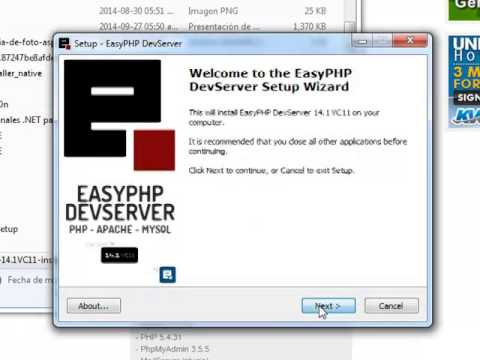
¿Sabes qué? Si alguna vez has querido crear tu propio sitio web o probar algo de programación, EasyPHP Devserver es una herramienta que te va a venir de maravilla. Imagina tener todo lo que necesitas para desarrollar localmente, ¡en un solo paquete!
Este programita es súper fácil de instalar y te permite crear un ambiente de servidor en tu propia máquina. Total que, en lugar de complicarte la vida con configuraciones difíciles, puedes ponerte a trabajar con tus ideas al instante.
En este artículo vamos a ver cómo instalarlo y configurarlo paso a paso. No te preocupes, no es magia ni nada por el estilo; simplemente unos clics y algunas configuraciones sencillas. Así que ponte cómodo que te voy a guiar como si estuvieras en mi sala, tomando una birra y hablando de código. ¡Vamos a ello!
Soluciones comunes al descargar EasyPHP: Errores y cómo resolverlos
Pues nada, cuando te decides a descargar EasyPHP para hacer tu desarrollo local, a veces surgen algunos problemas que pueden ser un verdadero dolor de cabeza. Aquí te dejo unas soluciones comunes a esos errores que pueden aparecer durante la instalación y configuración de EasyPHP Devserver. Así que, ¡toma nota!
1. Errores de descarga: A veces, el instalador se corrompe durante la descarga. Esto puede pasar por una conexión inestable. Si notas que tienes un archivo extraño o si la descarga se interrumpe, prueba a descargarlo de nuevo. Asegúrate de que tu conexión esté estable.
2. Incompatibilidad del sistema operativo: EasyPHP no siempre va como reloj suizo en todos los sistemas operativos. Si estás usando Windows 10 y el instalador no responde, verifica los requisitos del sistema en la web oficial y asegúrate de que son compatibles con tu equipo.
3. Problemas con permisos de administrador: Durante la instalación, es posible que necesites permisos más altos para modificar ciertas configuraciones del sistema. Haz click derecho sobre el instalador y selecciona “Ejecutar como administrador”. Así evitas rollos innecesarios.
4. Conflictos con antivirus o firewall: Oye, es común que algunos antivirus identifiquen falsos positivos en instaladores como EasyPHP. Desactiva temporalmente tu antivirus durante la instalación o añade una excepción para evitar bloqueos. Pero ojo, ¡recuerda activarlo luego!
5. Error al iniciar servicios: A veces después de instalarlo, cuando inicias EasyPHP no levanta los servicios (como Apache o MySQL). Aquí lo mejor es revisar si hay otro software usando esos puertos (por ejemplo, WAMP o MAMP). Puedes cambiar los puertos en el archivo de configuración para evitar conflictos.
6. Bases de datos sin conexión: Cuando tratas de acceder a phpMyAdmin y no puedes conectar tus bases de datos, asegurate primero que el servicio MySQL esté corriendo desde el panel de EasyPHP. Si sigue sin conectar, verifica las credenciales en el archivo config.inc.php.
7. Problemas con extensiones PHP: Puede aparecer algún error relacionado con extensiones al ejecutar scripts PHP ya existentes en tu proyecto local. Asegúrate de habilitar las extensiones necesarias editando el archivo php.ini y reiniciando los servicios.
Entonces eso es básicamente lo más común al descargar e instalar EasyPHP Devserver para desarrollo local: descargas problemáticas; incompatibilidades; permisos; conflictos con seguridad; errores al levantar servicios; problemas con bases de datos y extensiones PHP olvidadas.
Si después de todo esto sigues atascado y nada funciona como debería ¿me sigues?, lo mejor será buscar ayuda profesional porque cada caso puede ser único y necesita un diagnóstico personalizado.
Espero que esto te ayude a despejar ese camino lleno de tropiezos tecnológicos hacia tu proyecto local. ¡Éxito!
Soluciones comunes para errores en Devserver 17 y cómo resolverlos
Cuando te metes en el mundo del desarrollo local con EasyPHP Devserver 17, a veces te puedes encontrar con ciertos errores que pueden ponerte la vida un poco más difícil de lo que debería. La verdad es que, aunque pueda parecer complicado, ¡no hay de qué preocuparse! Aquí te dejo algunas soluciones comunes que pueden ayudarte a salir del apuro.
Error 1: No se puede acceder a localhost
Este es uno de los errores más comunes. Puede ser por varias razones, como que el servidor no esté corriendo. Para resolverlo:
- Asegúrate de que Apache esté en ejecución. Ve al panel de EasyPHP y verifica si está activo.
- Si no está iniciado, haz clic en el botón «Inicio» junto a Apache.
- Verifica si otro servicio (como Skype) está ocupando el puerto 80. Si es así, cambia el puerto en la configuración de EasyPHP.
Error 2: Problemas con la base de datos MySQL
A veces, puede aparecer un error al intentar conectarte a la base de datos. Para solucionarlo:
- Asegúrate de que MySQL también esté corriendo en EasyPHP.
- Intenta reiniciar el servicio desde el panel.
- Comprueba las credenciales que estás usando para conectarte: usuario y contraseña deberían ser «root» y «» (vacío).
Error 3: Mensajes de error sobre archivos faltantes
A veces, podrías ver un mensaje que dice «archivo no encontrado». Eso suele suceder porque no has configurado bien tu proyecto o estás buscando en el lugar equivocado. Verifica lo siguiente:
- Doble chequea la ruta del archivo en tu código. A veces una letra fuera de lugar puede ser fatal.
- Mira si has colocado tus archivos correctamente dentro del directorio «www» de EasyPHP.
Error 4: Problemas con las extensiones PHP
No todas las extensiones vienen habilitadas por defecto en Devserver. Si necesitas alguna específica (como cURL o GD), debes habilitarla manualmente:
- Edita el archivo php.ini desde la interfaz de EasyPHP.
- Baja hasta donde dice «extension=php_xxx.dll» y quita el punto y coma antes del nombre para habilitarla.
- Guarda los cambios y reinicia Apache para aplicar los ajustes.
Error 5: Problemas al ejecutar scripts PHP
A veces, tus scripts pueden dar errores inesperados o ni siquiera ejecutarse. Algunos consejos prácticos son:
- Mira los logs de errores (/logs/php_error.log) donde se almacenan detalles sobre lo que pudo fallar.
- Asegúrate también de tener habilitada la visualización de errores durante las pruebas añadiendo esto al inicio del script:
<?php echo "»; ?>.
Esto ayudará a ver qué está fallando exactamente.
No dudes en probar estos consejos la próxima vez que algo no funcione como esperabas. Recuerda siempre hacer respaldos antes de hacer cambios importantes, porque ¡nunca se sabe qué puede pasar! Y aunque aquí encuentres un montón de soluciones útiles, si te sientes muy perdido o algo sigue sin funcionar después de todo esto, considera buscar ayuda profesional para evitar perder tiempo valioso. ¡Suerte con tu desarrollo!
Soluciones a Problemas Comunes con XAMPP: Errores y Cómo Corregirlos
Claro, hablemos sobre las soluciones a problemas comunes con XAMPP y cómo corregir esos errores que pueden hacerte perder la paciencia. La verdad es que, a veces, configurar un servidor local puede ser más complicado de lo que parece. ¿Recuerdas la primera vez que intentaste instalar un programa y todo se volvió un caos? Bueno, voy a intentar ayudarte a evitar esos momentos de “¿por qué no funciona esto?”.
XAMPP: ¿Qué es y por qué usarlo?
XAMPP es una herramienta muy útil que te permite crear un servidor local en tu computadora. Ideal para probar aplicaciones web antes de lanzarlas al aire. Pero, como todo en la vida, a veces se presenta algún problemita. Aquí te cuento algunos errores comunes y cómo solucionarlos.
Error 1: El puerto 80 ya está en uso
Este error ocurre cuando otro programa ya está utilizando el puerto predeterminado que XAMPP necesita para funcionar. Por ejemplo, Skype suele ser el culpable. ¿Cómo lo solucionas?
- Cierra Skype o cualquier otro programa que esté usando el puerto 80.
- Si quieres mantener Skype abierto, cambia el puerto de Apache en XAMPP a otro, como el 8080.
Para cambiar el puerto, abre el archivo httpd.conf en la carpeta apache/conf y busca “Listen 80”. Cambia eso por “Listen 8080”. Luego asegúrate de hacerlo también donde dice “ServerName localhost:80” cambiándolo a “ServerName localhost:8080”.
Error 2: Problemas con permisos
A veces, los permisos pueden volverse un dolor de cabeza. Si ves errores por falta de permisos o acceso denegado:
- Asegúrate de ejecutar XAMPP como administrador.
- Verifica las carpetas del proyecto; asegúrate que tienes los permisos correctos.
Si estás usando Windows, haz clic derecho sobre el icono de XAMPP y selecciona “Ejecutar como administrador”.
Error 3: MiSQL no inicia
Un error clásico. A veces MySQL no quiere arrancar porque hay datos corruptos o archivos inadecuados en tu base de datos.
- Asegúrate de no tener ningún otro servicio MySQL corriendo.
- Mira los archivos en xamp/mysql/data; si ves archivos .frm sin su correspondiente .ibd o .myd (dependiendo del motor), eso puede ser un problema.
- Revisa los logs para ver qué errores están reportando.
Si después de esto sigue sin iniciar, podrías considerar reinstalar MySQL dentro de XAMPP (pero haz copia de seguridad primero).
Error 4: Error al acceder al panel de control
Esto puede suceder si intentas acceder utilizando una dirección incorrecta o si hay problemas con tu navegador.
- Asegúrate siempre de acceder desde http://localhost/ (o http://localhost:8080/ si cambiaste puertos).
- Limpia la caché del navegador o prueba con otro navegador diferente.
Si nada funciona, reiniciar tu computadora puede hacer magia.
Error 5: Problemas con PHPMyAdmin
Otro típico tropiezo es PHPMyAdmin lanzando errores al intentar acceder.
- Mira si tus credenciales son correctas (usuario debe ser ‘root’ y dejar la contraseña vacía por defecto).
- Asegúrate también que MySQL esté corriendo correctamente antes de abrir PHPMyAdmin.
Al final del día, todos estos problemas pueden dar mucha rabia pero son más comunes de lo que piensas. Recuerda tomar respiraciones profundas cuando las cosas se compliquen porque ¡puedes resolverlo! La frustración no ayuda mucho cuando trabajas con tecnología.
Básicamente, aunque aquí te dejo estas recomendaciones útiles para solucionar problemas comunes con XAMPP vale más recordar que cada caso puede ser único y algunos requieren una mirada más profunda o incluso ayuda profesional. Así que mantén la calma y sigue intentando hasta encontrar tu camino hacia un desarrollo local efectivo.
Mira, te voy a contar una anécdota. Una vez, cuando empecé a meterme en el mundo del desarrollo web, decidí que era hora de hacer algo increíble con PHP. Estaba tan emocionado… hasta que me di cuenta de que necesitaba un servidor local. Ahí fue cuando conocí EasyPHP Devserver. ¡Vaya revelación!
Instalar y configurar EasyPHP es como preparar un café por la mañana; al principio puede parecer complicado, pero al final es realmente sencillo y te deja listo para empezar el día. Total, lo primero que tienes que hacer es descargarlo desde la página oficial. Siempre verifico que esté actualizado porque eso evita problemas raros más adelante.
Una vez descargado, solo tienes que descomprimirlo en una carpeta donde no se te mezclen cosas (a mí me gusta mantener ordenado mi escritorio). Entonces abres la carpeta y ejecutas el archivo “EasyPHP.exe”. ¡Y ya está! La interfaz se abre y ves un montón de opciones.
Ahora, aquí viene lo divertido: la configuración inicial. Fíjate, puedes seleccionar qué versión de PHP quieres usar y también habilitar los módulos necesarios. Si no sabes qué son esos módulos, puedes pensar en ellos como ingredientes para tu receta; cada uno tiene su función específica para que tus aplicaciones corran sin problemas.
Luego hay algo clave: el acceso a tu base de datos con MySQL. Así que abres phpMyAdmin desde la interfaz de EasyPHP y creas tu base de datos. Es como crear un nuevo cuaderno donde escribirás tus ideas digitales.
Por último, guarda tus proyectos en la carpeta ‘www’ dentro del directorio de EasyPHP. Ahí es donde va todo tu código. Así podrás acceder a ellos escribiendo “localhost/nombre_de_tu_proyecto” en tu navegador.
En fin, después de configurar todo esto, estás listo para empezar a programar en PHP sin tener que depender de internet cada vez. Al final del día, son esas pequeñas victorias las que hacen el viaje más emocionante. ¿Sabes qué? Cada vez que levanto mi servidor local y veo mi trabajo funcionando frente a mí, siento esa misma emoción como cuando empecé. Eso es lo mejor de todo este jaleo técnico: ver cómo las ideas cobran vida ante nuestros ojos.