Oye, ¿te has dado cuenta de lo frustrante que es cuando conectas un USB y parece que la transferencia va a ritmo de tortuga? A veces, crees que tu dispositivo se ha tomado un café bien cargado, pero la verdad es que mucho tiene que ver con los drivers.
En este artículo, vamos a desmenuzar el impacto de esos pequeños pero poderosos controladores en la velocidad de transferencia. Porque, sinceramente, no hay nada peor que perder tiempo esperando que esa lista de canciones o esas fotos se pasen al ordenador.
Vamos a ver qué son los drivers USB, cómo afectan el rendimiento y por qué es tan importante tenerlos actualizados. Y si pensabas que esto era solo para geeks de la tecnología, piénsalo otra vez. Te sorprenderá lo fácil que puede ser mejorar tu experiencia.
Así que prepárate para dejar atrás las transferencias lentas. ¡Acompáñame en este viaje!
Causas y soluciones para la lentitud en la transferencia de datos en USB 3.0
Claro, hablemos de eso. La lentitud en la transferencia de datos a través de puertos USB 3.0 puede ser realmente frustrante, ¿verdad? Vamos a desglosarlo un poco.
Primero, hay que entender que **la velocidad de transferencia en USB 3.0** puede llegar a ser impresionante: hasta 5 Gbps, si todo está en su lugar. Pero cuando la cosa no va tan rápido como debería, hay varias razones detrás de eso.
Causas comunes:
- Drivers desactualizados o corruptos: A veces, el problema está en los drivers que permiten que tu sistema operativo se comunique con el hardware USB. Esto es como si tu USB tuviera un mal intérprete y no pudiera traducir bien lo que necesitas.
- Dispositivo conectado: No todos los dispositivos son iguales. Si conectas un disco duro viejo o muy lento, obvio que la velocidad de transferencia caerá en picada.
- Puerto USB defectuoso: ¿Te acuerdas de esa vez que te costó abrir una puerta porque estaba atascada? Lo mismo pasa con los puertos USB. Si están dañados o sucios, el flujo de datos se ve afectado.
- Cables defectuosos: Un cable dañado puede ser un gran bottleneck. Te cuento: una vez usé un cable que parecía estar bien pero tenía un pequeño corte; la transferencia se volvió increíblemente lenta. Fue una pesadilla.
- Configuraciones del sistema: En ocasiones, las configuraciones del sistema operativo pueden limitar la velocidad máxima disponible para los dispositivos USB.
- Uso simultáneo de múltiples dispositivos: Si tienes varios dispositivos conectados al mismo tiempo y todos intentan transferir datos, claro que va a haber competencia y eso afecta la velocidad.
Soluciones sugeridas:
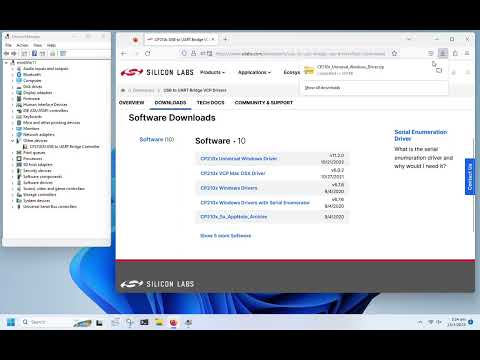
- Actualiza tus drivers: Ve al administrador de dispositivos y busca actualizaciones para tus drivers de USB. Esto puede solucionar problemas directamente relacionados con el rendimiento.
- Cambia el puerto: Prueba conectar tu dispositivo en otro puerto USB 3.0 disponible o incluso prueba con otro tipo (USB 2.0) por si acaso.
- Cable nuevo: Cambia el cable por uno nuevo y verás cómo puede cambiar la película por completo.
- Limpieza del puerto: Un poco de aire comprimido o un hisopo pueden ayudar a limpiar cualquier suciedad acumulada en el puerto.
- Sistema al día: Mantén tu sistema operativo actualizado. No solo mejora seguridad, también soluciona posibles bugs
. - No sobrecargar: Si puedes evitar tener muchos dispositivos conectados a la vez, hazlo. Así aseguras más ancho de banda para cada uno.
Recuerda que estos consejos son útiles para mejorar tus transferencias, pero si tras probar sigues teniendo problemas graves o sospechas que algo más podría estar fallando (como daños físicos en hardware), lo mejor es consultar con un profesional.
Espero que te sirva esta info y puedas disfrutar de unas velocidades decentes con tu USB 3.0 pronto. ¡Ánimo!
Problemas de velocidad al transferir archivos entre PC y USB: Soluciones y causas comunes
Cuando hablamos de transferir archivos entre un PC y un USB, a veces nos encontramos con una velocidad que hace que parezca que la conexión está más cerca de una tortuga que de un rayo. Es frustrante, ¿verdad? Así que, vamos a hablar sobre por qué sucede esto y cómo puedes solucionarlo.
1. Drivers USB: Uno de los grandes culpables es el rendimiento de los drivers USB. Si no están actualizados o son incompatibles, pueden limitar la velocidad de transferencia. Asegúrate de tener los últimos drivers instalados.
- ¿Cómo actualizar drivers? Puedes hacerlo desde el Administrador de dispositivos en Windows. Haz clic derecho en «Controladores universales serie bus» y selecciona «Actualizar controlador».
- Pregunta común: ¿Mi USB también necesita drivers? Dependiendo del modelo, puede que sí, especialmente si es un dispositivo avanzado.
2. Tipo de puerto USB: Tienes varios tipos: USB 2.0, 3.0, y hasta 3.1. Cada uno tiene velocidades diferentes. Por ejemplo, un puerto USB 2.0 puede ofrecer hasta 480 Mbps, mientras que un puerto 3.0 llega a los 5 Gbps. Si conectas tu pen drive 3.0 en un puerto 2.0, ¡la velocidad caerá drásticamente!
- Sugerencia: Busca puertos con el color azul para identificar rápidamente los 3.0.
- Anécdota: Hace poco, una amiga estaba transfiriendo fotos y pensaba que su USB era lento; al final resultó ser que lo tenía enchufado en un puerto viejo de su laptop.
3. Estado del dispositivo USB: Si tu memoria USB tiene problemas físicos o está llena (más del 90%) puede afectar la velocidad al transferir archivos.
- Cuidado con la fragmentación: Al igual que el disco duro necesita mantenimiento, así también el USB puede estar fragmentado si tienes muchos archivos pequeños.
- No olvides formatear: Si realmente crees que tu unidad está lenta sin razón aparente, considera formatearla (haz copia primero).
4. Tamaño del archivo transferido: Archivos grandes siempre tardarán más en copiarse comparado con archivos más pequeños. Además, si estás intentando copiar varios archivos a la vez, esto puede hacer que se solapen y se reduzca aún más la velocidad.
- A veces conviene hacer transferencias en lotes pequeños.
- Puedes usar software como TeraCopy para mejorar las copias al gestionar mejor los procesos.
5. Otros dispositivos conectados:A veces tenemos muchas cosas conectadas a nuestra computadora: impresoras, otros discos duros externos o incluso teléfonos móviles; todos necesitan energía e ancho de banda también oute… Así que desconectar algunos dispositivos podría ayudarte.
Básicamente hay varias razones por las cuales podrías experimentar problemas al transferir tus archivos entre tu PC y tu unidad flash USB: desde controladores desactualizados hasta cuestiones físicas del propio dispositivo o configuraciones del sistema operativo.
Recuerda siempre hacer respaldos antes de realizar cambios drásticos en tus dispositivos ¡y no dudes en consultar profesionales si persiste el problema!
Soluciones para el problema de transferencia de archivos a USB que se detiene en 0 bytes
Sí, claro que sí. Vamos a hablar sobre ese problemón que a veces tenemos con las transferencias de archivos a USB que se detienen en 0 bytes. Es como cuando estás a punto de enviar ese archivo importante y, ¡pum!, te quedas mirando la pantalla sin saber qué hacer.
Primero que nada, ¿sabes qué? Este tipo de inconveniente puede ser más común de lo que parece y generalmente está relacionado con los **drivers USB**. Así que vamos al grano.
1. Revisa los Drivers USB
Lo primero es asegurarte de que los drivers de tu USB estén actualizados. A veces, el sistema operativo no tiene los últimos drivers o hay un conflicto con ellos. Para bajarlos: ve al Administrador de dispositivos, busca «Controladoras de bus serie universal» y haz clic derecho para actualizar.
2. Prueba otro puerto USB
Puede sonar simple, pero a menudo cambiar el puerto donde conectas el USB soluciona el problema. No todos los puertos son iguales; algunos tienen menos potencia o están compartidos con otros dispositivos.
3. Formatear la unidad USB
Si todo lo demás falla, prueba formatear tu unidad. Pero cuidado: esto borra todo lo que hay dentro. Haz una copia si es necesario, entonces haz clic derecho sobre la unidad en el explorador y selecciona «Formatear». Esto puede ayudar a corregir errores en la estructura del sistema de archivos.
- 4. Verifica el estado del USB: A veces, la unidad misma está fallando.
- 5. Escanea en busca de virus: Es posible que un virus esté afectando las transferencias.
- 6. Configuración del equipo: En ocasiones, ajustar la configuración de energía también puede hacer milagros.
Cuando traté de transferir unas fotos a mi USB para un viaje familiar y me topé con este problema, me dio una rabia total. Después de algunos intentos fallidos y buscando por internet soluciones raras (que no funcionaron), me di cuenta que simplemente tenía un driver desactualizado y eso era todo.
A veces son cosas tan sencillas las que nos sacan canas verdes.
En fin, aunque estos pasos pueden ayudarte en muchos casos, recuerda siempre considerar la posibilidad de asistencia profesional si las transferencias siguen sin funcionar correctamente después de probar estas opciones. No te desanimes; estos problemas son más comunes de lo que crees y tienen solución. ¡Suerte!
El otro día estaba tratando de pasar unas fotos de mi cámara a la computadora, y tardó un montón. Recuerdo que me frustré un poco, porque esos momentos son los que quieres capturar y compartir rápidamente, ¿sabes? Ahí fue cuando me puse a pensar en el impacto que tienen los drivers USB en la velocidad de transferencia.
Mira, cuando conectas un dispositivo a tu computadora a través de USB, no es solo cuestión de enchufarlo y ya. Los drivers son como intérpretes entre el dispositivo y el sistema operativo. Si esos drivers no están actualizados o no son compatibles, pues bien, olvídate de transferencias rápidas. Es como tratar de hablar con alguien en otro idioma sin tener una buena traducción.
A veces, la gente pasa por alto asuntos técnicos como estos. En mi caso, no sabía que podría haber un driver obsoleto hasta que decidí investigar un poco más. ¡Vaya descubrimiento! Esos pequeños programas pueden hacer una gran diferencia en cómo fluye la información entre tu disco duro externo u otra cosa y tu PC.
Además, hay otros factores que influyen también: el tipo de puerto USB (si es 2.0 o 3.0) o incluso la calidad del cable que usas puede ser otro dolor de cabeza. Recuerdo una vez cuando usé un cable muy barato para pasar unos archivos pesados… bueno, digamos que fue una prueba de paciencia.
Entonces, al final todo esto me lleva a pensar en lo importante que es mantener nuestros dispositivos actualizados y cuidar los detalles técnicos. A veces puede parecer engorroso o aburrido, pero esos pequeños cambios pueden hacer nuestra vida mucho más fácil y rápida—¡como debería ser! Además al final del día, ¿quién quiere perder tiempo esperando por algo tan simple?