Oye, ¿te ha pasado que conectas un dispositivo USB y no funciona? A mí sí, y es frustrante. Total, a veces por más que lo intentas, no hay forma de hacerlo funcionar. La cosa es que muchas veces el problema está en los controladores o drivers.
Entonces, ¿cómo saber si son compatibles con tu sistema? No te preocupes, hoy vamos a desmenuzar ese tema. Verificar la compatibilidad de drivers es más fácil de lo que parece.
En este artículo, te voy a compartir algunos pasos sencillos para que puedas estar tranquilo y tus dispositivos USB funcionen a la perfección. Así que agárrate bien, que esto se va a poner interesante. Vamos allá.
Soluciones para el problema de reconocimiento de dispositivos USB en Windows 11
Claro, aquí tienes un texto que habla sobre cómo solucionar problemas de reconocimiento de dispositivos USB en Windows 11, junto con cómo verificar la compatibilidad de drivers. Espero que te sirva:
¡Oye! ¿Te ha pasado que conectas un dispositivo USB a tu computadora y, de repente, ¡nada! No lo reconoce y no sabes qué hacer? A veces puede ser un poco frustrante. Pero no te preocupes, aquí te traigo algunas soluciones que te pueden ayudar a resolverlo.
Primero lo primero: asegúrate de que tus drivers USB están bien instalados y son compatibles con tu sistema. Los drivers son como el puente entre tu PC y el dispositivo; sin ellos, la comunicación no funciona. Aquí van algunos pasos para verificar esto.
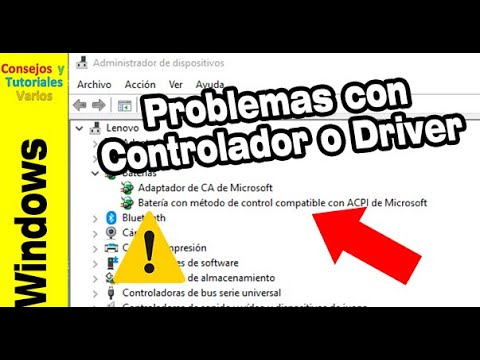
- Acceder al Administrador de Dispositivos: Haz clic derecho en el botón de inicio y selecciona «Administrador de dispositivos». Esto te mostrará todos los dispositivos conectados a tu computadora.
- Buscar Controladoras Universal Serial Bus: Despliega la sección llamada «Controladoras de bus serie universal». Aquí deberías ver todos los driver USB instalados.
- Verificar si hay algún problema: Si ves un icono amarillo junto alguno de los dispositivos listados, eso indica que hay un problema con ese driver. Puedes hacer clic derecho sobre él y seleccionar «Actualizar controlador».
A veces, aunque tus drivers estén ahí, pueden estar desactualizados o incluso ser incompatibles con Windows 11. Para esto, puedes ir al sitio web del fabricante del dispositivo o usar el Administrador de Dispositivos para buscar actualizaciones automáticamente.
Asegúrate también de chequear la compatibilidad:
- Visita la página del fabricante: Muchos fabricantes tienen listas donde indican qué versiones son compatibles con sus dispositivos. Si tu dispositivo es más viejo, es posible que necesites un driver específico.
- Usa herramientas como Windows Update: A veces Microsoft lanza actualizaciones que incluyen nuevos drivers. Así que mantén tu sistema actualizado; nunca se sabe cuándo puede sorprenderte.
Puedes intentar también otros trucos prácticos si el problema persiste:
- Cambiar el puerto USB: Prueba conectar el dispositivo en otro puerto USB; a veces hay puertos defectuosos o simplemente necesitan un pequeño reseteo.
- Reiniciar la computadora: Es una solución clásica pero efectiva; reiniciar puede resolver muchos problemas temporales.
- Probar en otra computadora: Si tienes acceso a otra PC, conecta allí tu dispositivo USB para ver si funciona correctamente o si sigue sin ser reconocido; así podrás determinar si es problema del hardware o solo de tu PC.
Total que muchas veces estos problemas se solucionan rápido y fácil solo haciendo unas comprobaciones básicas en los drivers o en el propio puerto USB. Recuerda que si después de todo esto sigues sin lograrlo y no estás seguro/a sobre algún aspecto técnico más complejo, lo mejor es buscar ayuda profesional porque siempre es bueno contar con expertos cuando las cosas se complican más allá del “desconectar y volver a conectar”. ¿Me sigues?
Cualquier duda adicional o si necesitas más ayuda sobre esto u otro tema técnico ¡no dudes en preguntar!
Soluciones para el problema de reconocimiento del joystick USB en Windows 10
Claro, aquí va un texto directo y al grano sobre cómo solucionar el problema de reconocimiento del joystick USB en Windows 10 y cómo verificar la compatibilidad de drivers USB en tu sistema.
Cuando conectas un joystick USB a tu PC y no lo reconoce, es frustrante, ¿verdad? A mí me pasó una vez mientras intentaba jugar con unos amigos. El truco es saber qué hacer. Aquí te dejo algunos pasos que pueden ayudarte a resolverlo.
Revisa el puerto USB. A veces, el problema está en el propio puerto. Prueba conectar el joystick en otro puerto USB de tu computadora. Si no funciona en ninguno, sigue leyendo.
Comprueba que esté encendido. Aunque parezca obvio, asegúrate de que el joystick tenga pilas o que esté cargado si es inalámbrico.
Verifica la compatibilidad del driver. Esto es crucial. Para ello:
- Haz clic derecho en «Inicio» y selecciona «Administrador de dispositivos».
- Bajo «Controladores de sonido, video y juegos», busca tu joystick.
- Si ves un ícono amarillo o rojo al lado, eso podría indicar un problema con los drivers.
Actualiza los drivers del joystick. Puedes hacer esto manualmente:
- Haz clic derecho sobre el joystick en «Administrador de dispositivos».
- Selecciona «Actualizar controlador». Aquí puedes elegir buscar automáticamente controladores actualizados.
Si eso no funciona, considera visitar la página web del fabricante para descargar los drivers más recientes directamente desde allí.
Desinstala y reinstala el dispositivo. Al final, si todavía no lo reconoce deberías probar desinstalarlo:
- Clic derecho sobre el joystick en «Administrador de dispositivos».
- Elige «Desinstalar dispositivo». Luego desconecta y vuelve a conectar el joystick.
Esto hace que Windows intente reinstalarlo automáticamente.
Ajusta la configuración del controlador USB. A veces Windows tiene funciones que perjudican la detección del dispositivo. Haz lo siguiente:
- Bajo «Opciones de energía» (escribe esto en la barra de búsqueda), ve a “Cambiar configuración del plan”.
- Aquí selecciona “Cambiar configuración avanzada” y busca “Configuración USB”. Desactiva la opción que dice “Suspender selección USB”. Esto puede mejorar la detección.
Espero que alguno de estos pasos haga que tu joystick vuelva a funcionar como debe. Recuerda siempre tener paciencia con estas cosas; a veces solo necesitas reiniciar tu PC o intentar otra vez después de hacer ajustes.
Si por alguna razón nada funciona o si sientes que te estás metiendo más en problemas técnicos, considera pedir ayuda a un profesional. En serio, a veces es mejor dejarlo en manos expertas para evitar complicaciones mayores. ¡Suerte!
Soluciones para acceder a una memoria USB que no es detectada por el ordenador
A veces, cuando conectas una memoria USB al ordenador y… ¡nada! No aparece por ningún lado. Es frustrante, lo sé. Pero no te preocupes, hay varias cosas que puedes probar. Vamos a desgranar el tema para que puedas volver a acceder a tus archivos.
Primero, asegúrate de que **la memoria USB funciona** correctamente. Prueba conectarla a otro ordenador o dispositivo. Si no se detecta en ninguno, puede ser que esté dañada.
Si la unidad está bien, entonces deberías verificar si tu computadora la reconoce. Aquí van algunos pasos que pueden ayudarte:
- Revisar puertos USB: A veces el problema no es la memoria sino el puerto. Intenta conectarla en diferentes puertos USB de tu ordenador.
- Reiniciar el equipo: Sí, suena cliché, pero reiniciar puede resolver problemas temporales del sistema operativo.
- Gestionar dispositivos: Ve al “Administrador de dispositivos” (puedes buscarlo en el menú de inicio) y comprueba si aparece algún dispositivo con un icono de advertencia. Si está allí y dice «desconocido», puede que necesites actualizar los drivers.
Para **verificar la compatibilidad de drivers USB**:
- Actualizar drivers: Haz clic derecho sobre el dispositivo (si lo encuentras) y selecciona «Actualizar controlador». Si todo va bien, Windows debería buscar e instalar automáticamente los controladores adecuados.
- Página del fabricante: Visita el sitio web del fabricante de tu placa base o portátil para descargar los últimos drivers específicos para tu modelo.
Algunas veces también necesitas **eliminar controladores antiguos**. Puede sonar raro, pero esto puede ayudar:
- Borrar entradas antiguas: En el “Administrador de dispositivos”, busca controladores USB antiguos y desinstálalos (haz clic derecho en ellos y selecciona «Desinstalar»). Luego reinicia tu ordenador y deja que Windows vuelva a instalarlos automáticamente.
Si después de todo esto aún no tienes suerte, lo siguiente puede ser comprobar si hay problemas con la asignación de letras a las unidades:
- Letras de unidad: A veces la memoria se conecta pero no tiene una letra asignada. Ve al “Administración de discos” escribiendo ‘diskmgmt.msc’ en ejecutar (Win + R). Allí puedes ver si tu memoria aparece sin letra; si es así, haz clic derecho sobre ella y añade una letra nueva.
Recuerda también tener un plan B: **recuperar datos** con software especializado si tienes información importante en esa unidad.
En fin, espero que estos consejos te ayuden a acceder a esa memoria rebelde. No dudes en pedir ayuda profesional si las cosas se complican más; ¡siempre es mejor prevenir!
Oye, ¿alguna vez te ha pasado que conectas un dispositivo USB y simplemente no funciona como debería? Total que, te enojas un poco y piensas: “¿Qué ha sido esto?”. Fíjate que el problema puede ser algo tan simple como una incompatibilidad de drivers. A veces, cuando actualizamos nuestro sistema operativo o compramos un nuevo gadget, nos olvidamos de chequear si esos drivers están al día o son compatibles con nuestro “aparatejo”.
Para verificar la compatibilidad de los drivers USB, lo primero es saber qué tipo de sistema operativo tienes. No es lo mismo tener Windows 10 que Windows 11. Cada versión tiene sus propias características y requerimientos. Así que, ya sabes, saca un momento para mirar eso.
Un truco que siempre uso es ir al Administrador de Dispositivos. Ahí puedes ver todos los dispositivos conectados, incluidos los USB. Si encuentras alguno con una pequeña señal amarilla, pues eso generalmente significa que hay algún problema con el driver. Así que ahí es donde comienza la búsqueda del tesoro.
Luego puedes ir a la página oficial del fabricante del dispositivo o tu computadora para buscar el driver adecuado. A veces resulta más fácil de lo que parece; solo necesitas ingresar el modelo y listo. Pero también puedes usar herramientas automáticas para escanear tu PC y sugerirte actualizaciones; aunque a veces no son perfectas.
Recuerdo una vez cuando intenté conectar mi impresora nueva y no quería funcionar después de una actualización del sistema operativo. Pasé horas buscando en foros y páginas de soporte hasta darme cuenta de que necesitaba un driver específico para esa versión. La frustración fue real, pero luego sentí un gran alivio cuando logré solucionarlo.
Así que después de todo este rollo, recuerda verificar siempre la compatibilidad antes de desconectarte o frustrarte demasiado con tus dispositivos USB. Te ahorrarás unos buenos dolores de cabeza y podrás disfrutar más tiempo usando tu equipo sin tantos tropiezos técnicos por el camino. ¿No sería genial?