¿Alguna vez te ha pasado que conectas tu USB y, ¡pum!, no lo reconoce tu computadora? Es como si de repente tu fiel compañero se convirtiera en un fantasma. Total que, frustrante, ¿verdad? A mí me pasó una vez, justo cuando estaba a punto de entregar un trabajo importante. No te imaginas lo que sufrí.
La cosa es que a veces los drivers de esos dispositivos se dañan o se vuelven locos. Pero no te preocupes, aquí estoy para ayudarte a solucionarlo. Vamos a ver cómo recuperar esos drivers USB dañados o corruptos. Vamos a hacer esto juntos, paso a paso y sin complicaciones.
Así que, si estás listo para revivir tu USB y dejar atrás esa desesperación, sigue leyendo. Te prometo que no es tan complicado y podemos hacerlo en un pispás. ¿Listo? ¡Vamos!
Soluciones para USB Dañada que No es Reconocida por el Ordenador
Vaya lío, ¿verdad? Cuando tu USB no es reconocida por el ordenador, puede ser un gran dolor de cabeza. A veces, es solo un problema temporal y otras es un tema más serio. Pero no te preocupes, aquí van algunas soluciones para que puedas intentar recuperar tu USB dañada y hacer que vuelva a funcionar como antes.
Primero, verifica el puerto USB. A veces el problema está ahí mismo. Intenta conectar tu USB en otro puerto. Si tienes un ordenador portátil, prueba con otros puertos o incluso si puedes, prueba en otro ordenador. Esto te ayudará a saber si la falla viene del USB o del puerto en sí.
Reinicia tu ordenador. Aunque parezca simple, muchas veces una buena reiniciada puede resolver problemas raros de conexión. Hazlo y luego vuelve a probar si tu ordenador reconoce la unidad.
- Actualiza los controladores (drivers). Ve al Administrador de Dispositivos de Windows (puedes buscarlo desde el menú Inicio). Una vez allí:
- Dale clic derecho sobre «Controladoras de bus serie universal».
- Busca la opción «Actualizar controlador». Selecciona «Buscar automáticamente software de controlador actualizado».
Si los drivers estaban corruptos o dañados, esto podría solucionar el problema. Pero recuerda que a veces lo que necesitas es desinstalar el dispositivo desde ahí y volver a conectarlo para que se reinstale automáticamente.
Cambia la letra de la unidad. En ocasiones, Windows no asigna una letra a la unidad pese a reconocerla. Ve al «Administrar discos» buscando “Crear y formatear particiones del disco duro”. Si ves tu USB sin letra asignada:
- Dale clic derecho y selecciona “Cambiar letra y rutas de acceso de unidad”.
- Añade una letra nueva y acepta.
Probar con herramientas externas. Existen programas gratuitos como Recuva o TestDisk que pueden ayudarte a recuperar archivos o ver si realmente hay un daño en la unidad. Eso sí, ten cuidado con qué programas eliges; asegúrate que sean confiables antes de descargar e instalar.
Nunca está demás recordar: Si después de tantas pruebas nada funciona, podría ser señal de que tu USB está dañada físicamente o tiene problemas internos serios. Puede ser frustrante perder datos importantes; por eso siempre haz copias cuando sea posible.
Puntos importantes para recordar:
- Asegúrate siempre tener tus drivers actualizados.
- No te olvides verificar el estado del puerto USB donde conectas el dispositivo.
- Reiniciar nunca está demás; algo tan simple puede solucionar mucho.
- Cuidado con las descargas; asegúrate de usar software confiable para evitar más problemas.
Si después de todo esto aún sigue sin funcionar, quizás sea hora de considerar ayuda profesional para una posible recuperación del dispositivo o los datos dentro. Así que ¡no dudes en preguntar si necesitas más ayuda!
Soluciones para USB que no es detectada por PC sin necesidad de formatear
¿Te has encontrado alguna vez con que tu USB no es detectada por el PC? Es una situación frustrante, ¿verdad? Pero tranquilo, no todo está perdido. Aquí te dejo unas soluciones para que puedas intentar recuperar tu USB sin tener que formatearla y perder tus archivos. Vamos a ello.
Verifica el puerto USB. A veces solo se trata de un puerto dañado o sucio. Prueba conectar la memoria en otro puerto o incluso en otro ordenador. Si funciona en otro lugar, el problema podría estar en tu PC.
Reinicia el equipo. Parece una tontería, pero muchas veces un simple reinicio puede resolver problemas temporales. Así que si no lo has hecho aún, prueba eso primero.
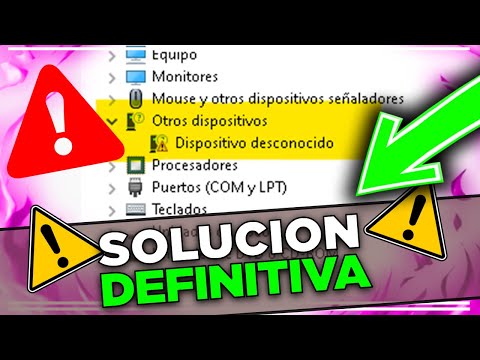
Gestiona los dispositivos de almacenamiento. Ve a “Administrador de dispositivos”. Haz clic derecho en “Inicio” y selecciona “Administrador de dispositivos”. Busca “Unidades de disco” y verifica si aparece tu USB. Si ves un símbolo amarillo, eso significa que hay un problema con los drivers.
- Actualizar drivers: Haz clic derecho sobre tu dispositivo USB y selecciona «Actualizar controlador». Opta por buscar automáticamente el software del controlador y deja que Windows lo haga por ti.
- Desinstalar e instalar drivers: Si lo anterior no funciona, vuelve a hacer clic derecho sobre tu USB y selecciona «Desinstalar dispositivo». Después reinicia tu PC y vuelve a conectar la memoria; Windows debería reinstalar el driver automáticamente.
Cambiar la letra de unidad. A veces la asignación de letras puede dar problemas. Abre “Administración de discos” buscando en el menú inicio. Encuentra tu USB en la lista (quizás tenga una letra asignada ya o diga «Sin formato»). Haz clic derecho sobre ella y selecciona “Cambiar la letra y rutas de acceso a unidad”. Asigna una nueva letra y guarda los cambios.
Error del sistema de archivos. Si todo parece bien pero sigue sin detectarse, puede ser un error del sistema de archivos. Abre la línea de comandos como administrador (busca «cmd» desde inicio), escribe chkdsk E: /f, reemplazando «E» con la letra correspondiente a tu USB. Esto intentará reparar cualquier error sin formatear.
A veces, las situaciones más sencillas pueden parecer complicadas hasta que les echamos un vistazo más detenidamente. Recuerdo una vez cuando un amigo vino corriendo porque su pendrive no funcionaba; resulta que solo estaba usando un cable dañado para conectarlo… ¡la risa fue monumental!
Aun así, hay ocasiones donde estas soluciones son insuficientes o se requiere intervención técnica más profunda. En esos casos, lo mejor es acudir a soporte profesional antes de lanzarte al agua con herramientas desconocidas.
Sigue estos pasos antes de dar por perdida esa memoria USB; tal vez tengas suerte. ¿Ves cómo hay siempre algo que hacer antes del formateo? ¡Ánimo!
Soluciones para USB No Reconocido: Cómo Usar CMD para Problemas de Conexión
Cuando tu USB no es reconocido por la computadora, puede ser bastante frustrante, ¿verdad? Te entiendo. Una vez, un amigo olvidó un trabajo importante en su pen drive y al conectarlo, su PC lo ignoró por completo. Menudo momento pasó buscando soluciones. Así que aquí vamos a ver cómo resolver este lío mediante el símbolo del sistema, o CMD.
Usando CMD para solucionar problemas de USB no reconocido
Primero lo primero: asegúrate de que tu USB esté bien conectado. No vaya a ser que sea cosa de la conexión o el puerto. Si estás seguro de que el hardware está bien, entonces pasemos al siguiente paso.
Abre el símbolo del sistema. Para eso, presiona Win + R, escribe cmd y dale a Enter. También puedes buscar «cmd» en el menú de inicio.
Ahora te cuento algunas órdenes que pueden ayudarte:
- diskpart: Este comando te ayuda a gestionar discos y particiones.
- list disk: Con esto ves todos los discos conectados a tu PC.
- select disk X: Cambia “X” por el número de tu USB (lo verás en la lista anterior).
- clean: Esto elimina cualquier error en tu USB, pero ¡cuidado! Borra todo lo que esté dentro.
- create partition primary: Crea una nueva partición en tu USB.
- format fs=ntfs quick: Formatea rápidamente tu USB para usarlo de nuevo.
- exit: Cierra Diskpart cuando termines.
Recuerda: este proceso es un poco extremo porque elimina todo lo que hay en el dispositivo. Así que si tienes datos importantes ahí, este método es más útil como último recurso.
¿Qué hacer si CMD no ayuda?
A veces CMD no da con la solución. Puede ser que los drivers estén dañados o corruptos. Haz esto:
– Busca “Administrador de dispositivos” en el menú inicio.
– Encuentra “Controladoras de bus serie universal”.
– Haz clic derecho sobre cada controlador USB y selecciona “Desinstalar dispositivo”. No te asustes; solo se reinstalarán automáticamente después.
– Reinicia tu computadora.
Si después de reiniciar sigue sin funcionar, también puedes probar actualizando los controladores desde esa misma ventana.
No olvides las opciones básicas:
Antes de hacer todo esto, asegúrate también de probar con otro puerto USB o incluso otro computador si es posible. A veces es tan simple como eso.
Por último, ten presente que ninguna de estas soluciones puede reemplazar una asistencia técnica profesional si sientes que la situación se escapa a tus manos. Al final del día, lo importante es que puedas recuperar ese preciado archivo o simplemente volver a usar tu pendrive sin más problemas. ¡Suerte!
Oye, ¿alguna vez te ha pasado que conectas un dispositivo USB y tu computadora no lo reconoce? Es un momento de frustración total, ¿verdad? Se siente como si alguien estuviera jugando con tus nervios. A mí me pasó una vez cuando trataba de transferir unas fotos importantes de un viaje. Fue un bajón cuando vi que mi laptop simplemente no lo detectaba. Total que tuve que investigar y aprender cómo recuperar esos drivers dañados.
La cosa es que los drivers son como los traductores entre tu hardware y el sistema operativo. Si el driver está corrupto o dañado, es como si el USB hablara en otro idioma y la computadora no tuviera ni idea de qué hacer. Así que, al final, me di cuenta de que con algunos pasos sencillos podía solucionar el problema.
Primero, siempre es bueno ir a la opción «Administrador de dispositivos» en Windows. Ahí puedes ver todos los dispositivos conectados y a veces te indica si hay algún problema con los drivers. Si notas un signo amarillo en tu dispositivo USB, eso significa que algo no está bien.
Otra opción es desinstalar el driver desde ahí mismo y luego reiniciar la computadora. Al volver a encenderla, Windows intentará instalarlo de nuevo automáticamente. Es como darle una segunda oportunidad al driver para comportarse.
Sin embargo, si eso no funciona, hay herramientas especializadas en la web que pueden ayudarte a descargar e instalar los drivers correctos para tu dispositivo específico. A veces solo necesitas buscar el modelo del hardware y descargarlo desde la página del fabricante—¡no hay nada mejor que ir directo a la fuente!
Así que sí, lidiar con drivers dañados puede ser un dolor de cabeza, pero tener recuento sobre cómo recuperarlos puede ahorrarte mucho tiempo y estrés. En fin, vale la pena tener esa información a mano por si las moscas; nunca se sabe cuándo te toparás con otro problemita de esos inesperados. ¿Te suena?