Oye, ¿cuántas veces has estado a punto de jugar tu juego favorito y ¡pum!, te aparece un error o el rendimiento es una tortuga? ¡Qué fastidio! La mayoría de las veces, el culpable es el driver de tu tarjeta gráfica.
Actualizarlo puede ser un poco confuso. Pero aquí estoy, listo para guiarte paso a paso. La cosa es que no necesitas ser un experto en tecnología ni nada por el estilo. Solo un poco de paciencia y ganas de que tu PC funcione como debe, ¿verdad?
En esta charla vamos a ver cómo actualizar esos drivers sin volverte loco, además de algunos tips que te harán la vida más fácil. Así que prepárate y vamos al lío. ¡Tu tarjeta gráfica te lo agradecerá!
Actualizar controladores de tarjeta gráfica en Windows 11: pasos sencillos para resolver problemas de rendimiento
Actualizar los controladores de tu tarjeta gráfica en Windows 11 es una de esas cosas que, aunque suene un poco técnica, puede marcar una gran diferencia en el rendimiento de tu PC. Imagina que estás jugando ese videojuego que tanto amas y, de repente, empieza a ir más lento que un caracol. Oye, eso puede pasar si tus controladores están desactualizados. Así que vamos a ver cómo hacerlo sin complicaciones.
Paso 1: Comprueba qué tarjeta gráfica tienes
Antes de ponerte a actualizar nada, necesitas saber qué tarjeta gráfica tienes. Para hacer esto:
- Pulsas la tecla Windows + R, escribes dxdiag y le das a Enter.
- En la ventana que se abre, buscas la pestaña llamada Mostrar. Ahí encontrarás el nombre de tu tarjeta gráfica.
Paso 2: Accede al administrador de dispositivos
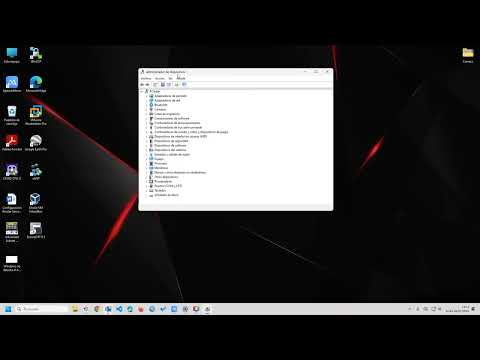
Ahora que sabes qué tienes en la máquina, vamos al Administrador de Dispositivos:
- Pulsas nuevamente la tecla Windows y escribes Administrador de dispositivos.
- En la lista, localizas Adaptadores de pantalla.
- Clicas sobre la flecha para expandir esa sección y verás tu tarjeta gráfica.
En este momento es fácil sentirse abrumado por toda esta información técnica; pero no te preocupes que esto va a ayudar.
Paso 3: Actualiza el driver
Ahora viene lo interesante: actualizar el controlador.
- Clic derecho sobre el nombre de tu tarjeta gráfica y seleccionas Actualizar controlador.
- Tienes dos opciones: seleccionar buscar automáticamente o buscar manualmente si ya descargaste los drivers desde el sitio web del fabricante.
Si decides buscar automáticamente (que es lo más común), Windows hará su magia y te dirá si hay actualizaciones disponibles. Si no encuentra nada, no te preocupes; ahí es donde puedes ir directamente al sitio web del fabricante (como NVIDIA o AMD) para descargarlo manualmente.
Paso 4: Reinicia tu PC
Después de instalar los nuevos controladores, un buen consejo es reiniciar tu ordenador. A veces los cambios necesitan ese reinicio para asentarse bien. Además, asegúrate de verificar si ha mejorado el rendimiento en tus juegos o aplicaciones.
Paso 5: Monitoriza el rendimiento
Finalmente, asegúrate de prestar atención al comportamiento del sistema después de la actualización. A veces pueden surgir errores nuevos o problemas inesperados (sí, puede ser frustrante). Si notas algo raro—como pantallas negras o demoras—puedes volver al mismo menú y optar por volver a la versión anterior del controlador (en caso necesario).
Recuerda que mantener tus controladores actualizados no solo mejora el rendimiento; también puede corregir errores y vulnerabilidades importantes. Así que ¡ánimo! Tomarte un tiempo para estas actualizaciones realmente vale la pena. Y si sientes que algo se complica mucho o no estás seguro, siempre está bien recurrir a ayuda profesional.
¿Sabías? No siempre se trata solo del último driver disponible; a veces las versiones anteriores pueden funcionar mejor con ciertos programas específicos. Así que mantente curioso y prueba lo que mejor vaya contigo.
Esto es todo por ahora; espero haberte ayudado a aclarar cómo actualizar tus controladores en Windows 11 sin volverte loco en el proceso. ¡Suerte con esos juegos!
Actualiza el controlador de tu tarjeta gráfica en Windows 10 de manera efectiva
¿Sabías que tener el controlador adecuado de tu tarjeta gráfica puede cambiar totalmente tu experiencia al jugar o trabajar en tu PC? O sea, una actualización puede mejorar el rendimiento y corregir errores. Así que, si quieres hacerlo bien en Windows 10, aquí te dejo algunos pasos y consejos.
Primero que nada, **asegúrate de saber qué tarjeta gráfica tienes**. Puedes hacer esto fácilmente:
- Haz clic derecho en el botón de inicio.
- Selecciona «Administrador de dispositivos».
- Busca «Adaptadores de pantalla». Aquí verás el nombre de tu tarjeta gráfica.
Ahora que ya sabes cuál es, **hay varias maneras de actualizar los controladores**, así que aquí vamos:
1. **Desde el propio Windows**:
– Abre el «Administrador de dispositivos» como mencionamos antes.
– Haz clic derecho en tu tarjeta gráfica y selecciona «Actualizar controlador».
– Luego elige «Buscar automáticamente software de controlador actualizado». Windows buscará online y lo descargará si encuentra algo nuevo.
2. **Usando la página del fabricante**:
– Si prefieres asegurarte de tener la última versión, visita la página oficial del fabricante (NVIDIA, AMD o Intel).
– Ve a la sección de soporte o descargas.
– Busca tu modelo específico y descarga el controlador más reciente.
– Sigue las instrucciones para instalarlo; generalmente es solo un siguiente y aceptar.
3. **Usando software adicional**:
– Hay programas como GeForce Experience para NVIDIA o Radeon Software para AMD que te facilitan la vida.
– Instalas la app y ella se encarga de buscar actualizaciones automáticamente.
Ahora bien, **un par de cosas a tener en cuenta** antes de hacer cualquier actualización:
- Haz una copia de seguridad: Asegúrate siempre de crear un punto de restauración del sistema antes por si algo sale mal.
- Desinstala versiones anteriores: A veces los problemas vienen porque quedan restos del driver viejo. Usa “Desinstalar” en el Administrador de dispositivos para limpiar bien.
Si después de actualizar notas algún problema (como pantalla negra o rendimiento raro), no dudes en volver a un controlador anterior. Puedes hacerlo desde el “Administrador de dispositivos”, haz clic derecho sobre tu tarjeta gráfica, ve a “Propiedades” > “Controlador” > “Revertir al controlador anterior”.
Recuerda que este proceso no sustituye ayuda profesional. Si sientes que algo se complica más allá, lo mejor es consultar con alguien que realmente entienda del tema. Al final del día, queremos disfrutar nuestro equipo sin preocupaciones, ¿verdad?
Actualización de Drivers para Tarjetas Gráficas NVIDIA: Pasos Sencillos para Mantener tu Sistema al Día
Cuando se trata de mantener tu ordenador en forma, una de las cosas más importantes es asegurarte de que los drivers de tu tarjeta gráfica NVIDIA estén siempre actualizados. Y es que tener la última versión no solo mejora el rendimiento, sino que también puede ayudarte a evitar problemas raros y aumentar la compatibilidad con juegos y programas. Así que aquí te dejo unos pasos sencillos para que no te pierdas en el proceso.
1. Verifica la versión del driver actual. Antes de lanzarte a actualizar, asegúrate de saber qué driver estás usando ahora mismo. Puedes hacerlo abriendo el Panel de control, luego ve a Sistema y seguridad, y después a Sistema. Allí, haz clic en Administrador de dispositivos, despliega la opción de Adaptadores de pantalla y haz clic derecho sobre tu tarjeta gráfica para seleccionar «Propiedades». Ahí podrás ver la versión del driver.
2. Visita el sitio web oficial de NVIDIA. La manera más segura y recomendada para actualizar tus drivers es ir directamente al sitio oficial. Ve a la sección de soporte, donde encontrarás la opción para buscar tu modelo específico. Esto es importante porque instalar un driver incorrecto puede causar más problemas.
3. Descarga el nuevo driver. Una vez que encuentres tu modelo, selecciona el sistema operativo correcto y descarga el archivo correspondiente. Es buena idea anotar dónde lo guardaste para que no tengas que andar buscando después.
4. Desinstala el driver antiguo (opcional). Aunque no siempre es necesario, desinstalar el driver anterior puede ayudar a evitar conflictos. Para hacer esto, vuelve al Administrador de dispositivos, haz clic derecho sobre tu tarjeta gráfica otra vez y selecciona «Desinstalar dispositivo». Asegúrate también de marcar la opción «Eliminar el software del controlador» si aparece.
5. Instala el nuevo driver. Una vez descargado, simplemente haz doble clic en el archivo e inicia la instalación siguiendo las instrucciones en pantalla. Puede ser útil elegir la instalación personalizada e incluir opciones como «Realizar una instalación limpia», por si acaso algo se quedó pegado del viejo driver.
6. Reinicia tu computadora. No importa cuán emocionado estés por probar los cambios nuevos, ¡tómate un segundo! Reiniciar asegura que todos los cambios se guarden correctamente y permite que Windows reconozca perfectamente los nuevos drivers.
Recuerda que mantener tus drivers actualizados puede marcar una gran diferencia en cómo funciona tu equipo, sobre todo si eres un gamer o trabajas con aplicaciones gráficas exigentes. Así que no te olvides revisarlos periódicamente; puedes programar recordatorios cada cierto tiempo o simplemente estar atento a las novedades en el sitio web de NVIDIA.
Si sigues estos pasos con atención, deberías estar bien cubierto para disfrutar al máximo del rendimiento gráfico sin complicaciones adicionales. Pero ojo: si te topas con problemas extraños o errores durante este proceso, sería bueno acudir a un técnico especializado; algunas veces se necesita una mano experimentada para resolver ciertos inconvenientes.
Oye, actualizar los drivers de la tarjeta gráfica puede parecer un rollo a veces, pero es como darle un buen estirón a tu PC. Yo me acuerdo la primera vez que intenté hacerlo: estaba en medio de una partida y de repente, ¡pum! El juego se empezó a ver raro. Pensé que mi computadora me había traicionado, pero no, solo necesitaba actualizar el driver.
La cosa es que tener la tarjeta gráfica al día es crucial, sobre todo si disfrutas de juegos o trabajas con programas que exigen buen rendimiento. Los drivers son como traductores. Tu PC habla un idioma y la tarjeta gráfica otro; los drivers son los que hacen posible esa conversación.
Para hacerlo bien, primero debes saber qué modelo tienes. Puede sonar obvio, pero mucha gente se salta este paso y se termina instalando lo que no debe. Puedes encontrar esa info en el administrador de dispositivos o usando programas como GPU-Z.
Luego, hay dos caminos: ir directamente al sitio del fabricante o usar algún software especializado. Yo prefiero el método manual porque así sé exactamente lo que estoy bajando y evito sorpresas desagradables. Una vez descargado el nuevo driver, asegúrate de desinstalar el anterior antes de instalar el nuevo –es como limpiar antes de redecorar tu habitación.
Ah, y no olvides reiniciar tu PC después de actualizar. Eso es clave para que todo funcione correctamente. Al final del día, con un driver nuevo y reluciente, tus juegos corren más suavemente y puedes disfrutar sin esos tirones molestos.
Así que ya sabes: tomate un café (o lo que prefieras), busca esa actualización y dale una nueva vida a tu máquina. ¡Tu futuro yo te lo agradecerá!