Oye, ¿te has preguntado alguna vez qué es exactamente eso de la BIOS en tu PS2? Pues mira, no eres el único. Muchos gamers se lo preguntan y hay un montón de mitos por ahí. La BIOS es como el cerebro de tu consola.
En este artículo vamos a desmenuzar todo lo que necesitas saber sobre este tema. Desde qué hace realmente esta maravilla tecnológica hasta cómo afecta a la compatibilidad con tus juegos favoritos.
Te contaré algunos trucos y también te hablaré de esos pequeños problemas que pueden surgir. Porque, seamos honestos: ¡no hay nada más frustrante que un juego que no arranca! Así que, prepárate para adentrarte en el fascinante mundo de la BIOS de la PS2. ¡Vamos allá!
Mejores configuraciones de BIOS para optimizar PCSX2 en tu PC
Puedo ayudarte con eso, pero de una manera más conversacional y cercana. Vamos a hablar sobre cómo puedes ajustar la BIOS para sacarle el máximo provecho a PCSX2, el emulador de PlayStation 2. Oye, yo también he pasado por esos momentos de frustración tratando que un juego corriera como yo quería. Así que aquí van algunos tips.
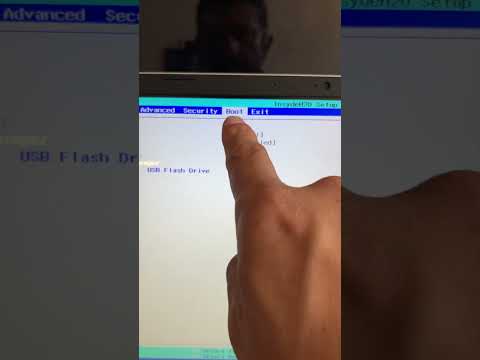
Primero, hablemos del modo de arranque. Si tu PC tiene opción UEFI (una versión moderna del BIOS), asegúrate de que está configurado en modo UEFI y no en Legacy. Esto puede mejorar la compatibilidad con ciertos juegos de PS2.
Luego, revisa las opciones de velocidad del procesador. Aumentar la velocidad del bus o hacer overclocking puede dar un empujón, pero siempre hazlo con cuidado. Si tu PC se calienta mucho o si empieza a causar cuelgues, vuelve a dejarlo como estaba. Nadie quiere un «¡Oops!» en mitad de un juego épico.
Ahora, lo siguiente en nuestra lista es habilitar la virtualización. Esto ayuda al emulador a ejecutar juegos como si estuvieras usando la consola misma. Busca una opción llamada “Intel VT-x” o “AMD-V” en tu BIOS y asegúrate de tenerla activada.
También es esencial configurar tus periféricos adecuadamente. Si usas controles USB u otros dispositivos externos, verifica que estén funcionando bien desde el BIOS y no haya conflictos.
Aquí te dejo unos puntos clave para que los tengas presentes:
- Modo de Arranque: Configura en UEFI.
- Velocidad del Procesador: Considera ajustar el overclocking.
- Habilita Virtualización: Activa Intel VT-x o AMD-V.
- Ajusta Periféricos: Asegúrate que todo funcione correctamente.
Recuerda también actualizar tu BIOS. Esto puede resolver bugs o incompatibilidades con algunos juegos.
Si sientes que no te atreves a hacer estos cambios tú mismo, mejor busca ayuda profesional porque meterte sin estar seguro puede traer más problemas que soluciones. La tecnología puede ser caprichosa a veces.
En fin, espero que estos tips te ayuden a optimizar PCSX2 y disfrutes esos clásicos retro sin problemas. ¿Te acuerdas cuando jugabas horas sin parar? Ahora podrás revivir esos momentos con mejor rendimiento. ¡A disfrutar!
Cómo conseguir las BIOS adecuadas para PCSX2 en español y resolver problemas de emulación
Cuando te metes en el mundo de PCSX2, uno de los emuladores más populares para jugar a juegos de PS2 en tu PC, la primera cosa que necesitas son las BIOS. Sin ellas, el emulador no arranca. Así que vamos a ver cómo conseguir esas BIOS adecuadas y resolver algunos problemas comunes de emulación.
Primero, lo básico: ¿qué son las BIOS? Las BIOS (Basic Input/Output System) son fundamentales para que el emulador funcione. Actúan como un intermediario entre el hardware y el software, permitiendo a PCSX2 comunicarse con los juegos de PS2. Sin una BIOS adecuada, simplemente no podrás jugar nada.
1. ¿Dónde conseguir las BIOS?
- Algunos consejos: La forma más correcta es extraerlas directamente de una consola PS2 original que tengas. Este método garantiza que sean legales y compatibles.
- Uso de sitios web: Si decides buscar en la web, hay varios foros y comunidades donde se comparten guías sobre cómo conseguirlas. Pero ten cuidado con los enlaces; siempre verifica la legalidad del contenido.
- Método alternativo: Algunos usuarios comparten sus propias copias en comunidades de emulación. Asegúrate de consultar las opiniones sobre esos archivos antes de descargarlos.
A veces, mientras buscas esas BIOS, te puedes encontrar con problemas como incompatibilidades o archivos corruptos. Tal vez recuerdes esa vez en la que estabas emocionado por jugar tu título favorito y ¡pum! no funcionaba porque faltaba un archivo o había algún error. Te cuento unos pasos para resolverlo:
2. Solución de problemas comunes:
- Error al cargar la BIOS: Verifica que hayas colocado el archivo en la carpeta correcta dentro del directorio de PCSX2.
- Ninguna BIOS detectada: Revisa si los archivos tienen la extensión correcta (.bin o .rom). Algunas veces puede ser solo un error tipográfico al renombrarlo.
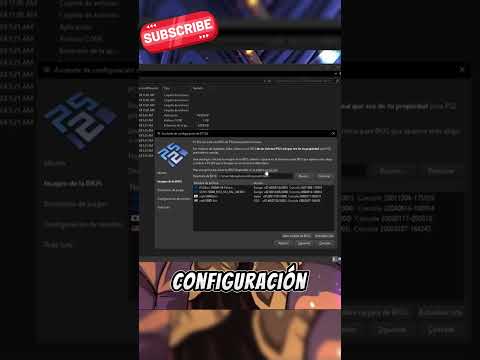
- Error de compatibilidad: Si tienes múltiples versiones de la BIOS, asegúrate de seleccionar una compatible desde la configuración del emulador.
Aquí hay algo importante también: mantener tu emulador actualizado es clave para mejorar la compatibilidad general con los juegos y corregir errores conocidos. Cada nueva versión viene con parches que pueden solucionar problemas críticos.
No olvides también ajustar las configuraciones gráficas y del sonido dentro del emulador tras instalar las BIOS correctas; esto puede afectar bastante tu experiencia de juego. Pero si después de todos estos pasos aún tienes problemas, quizás quieras revisar foros específicos o vídeos tutoriales donde otros jugadores comparten su experiencia—realmente pueden ser útiles cuando te atascas.
Totalmente recuerda: no soy un experto certificado ni pretendo reemplazar ayuda profesional; si estás realmente perdido o tienes dudas específicas sobre hardware o software, siempre es mejor consultar a alguien especializado en reparación informática.
Pues nada, espero haberte ayudado un poco a aclarar cómo conseguir esas BIOS esenciales para PCSX2 y resolver esos problemillas comunes en el camino. ¡Buena suerte y disfruta jugando!
Cómo realizar la extracción de la BIOS en PlayStation 2: Pasos y herramientas necesarias
Claro, aquí tienes un texto que te servirá.
Extraer la BIOS de tu PlayStation 2 puede sonar complicado, pero si sigues algunos pasos y tienes las herramientas adecuadas, se vuelve un proyecto interesante. Primero te cuento que la BIOS (o Basic Input/Output System) es esencial para el funcionamiento de tu consola. Es como el corazón que le dice a la máquina qué hacer al encenderse.
Herramientas necesarias:
- Un destornillador tipo Torx (T8 o T10, asegúrate de tener ambos).
- Un lector de tarjetas o un adaptador para USB.
- Software como WinDump o Linux para realizar la extracción.
- Un cable FTP si planeas transferir archivos directamente.
Lo primero que debes hacer es abrir tu PlayStation 2. Usa el destornillador Torx para quitar los tornillos en la parte inferior. Debes tener cuidado al levantar la tapa porque hay cables conectados. No querrás romper nada, ¿verdad?
Una vez dentro, localiza el chip de la BIOS. Está cerca del procesador y es un pequeño chip rectangular. Asegúrate de no tocar otros componentes; podrías causar algún daño accidentalmente.
Ahora viene lo más importante: la extracción. Si usas un lector de tarjetas, debes quitar el chip con mucho cuidado. Usa pinzas si te sientes más cómodo, pero asegúrate de no aplicar demasiada fuerza. La idea es evitar dañar los pines del chip.
Si optas por el software barato como WinDump, simplemente sigue estas instrucciones:
1. Conecta tu PS2 a una PC usando un cable FTP.
2. Abre WinDump y selecciona el puerto correspondiente.
3. Ejecuta el comando necesario para volcar la BIOS.
Una vez hecho esto, deberías tener una copia en tu computadora lista para usarla.
Recuerda que extraer la BIOS puede anular cualquier garantía que tengas en tu consola y no vale la pena arriesgarse si no estás seguro de lo que haces. Siempre es mejor contar con alguien con experiencia o incluso llevarlo a un técnico especializado si no quieres arriesgarte.
Por último, asegúrate también de tener bien claro qué planes tienes para esa BIOS una vez extraída. Hay muchas cosas divertidas que puedes hacer con ella—emuladores, personalizaciones—pero siempre hazlo responsablemente.
Así que ya sabes cómo realizar esta tarea interesante; solo sigue esos pasos y mantén siempre una actitud cuidadosa. ¡Suerte!
La BIOS de la PlayStation 2 es uno de esos temas que, aunque parezca un poco técnico, tiene su encanto. Recuerdo la primera vez que abrí mi PS2, ansioso por jugar a «Final Fantasy X». Pero luego, me encontré con esos artículos que hablaban sobre la BIOS y cómo funcionaba. Al final, me di cuenta de que era una parte fundamental de la experiencia.
La BIOS, o Basic Input/Output System, es como el corazón de la consola. Se encarga de arrancar todo y asegurarse de que los juegos funcionen sin problemas. Es curioso pensar en cómo estos pequeños trozos de código deciden si un juego se carga o no, ¿no crees? La verdad es que sin esa BIOS capaz de gestionar todo lo relacionado con el hardware y los datos del juego, tu querida PS2 sería solo un bonito pisapapeles.
Y hablando de compatibilidad… ¡vaya tema! La PS2 tiene tanta historia detrás. Algunos juegos funcionan a la perfección mientras que otros pueden dar problemas por esa misma cosa llamada BIOS. Por ejemplo: ciertos títulos de PS1 se ejecutan perfectamente gracias a la compatibilidad hacia atrás que ofrece esta consola. Pero quizás te topes con otros más rebeldes que no quieren saber nada. Es como cuando intentas conectar tu viejo teléfono a un cargador moderno; a veces simplemente no hay forma.
Así que al final del día, comprender cómo funciona la BIOS te puede ayudar a disfrutar más tus juegos y evitar esos momentos incómodos donde algo no funciona como debería. Aunque parezca complicado al principio, es solo una pieza más del rompecabezas que hace que nuestra experiencia gamer sea mucho más rica y satisfactoria. Y eso siempre vale la pena conocerlo un poco mejor.