Oye, ¿te has puesto a pensar en cuántos archivos temporales se acumulan en tu computadora? Es como si tu máquina guardara un montón de cosas que ya no usa. Total que, un día decides hacer limpieza y pum, surge el desastre.
Eliminar esos archivos puede parecer sencillo, pero a veces termina en un lío. A mí me ha pasado, y vaya que aprendí por las malas. A veces borramos cosas que no deberíamos o perdemos espacio sin querer.
En este artículo, vamos a charlar de esos errores comunes que cometemos cuando tratamos de deshacernos de lo temporal. Te voy a contar cómo evitarlos para que limpies como un pro y no termines lamentándote después. ¿Listo? ¡Vamos a ello!
Cómo liberar espacio en Windows 10 eliminando archivos temporales de manera efectiva
Liberar espacio en Windows 10 eliminando archivos temporales es una tarea bastante necesaria, y lo mejor es que es super fácil. Pero, oye, a veces cometemos errores que pueden complicar un poco las cosas. Así que aquí te cuento cómo hacerlo de manera efectiva y qué errores podrías encontrarte en el camino.
Primero, ¿sabes cuántos archivos temporales se acumulan en tu PC? Con el tiempo, Windows genera muchos archivos basura: desde los que se crean mientras navegas por internet hasta los logs de aplicaciones que ya no usas. Puedes terminar con gigas de espacio desperdiciado. Para empezar a liberar ese espacio, sigue estos pasos:
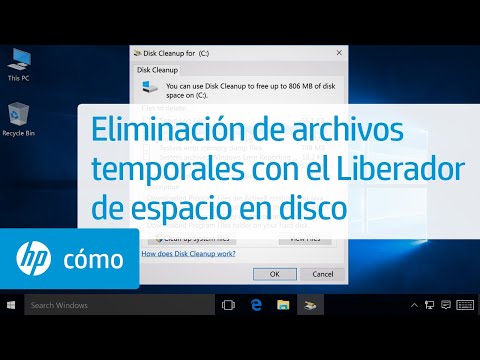
- Configura el Liberador de espacio en disco: Haz clic en el botón de inicio y busca «Liberador de espacio en disco». Selecciona la unidad C: (o donde tengas instalado Windows) y espera un momento mientras escanea.
- Selecciona los tipos de archivos para eliminar: Aquí verás varias opciones como «Archivos temporales», «Archivos del sistema», o «Papelera de reciclaje». Asegúrate de marcar las casillas correctas.
- Usa la opción «Eliminar archivos del sistema»: Si quieres hacer limpieza profunda, selecciona esta opción tras el primer análisis. ¡A veces hay más por borrar!
Ahora viene la parte importante: errores comunes al eliminar archivos temporales.
- Borrar sin mirar: Algunas personas simplemente marcan todo sin leer qué están eliminando. Esto puede hacer que elimines programas o configuraciones importantes por error. Asegúrate siempre de entender lo que estás borrando.
- No reiniciar después del proceso: Muchos olvidan reiniciar su computadora después de realizar un gran cambio como este. Sin un reinicio, algunas aplicaciones pueden seguir mostrando problemas porque todavía están accediendo a esos archivos temporales.
- No usar una herramienta adecuada: A veces podemos intentar limpiar manualmente y terminamos borrando algo importante. Usa siempre herramientas integradas o recomendadas para evitar líos.
Si cometiste alguno de estos errores, tampoco te preocupes tanto. Siempre puedes restaurar configuraciones previas si has hecho una copia (¿tienes tu backup listo?). Y si notas algún fallo raro después de limpiar, revisa si hay actualizaciones pendientes o ejecuta un escaneo con antivirus para asegurarte que todo esté bien.
En fin, liberar espacio en tu PC es fundamental para mantenerla rápida y eficiente—ya sabes lo frustrante que puede ser esperar a que cargue algo y ver esa ruedita girando eternamente. Al final del día, cuida tu tecnología como cuidarías a un amigo: ¡hazle limpiezas regulares!
Cómo liberar espacio en Windows 11 eliminando archivos temporales
Si tu Windows 11 anda más lento que un caracol en una carrera, puede que sea hora de hacer un poco de limpieza. Y una de las maneras más efectivas de liberar espacio es eliminando esos molestos **archivos temporales**. Pero ojo, porque hay algunos errores comunes al hacerlo. Así que aquí te dejo unos pasos y tips para que lo hagas sin problemas.
Primero, ¿por qué se generan esos archivos temporales? Bien, Windows y muchas aplicaciones los crean como una manera de mejorar el rendimiento o almacenar datos mientras trabajas. El problema es que a la larga pueden acumularse como si fueran calcetines en la lavadora. La idea es eliminarlos y liberar espacio, así que ¡vamos al grano!
Pasos para eliminar archivos temporales en Windows 11:
- Accede a la Configuración: Haz clic en el botón de inicio y selecciona «Configuración».
- Ve a Sistema: En la columna izquierda, selecciona «Sistema».
- Almacenamiento: Haz clic en «Almacenamiento». Aquí verás un desglose del uso del espacio en tu disco.
- Archivos temporales: Busca la opción «Archivos temporales» y haz clic para abrirla.
- Selecciona los archivos a eliminar: Marcarás las casillas junto a los tipos de archivos que quieres borrar. Puedes elegir “Archivos temporales” o “Descargas” si quieres deshacerte de cosas más pesadas.
- Aceptar y eliminar: Una vez hayas seleccionado lo que quieres borrar, haz clic en «Eliminar archivos» para concluir el proceso.
Ahora, esto suena simple, pero aquí vienen los problemas comunes:
Error 1: Archivos bloqueados por otras aplicaciones.
A veces intentas borrar algo y te dice que no puede porque algún programa está usando esos archivos. En este caso, intenta reiniciar tu PC antes de intentar nuevamente.
Error 2: Espacio insuficiente después de eliminar archivos.
Si después de limpiar sigues sin tener suficiente espacio, puede ser porque hay otros factores en juego. Ya sea documentos grandes o juegos ocupando mucho lugar. Aquí podrías usar herramientas como **Disk Cleanup** o aplicaciones externas para revisar el sistema.
Error 3: No puedo acceder a la opción de eliminar.
Algunas veces necesitas permisos adicionales para borrar ciertos tipos de archivos. Asegúrate de estar usando una cuenta con privilegios administrativos.
Una anécdota rápida: una vez un amigo me decía que su PC estaba más lenta que él intentando levantarse del sofá después de ver una maratón. Resulta que tenía más gigas ocupados en archivos temporales que en sus fotos familiares. Desde entonces se volvió un experto cada vez que notaba lentitud.
Recuerda siempre hacer copias de seguridad antes de realizar cambios importantes en tus archivos. Esto no sustituye ayuda profesional si tienes problemas más graves con tu PC.
Y ahí lo tienes, ya estás listo para dejar tu Windows 11 como nuevo sin esos molestos archivos temporales ocupando espacio innecesario. ¡Suerte!
Cómo liberar espacio en Windows 7 eliminando archivos temporales de forma efectiva
¿Tienes un equipo con Windows 7 y de repente sientes que va más lento que una tortuga? Oye, no estás solo en esto. A veces, esos archivos temporales se acumulan como si fueran galletas en la mesa. Así que aquí te voy a contar cómo liberar espacio eliminando esos archivos de forma efectiva, además de algunos errores comunes que podrías encontrarte al hacerlo.
Primero, ¿qué son esos archivos temporales? Básicamente, son archivos que el sistema crea para ayudar a ejecutar tareas más rápido. Pero con el tiempo, se convierten en un montón de cosas innecesarias. Para **eliminar estos archivos**, sigue estos pasos:
Usa la herramienta Liberador de espacio en disco:
– Haz clic en el botón **Inicio**.
– Escribe `limpiador de disco` en el cuadro de búsqueda y presiona **Enter**.
– Selecciona la unidad donde tienes instalado Windows (normalmente C:).
– La herramienta analizará tu disco y te mostrará cuánto espacio puedes liberar.
Oye, esto es bastante sencillo, pero aquí viene lo interesante: a veces te pueden dar ganas de eliminar todo sin mirar. ¡Pero cuidado! Aquí es donde entran los errores comunes:
- No leer qué archivos estás eliminando. A veces eliminas archivos del sistema o aplicaciones importantes por accidente. Seamos sinceros: no queremos eso. Lee siempre antes de pulsar “Aceptar”.
- Eliminar archivos sin comprobar otras carpetas. No solo hay temporales en la herramienta del limpiador. Asegúrate también de revisar las carpetas como `C:WindowsTemp` o `C:UsersTuUsuarioAppDataLocalTemp`. Pueden tener cositas que sobran.
- Ignorar la papelera de reciclaje. Cuando borras algo ahí, sigue ocupando espacio hasta vaciarla. Así que no olvides darle una revisada después.
También puedes **hacer limpieza manual**:
1. Ve a las carpetas mencionadas antes y selecciona los archivos temporales.
2. ¡No dudes! Puedes seleccionar varios y suprimirlos a lo loco.
3. Otra opción es utilizar atajos como `Ctrl + A` para seleccionar todo y luego presionar **Supr**.
Como anécdota personal, recuerdo cuando me pasé horas esperando una actualización porque mi laptop estaba llena hasta los topes con archivos temporales y olvidé revisar la papelera… 😅 Así que aprender a hacer limpieza es una necesidad.
Por último, ten presente el tema del **software adicional**: hay programas diseñados específicamente para limpiar tu PC desde diferentes ángulos, pero investiga bien antes de descargarlos porque algunos pueden hacer más daño que bien.
Y ahí lo tienes: liberar espacio eliminando archivos temporales no tiene por qué ser un dolor de cabeza si sigues estos pasos y evitas los errores comunes. Recuerda siempre proceder con precaución para no meterte en líos innecesarios con tu sistema operativo. Y si tienes dudas más profundas o problemas persistentes… bueno, busca ayuda profesional para evitar sorpresas desagradables.
Oye, ¿alguna vez has intentado liberar espacio en tu computadora y de pronto te has encontrado con un lío? A mí me pasó una vez cuando estaba a punto de quedarme sin espacio, así que decidí ponerme manos a la obra. Pensé que era fácil, como quitar papeles de mi escritorio. Pero, claro, no contaba con que podría meter la pata y acabar borrando algo importante.
Cuando hablamos de archivos temporales, estamos hablando de esos datos que las aplicaciones dejan atrás: cachés, registros y esas cositas que se acumulan con el tiempo. Son útiles para acelerar el sistema a corto plazo pero, al final del día, ocupan espacio valioso en nuestro disco duro.
Una de las cosas más comunes que hacemos al intentar limpiar es no mirar bien qué estamos borrando. Puedes acabar eliminando archivos vitales para algunas aplicaciones o incluso configuraciones que pensabas que eran temporales pero resultaron ser necesarias. Total que es un lío: quieres limpiar pero terminas ensuciando más las cosas.
Así que aquí va un consejo: antes de lanzarte a eliminar archivos temporales como si no hubiera un mañana, haz una copia de seguridad. Esto puede sonar un poco exagerado, pero te juro que cuando ves ese archivo “documento.pdf” perdido en la carpeta de temporal después vale oro.
Otra cosa a tener en cuenta es usar herramientas adecuadas para la limpieza. Hay programas específicos diseñados para identificar y eliminar esos archivos inútiles sin tocar lo que realmente importa. Y ojo con el clásico “Delete” o “Suprimir” porque puedes borrar algo sin querer; mejor utiliza opciones más específicas dentro del programa.
También está el tema del sistema operativo; ya sabes qué cada uno tiene su manera particular de manejar los archivos temporales. Por ejemplo, Windows tiene herramientas propias para limpiar todo eso; mientras tanto en Mac hay formas distintas según la versión del sistema. Así que familiarízate con eso antes de darle al botón rojo.
En fin, la próxima vez que te pongas a limpiar tu equipo, recuerda hacer las cosas despacito y con buena letra. No querrás terminar buscando ese archivo perdido mientras haces malabares con otras tareas importantes ¿verdad? Un pequeño descuido puede llevarte por el camino equivocado… ¡y no queremos eso!