Oye, ¿alguna vez te has topado con esos archivos raros que tienen la extensión .tmp? Esos que aparecen de la nada y no sabes ni qué son. A mí me pasaba todo el tiempo, hasta que me puse a investigar un poco.
La cosa es que los archivos TMP son un rollo bastante común en nuestros dispositivos. Pero, ¿sabes qué? No siempre son inofensivos. En realidad, pueden acumularse y ocupar espacio, lo que significa que tu computadora podría estar más lenta de lo normal.
En este artículo vamos a platicar sobre por qué aparecen esos archivos y, lo más importante, cómo deshacerte de ellos sin complicarte la vida. Así que ponte cómodo y acompáñame a descubrirlo. ¡Vamos!
Cómo manejar archivos TMP en tu dispositivo móvil y solucionar problemas comunes
Claro, aquí te va un texto sobre cómo manejar archivos TMP en tu dispositivo móvil y la manera de solucionar problemas comunes. ¡Vamos allá!
Los archivos TMP son esos pequeños fugitivos que a veces se esconden en tu dispositivo móvil. En realidad, son archivos temporales que las aplicaciones crean para almacenar datos temporalmente. Pero, ¿sabes qué? A veces pueden llenarse y causar problemas, así que es bueno saber cómo manejarlos.
Causas comunes de archivos TMP
Las causas más comunes de la creación de estos archivos son:
- Actualizaciones de aplicaciones: Cuando actualizas apps, a menudo generan archivos TMP durante el proceso.
- Errores en las aplicaciones: A veces, si una app no funciona bien, puede dejar residuos en forma de archivos temporales.
- Navegación web: Navegar en internet también puede crear estos archivos cuando cargas páginas o descargas contenido.
Ahora bien, aunque son útiles para el funcionamiento normal de tu celular, se vuelven un dolor de cabeza cuando ocupan demasiado espacio o causan lentitud. Recuerdo una vez que mi amigo Pablo estaba desesperado porque su celular iba más lento que una tortuga. Total que, tras investigar un poco, descubrimos que tenía varios GB ocupados por archivos TMP.
Cómo eliminar archivos TMP efectivamente
Eliminar estos archivos puede ser pan comido si sigues algunos pasos simples.
- Limpieza manual: Ve a la configuración de tu dispositivo y busca almacenamiento. Allí podrás ver qué ocupa espacio y buscar opciones para limpiar los datos temporales.
- Usa herramientas específicas: Puedes encontrar apps como CCleaner o Files by Google que te ayudarán a localizar y eliminar esos molestos.tmp rápidamente.
- Borrar caché: Muchas aplicaciones permiten borrar caché desde la configuración del app. Esto elimina los TMP generados por esa app específica.
Solucionando problemas comunes
Si después de eliminar los archivos todavía tienes problemas con el rendimiento del móvil, aquí hay algunas cosas más a considerar:
- Sistema operativo desactualizado: Asegúrate siempre de tener la última versión del sistema operativo. Las actualizaciones pueden reparar errores y mejorar el rendimiento.
- Ajustes de aplicación: Si una aplicación sigue creando muchos TMP incluso después de limpiar su caché o datos, considera desinstalarla y volverla a instalar.
- Reinicio del dispositivo: A veces un simple reinicio puede hacer milagros para liberar memoria RAM y mejorar la velocidad general del dispositivo.
En fin, manejar los archivos TMP no es tan complicado como parece. Solo necesitas un poco de atención y cariño hacia tu dispositivo móvil. Recuerda siempre cuidar tu móvil con limpiezas regulares; al final del día, ¡merece estar en forma! Y si encuentras algún problema persistente que no puedas resolver tú mismo, lo mejor es consultar con un profesional. Así evitas mayores dolores de cabeza.
Espero que esto te sirva para mantener tu dispositivo funcionando como nuevo. ¡Cuida ese móvil!
Cómo deshacerse de archivos temporales y mejorar el rendimiento de tu sistema
Cuando hablamos de archivos temporales, es fácil pensar que no son más que un pequeño problema, ¿verdad? Pero lo cierto es que esos archivos pueden acumularse y hacer que tu computadora funcione lentamente, como si estuviera en una carrera con una tortuga. Así que, ¿cómo te deshaces de ellos y le das un respiro a tu sistema? Vamos a verlo.
Primero, hablemos de qué son esos archivos TMP. Básicamente, son como las sobras de las aplicaciones. Cuando usas programas, hacen estos archivos para guardar datos temporales que ayudan a que funcionen. Pero, por lo general, no se eliminan automáticamente, así que termina siendo un desorden en el disco duro.
**Causas comunes de archivos TMP:**
- Instalaciones incompletas: A veces, cuando instalas software y algo sale mal, se quedan esos archivos tirados.
- Actualizaciones fallidas: Si una actualización no se completa bien, también deja rastro.
- Aplicaciones en uso: Programas como editores de video o gráficos suelen crear archivos TMP para trabajar.
Ahora bien, si estás listo para poner orden en tu máquina y mejorar el rendimiento, aquí van algunos pasos para eliminar esos archivos temporales:
**Pasos para eliminar archivos temporales:**
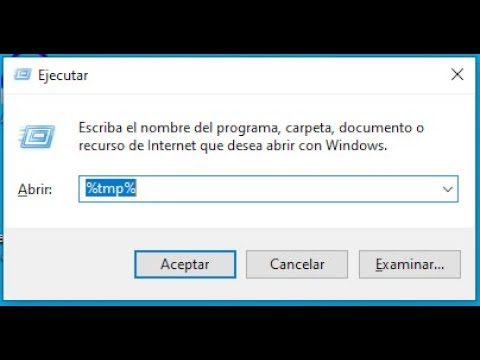
1. Abre el «Ejecutar» presionando la tecla Windows + R.
2. Escribe «%temp%» y presiona Enter. Esto te llevará a la carpeta donde están esos archivos.
3. Selecciona todo (Ctrl + A) y luego presiona Supr o click derecho y selecciona «Eliminar».
4. Algunos archivos no se dejarán eliminar porque están en uso; puedes ignorarlos o eliminarlos después reiniciar la computadora.
5. Para asegurarte de limpiar más profundamente, usa la herramienta de limpieza de disco:
– Busca “Limpiar disco” en el menú inicio.
– Selecciona la unidad donde tienes instalado Windows (normalmente C:).
– Marca la opción «Archivos temporales» y dale a «Aceptar».
Fíjate que esto puede liberar espacio significativo en tu disco duro. La primera vez que lo hice me sorprendí al ver cuánto espacio había recuperado.
En fin, mantener los archivos temporales bajo control es una buena práctica para asegurarte de que tu equipo funcione sin problemas. Recuerda hacerlo regularmente —no hay necesidad de esperar a sentir lentitud— y así mantendrás tu computadora como nueva.
Si alguna vez sientes que algo va mal o no estás seguro sobre algún paso técnico, ¡no dudes en buscar ayuda profesional! A veces es mejor asegurarse antes de hacer cambios drásticos.
Todo sobre los archivos TMP: significado y métodos para acceder a ellos correctamente
¿Has oído hablar de los archivos TMP? Si no, no te preocupes, aquí estoy para contarte todo lo que necesitas saber sobre ellos. Los archivos TMP son archivos temporales que los programas crean para almacenar información temporalmente. Se utilizan para diversas cosas, como guardar datos mientras se edita un documento o durante la instalación de un software. En serio, son como esos cuadernos en los que escribes lo primero que te viene a la mente y después tiras.
Significado de los archivos TMP: Su principal función es servir como un espacio de trabajo intermedio. Imagina que estás trabajando en un proyecto importante y tu programa de edición decide hacer una pausa. ¡Bum! Guarda todo el trabajo en un archivo TMP para que no pierdas nada. Pero también pueden ser problemáticos si se acumulan o si algo sale mal con ellos.
A continuación, vamos a ver algunas causas comunes de la generación de archivos TMP:
- Cierres inesperados: Si una aplicación se cierra sin previo aviso, puede dejar atrás algunos archivos TMP que no se eliminaron correctamente.
- Actualizaciones fallidas: Durante el proceso de actualizar software, es posible que se creen estos archivos y luego no se eliminen al finalizar.
- Tareas programadas: Muchas aplicaciones crean archivos temporales al realizar tareas específicas como copias de seguridad o descargas.
A veces, esos archivos pueden volverse bastante pesados y ocupar espacio innecesario en tu disco duro. A mí me ha pasado: me di cuenta de que mi computadora estaba más lenta porque tenía un montón de estos archivos acumulados. Así que decidí ponerme las pilas y limpiarlos.
Métodos para acceder a ellos correctamente:
- Usar el Explorador de Archivos: Abre cualquier carpeta y escribe “*.tmp” en la barra de búsqueda. Esto te mostrará todos los archivos TMP en esa ubicación.
- Cambiar la extensión del archivo: Si deseas abrirlos con un programa específico, puedes cambiar su extensión a .txt y ver qué contienen (aunque no siempre será fácil entenderlo).
- Limpieza periódica: Utiliza herramientas del sistema como «Liberador de espacio en disco» para deshacerte automáticamente de estos archivos temporales cada cierto tiempo.
No obstante, recuerda tener cuidado al eliminar estos archivos. Aunque muchos son innecesarios, algunos pueden ser importantes para aplicaciones específicas. Siempre es buena idea verificar antes de darle al botón “Eliminar”. Y si tienes dudas, mejor consulta con alguien más experto en informática; así evitas malos ratos por perder algo importante accidentalmente.
Total que eso es todo sobre los archivos TMP: su significado, las causas por las cuales aparecen y cómo manejarlos adecuadamente. No dudes en darles una revisada cada tanto a tu PC para mantenerla ligera y veloz. ¡Eso sí! No olvides hacer copias de tus datos importantes antes de hacer cambios drásticos! Eso nunca está demás.
Oye, ¿te ha pasado que tu ordenador empieza a ir más lento de lo normal y no sabes muy bien por qué? Un día, mientras trataba de jugar mi título favorito, noté que el juego tardaba una eternidad en cargar. Me puse a investigar y descubrí que muchas veces esos problemas tienen que ver con archivos TMP. ¡Qué locura!
Los archivos TMP son estos ficheros temporales que crea tu sistema o ciertas aplicaciones para guardar información momentánea. Imagínate como si fuera una libreta donde apuntas ideas rápidas que luego tiras a la basura. Suena útil, ¿verdad? Pero el problema viene cuando esas “libretas” se acumulan y terminan ocupando mucho espacio en el disco duro. En fin, no te quiero asustar, pero si esto pasa regularmente puede hacer que tu PC vaya más lento, como si estuvieras intentando correr con los pies atados.
Ahora bien, ¿por qué se generan estos archivos? Hay varias razones. Cuando instalas programas o actualizaciones, suelen crearse archivos TMP para almacenar datos necesarios temporalmente. También pueden aparecer al descargar algo o incluso durante procesos de impresión. Pueden ser útiles para ayudar a los programas a funcionar mejor… ¡pero solo hasta cierto punto! La cosa es que si no limpias esa “basura” de vez en cuando, tu ordenador puede empezar a cargar hasta el café con leche.
Eliminar esos archivos no es tan complicado como parece. Te cuento un par de formas:
- Una opción sencilla es usar el propio «Liberador de espacio en disco» de Windows. Solo tienes que buscarlo en la búsqueda del menú inicio y te guiará para deshacerte de esos archivos temporales.
- Otra forma es hacerlo manualmente: abres la carpeta donde se suelen guardar (normalmente C:UsersTuUsuarioAppDataLocalTemp) y ahí puedes borrar todo lo que tenga extensión TMP. Pero cuidado con lo que eliminas; asegúrate de no borrar nada importante.
Recuerdo una vez cuando decidí hacer limpieza en mi viejo portátil… encontré un montón de esos archivos TMP acumulados desde hace meses. Era un verdadero desastre. Después de eliminarlos todos, sentí como si le hubiera dado un nuevo aire al equipo; el rendimiento mejoró y hasta abría las aplicaciones más rápido.
Así que ya sabes, si ves a tu PC haciéndote caras raras o tardando mucho en arrancar las cosas, tal vez sea hora de echarle un vistazo a esos molestos archivos temporales. Te prometo que dedicar unos minutos a esto puede hacer una gran diferencia en su rendimiento y dejarte disfrutar más del tiempo frente a esa pantalla brillante donde tantas aventuras digitales nos esperan.