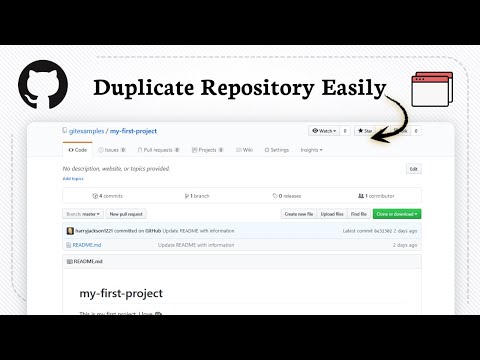
Oye, ¿alguna vez te has encontrado en esa situación donde intentas duplicar un repositorio en GitHub y, de repente, ¡pum! Todo se complica? A mí me ha pasado. Estaba intentando clonar un proyecto que era crucial para mi trabajo y terminé más confundido que al principio. ¿Sabes a qué me refiero?
La cosa es que, aunque GitHub es bastante amigable, hay veces en que las cosas no salen como uno espera. En este artículo vamos a ver algunos de esos problemillas comunes que pueden surgir al duplicar repositorios. Vamos a desmenuzarlos, así no te quedó ninguna duda.
No te preocupes si eres nuevo en esto o si ya tienes experiencia; aquí hay algo para todos. Así que prepárate, porque vamos a desentrañar esos errores típicos que nos pueden sacar de quicio y convertirlos en algo más fácil de manejar. ¡Vamos allá!
Clonación de repositorios en GitHub usando SSH: pasos y solución de problemas
Claro, ¡hablemos sobre cómo clonar repositorios en GitHub usando SSH! Este tema es super útil si estás empezando con el control de versiones y quieres copiar un repositorio para trabajar en tu máquina local.
Primero, asegúrate de que tienes configurado tu **SSH**. Esto te permitirá conectar con GitHub sin tener que introducir tus credenciales cada vez, lo cual es un alivio, ¿verdad? Aquí van los pasos básicos:
- Generar una clave SSH: Si aún no lo has hecho, abre tu terminal y ejecuta el siguiente comando:
ssh-keygen -t rsa -b 4096 -C «tu_email@ejemplo.com»
Esto genera una clave pública y otra privada. Sigue las indicaciones para guardar la clave.
- Agregar la clave SSH a tu cuenta de GitHub: Copia el contenido de tu clave pública, que normalmente se encuentra en ~/.ssh/id_rsa.pub. Luego ve a tu configuración en GitHub, busca «SSH and GPG keys» y pega la clave ahí.
- Clonar el repositorio: Una vez que todo esté listo, ve al repositorio que quieres clonar en GitHub y haz clic en el botón verde «Code.» Selecciona «SSH», copia la URL y usa este comando en tu terminal:
git clone git@github.com:usuario/nombre-repositorio.git
Cambia `usuario` y `nombre-repositorio` por los correctos.
Y ya está, así de fácil puedes tener una copia del proyecto en tu máquina. Pero ojo, pueden surgir algunos problemas al intentar clonar. Te cuento algunos de los más comunes y sus soluciones.
- Error de autenticación: Si ves algo como *Permission denied (publickey)*, lo más probable es que no hayas agregado correctamente tu clave SSH a GitHub o no esté funcionando bien. Revisa si has copiado toda la clave sin saltarte caracteres.
- Problemas de conexión: Si aparece un mensaje sobre que no puede encontrar el host o algo similar, asegúrate de tener buena conexión a Internet y que no estés detrás de un firewall que bloquee SSH. Puedes probar haciendo ping a github.com desde la terminal.
- Uso del terminal incorrecto: A veces clonamos desde PowerShell o CMD cuando estamos acostumbrados a Linux o MacOS. Utilizar la herramienta correcta puede cambiarlo todo; así que asegúrate de estar siempre dentro del entorno adecuado.
Por cierto, recuerda siempre mantener tus **claves SSH** seguras; no las compartas ni las subas a ningún lugar público. Eso es fundamental para evitar problemas futuros.
A veces me acuerdo cuando empecé con esto del control de versiones… pasé horas intentando entender por qué no podía clonar ciertas cosas hasta darme cuenta que mi clave estaba mal configurada. Así que tú no cometas el mismo error, ¿vale? Espero que esto te ayude a navegar por GitHub como un pro.
En fin, si todavía tienes dudas o te atascaste con algún paso específico no dudes en pedir ayuda profesional; hay muchos expertos dispuestos a echarte una mano. ¡Suerte clonando!
Pasos para clonar un repositorio privado en GitHub sin complicaciones
Clonar un repositorio privado en GitHub puede ser un poco confuso, pero no te preocupes, aquí vamos a desmenuzar todo el proceso. Para clonar un repositorio privado, necesitas asegurar que tienes los permisos adecuados y que tu computadora tiene configurado Git. Así que, ¿listo? Vamos a ello.
Paso 1: Asegúrate de tener Git instalado. Si no tienes Git en tu computadora, es hora de instalarlo. Puedes descargarlo desde su página oficial. Asegúrate de seguir las instrucciones para tu sistema operativo y luego verifica la instalación abriendo la terminal (o el símbolo del sistema) y escribiendo:
git --versionSi ves un número de versión, ¡genial! Ya lo tienes.
Paso 2: Configura tus credenciales en GitHub. Necesitas autenticarte para poder acceder a repositorios privados. Esto lo puedes hacer de varias maneras:
- SSH: Si prefieres usar SSH, deberás generar una clave SSH si no tienes una ya. Usa el siguiente comando en tu terminal:
ssh-keygen -t rsa -b 4096 -C "tu_email@example.com"Asegúrate de añadir la clave SSH a tu cuenta de GitHub si eliges esa opción. Esto se hace en «Settings» > «SSH and GPG keys». Copia el contenido del archivo .ssh/id_rsa.pub y pégalo allí.
Paso 3: Obtén la URL del repositorio privado. Ve al repositorio en GitHub y copia la URL. Puede ser algo como esto si usas HTTPS: https://github.com/usuario/nombre-del-repositorio.git, o así si usas SSH: git@github.com:usuario/nombre-del-repositorio.git.
Paso 4: Clona el repositorio. Abre tu terminal o símbolo del sistema y navega hasta la carpeta donde quieres clonar el repositorio usando el comando cd. Una vez allí, usa el siguiente comando para clonar:
git clone URL_DEL_REPOSITORIO_PRIVADOCambia «URL_DEL_REPOSITORIO_PRIVADO» por la URL que copiaste antes.
Paso 5: Autenticación (si corresponde). Si elegiste clonar usando HTTPS, se te pedirá que ingreses tu usuario y contraseña de GitHub. Asegúrate de tenerlos listos. Si usaste SSH, debería conectarse sin pedirte nada más.
Básicamente eso es todo lo necesario para clonar un repositorio privado en GitHub sin complicaciones. Pero oye, siempre pueden surgir problemas como permisos denegados o errores en las credenciales. Aquí te dejo algunos consejos rapiditos:
- Sigue verificando los permisos del repositorio; asegúrate de que estás colaborando con alguien que tenga acceso.
- No olvides actualizar tus claves SSH si cambiaste contraseñas o configuraciones recientemente.
- A veces basta con reiniciar la terminal si ves errores raros al conectar con SSH.
No es tan complicado como parece ¿verdad? Al final del día, si sigues estos pasos deberías poder clonar ese repositorio sin problemas. Recuerda que este texto no sustituye ayuda profesional y siempre es bueno consultar documentación adicional cuando sientas dudas específicas sobre tu situación.
Cómo Transferir Repositorios Git de Manera Efectiva en Proyectos de Desarrollo
Claro, vamos a echar un vistazo a cómo transferir repositorios Git de manera efectiva en tus proyectos de desarrollo y resolver algunos problemas comunes que pueden aparecer, especialmente si estás duplicando repositorios en GitHub. Esto te ayudará a mantener tu trabajo organizado y en buen estado.
Primero, es clave entender la diferencia entre **clonar** y **hacer un fork** de un repositorio. Cuando clonas, estás haciendo una copia local del proyecto original. Pero al hacer un fork, estás creando tu propia versión en tu cuenta de GitHub que puedes modificar sin afectar el original. A veces, esto puede crear confusiones si no tienes claro qué necesitas realmente.
Pasos para Transferir Repositorios
- Clona el Repositorio: Si necesitas una copia local para trabajar, hazlo con:
git clone. Por ejemplo:git clone https://github.com/usuario/repo.git. - Añade un Remoto Nuevo: Si quieres transferirlo a otro repositorio (por ejemplo, uno nuevo que creaste) agrega el nuevo remoto usando:
git remote add. ¡Cuidado! Si buscabas solo duplicar el repo original sin cambios, mejor no agregues remotos nuevos. - Pujar Cambios: Cuando estés listo para enviar tus cambios al nuevo repositorio, usa:
git push -u master. Cambia «master» por la rama adecuada si es necesario. - Cambiar URL de Remotivo (si es necesario): Si decidiste cambiar de remoto después de clonar, puedes actualizar la URL con:
git remote set-url origin.
Ahora bien, al duplicar repositorios en GitHub pueden surgir ciertos problemas. Aquí van algunos inconvenientes comunes:
- Error 403 (Forbidden): A veces sucede cuando no tienes permisos suficientes en el repo. Asegúrate de que tienes acceso o que has iniciado sesión correctamente.
- Error 404 (Not Found): Esto puede pasar si intentas acceder a un repo que fue eliminado o nunca existió. Verifica la URL.
- Mala Configuración del Usuario: Puede ocurrir que tu nombre o correo electrónico no esté configurado adecuadamente en Git. Revísalo con:
git config --global user.name "tu-nombre"ygit config --global user.email "tu-email".
Recuerdo una vez cuando intenté transferir un proyecto entre varias cuentas y me perdí entre las ramas y los remotos. Fue todo un lío hasta que supe cómo actualizar correctamente las URLs y asegurarme de tener los permisos necesarios. ¡Un dolor de cabeza! Pero luego lo resolví siguiendo los pasos básicos.
Por otra parte, siempre está la opción de usar interfaz gráfica como GitHub Desktop o SourceTree; aunque te cuento que algunas personas prefieren líneas de comandos por controlar mejor lo que hacen.
Y bueno, si algo no funciona como esperas después de seguir estos pasos básicos, tal vez sea momento de hablar con alguien más experimentado o buscar ayuda adicional online. Siempre hay luz al final del túnel tecnológico, ¿sabes?
Cuando empezamos a trabajar con GitHub, la emoción de tener nuestro código en la nube y colaborar con otros es, sin duda alguna, adictiva. Pero, a veces, te das cuenta de que duplicar repositorios es un proceso que puede traer más de un dolor de cabeza. ¿Te ha pasado? A mí sí.
Recuerdo una vez que estaba trabajando en un proyecto con unos amigos. Era un fin de semana y teníamos muchas ganas de avanzar. De repente, uno de ellos dijo: “Hey, ¿por qué no duplicamos el repositorio para hacer pruebas?”. El plan sonaba genial hasta que nos dimos cuenta de que había algunos problemas técnicos en el camino. Por eso quiero hablarte sobre algunas situaciones comunes que pueden surgir al duplicar repositorios en GitHub.
Lo primero es el tema del espacio: si tu repositorio original tiene un montón de archivos y pesos pesados, eso puede ser un lío cuando intentas duplicarlo. GitHub puede limitar el tamaño del repositorio clonado o generar tiempos de espera largos… Vaya cabreo.
Después está la cuestión del historial: al hacer un fork o clonación, puedes perder algunos detalles que venían con el original. Si estás trabajando en unas características nuevas pero necesitas las actualizaciones recientes del repo original, hay que estar muy pendiente para no perder eso por el camino.
Además, no olvides revisar los permisos y las configuraciones del nuevo repositorio duplicado. A veces puedes tener acceso restringido si no manejas bien las configuraciones iniciales. Eso te puede dejar fuera diciendo «¿y ahora qué?».
Por último, hablaré sobre los conflictos de merge; esos momentos incómodos donde dos versiones del mismo archivo chocan como si fueran dos trenes en una película de acción. Solucionar esto puede ser doloroso si no se aborda pronto.
En fin, duplicar repositorios es genial para organizarte y trabajar en equipo, pero también viene con sus desafíos típicos. La clave es estar siempre atento a lo que sucede y mantener una documentación clara para evitar sorpresas desagradables. Al final del día, cada error nos enseña algo nuevo—y eso es lo más bonito de trabajar con tecnología. ¡Sigue adelante!