Oye, ¿sabías que GitHub es como el hogar de millones de proyectos? Sí, así como suena. Si te gusta programar o simplemente curiosear por ahí, clonar repositorios puede ser tu nueva mejor amiga.
Tal vez alguna vez te ha pasado que ves un proyecto alucinante y piensas: «¿Cómo puedo tener esto en mi máquina?». Bueno, aquí es donde la magia del clonaje entra en juego. Es como hacer una copia instantánea de ese proyecto para trastear y aprender.
En esta charlita, voy a contarte todo lo que necesitas saber para que puedas clonar esos repositorios sin complicaciones. Desde los pasos más básicos hasta algunos truquitos que te harán lucir como un pro. ¿Te acompaño? ¡Vamos a ello!
Clonando Repositorios de GitHub: Pasos Sencillos Desde la Terminal
Claro, aquí tienes un texto sobre cómo clonar repositorios de GitHub desde la terminal:
En el mundo del desarrollo de software, clonar un repositorio de GitHub es algo que se hace bastante seguido. Oye, a veces solo necesitas el código fuente de un proyecto o quieres colaborar con alguien. Entonces, ¿sabes qué? Vamos a ver cómo puedes hacerlo fácilmente desde la terminal.
Primero que nada, asegúrate de tener **Git** instalado en tu máquina. Puedes verificarlo abriendo la terminal y escribiendo:
«`
git –version
«`
Si ves un número de versión, ¡genial! Si no, tendrás que instalarlo primero. Ahora, al lío.
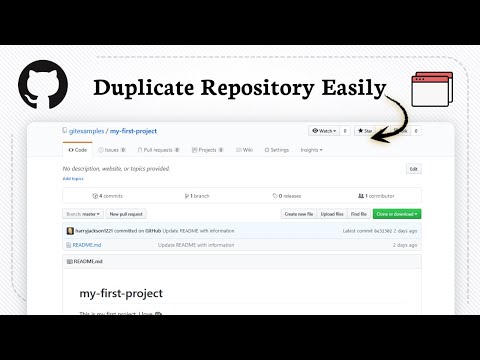
Ahora que tienes Git listo, lo siguiente es encontrar el repositorio que quieres clonar en GitHub. Te pido que vayas a la página del proyecto y busques el botón verde que dice **»Code»** (Código). Al hacer clic ahí, verás una URL que puede ser algo así como `https://github.com/usuario/repositorio.git`. Esa es la dirección que necesitas.
Una vez con eso en mano, volvamos a tu terminal. Navega hasta donde quieras guardar ese repositorio usando el comando `cd` (cambiar directorio). Por ejemplo:
«`
cd Ruta/Donde/Quiero/Guardar/
«`
Entonces, ya estás listo para clonar. Aquí va el comando mágico:
«`
git clone https://github.com/usuario/repositorio.git
«`
¡Y voilà! Esto descargará todos los archivos del repositorio en una carpeta con el mismo nombre del proyecto. Si todo salió bien, deberías ver algo como esto en tu terminal:
«`
Cloning into ‘repositorio’…
remote: Counting objects: 100% (X/Y), done.
remote: Compressing objects: 100% (A/B), done.
remote: Total X (delta C), reused D (delta E)
Receiving objects: 100% (X/Y), 10.00 KiB | Z MiB/s, done.
Resolving deltas: 100% (C/D), done.
«`
En caso de que quieras clonar un repositorio privado, necesitarás autenticarte primero con tus credenciales de GitHub o usar una clave SSH si ya tienes configurada.
Un detalle importante es que cuando haces cambios en el repositorio localmente y quieres enviar esos cambios al servidor original, necesitarás hacer **commit** y luego **push**, pero eso ya sería otro capítulo.
Te aviso también que clonar no hace una copia perfecta si hay cambios constantes en el repo original; para eso deberías hacer **pull** regularmente.
Por último, aquí te dejo unos puntos clave para tener presente al clonar:
- Verifica siempre la URL: Asegúrate de estar clonando desde la dirección correcta.
- Cuidado con los privados: Necesitarás permisos adecuados para acceder a ellos.
- Revisa tu conexión: A veces puede fallar si no tienes buena señal.
Y así es como se clona un repositorio desde GitHub utilizando la terminal. Si algo no te cuadra o te da error durante el proceso ¡no dudes en buscar ayuda! Siempre habrá alguien dispuesto a echarte una mano.
Clonación de Repositorios de GitHub en Visual Studio Code: Paso a Paso para Desarrolladores
Claro, vamos al grano y hablemos de cómo clonar repositorios de GitHub en Visual Studio Code. Si eres un desarrollador, ya sabes que trabajar con código es mucho más fácil cuando puedes acceder a la colaboración y al versionado que ofrece GitHub. Entonces, ¿qué tal si hacemos esto sencillo?
Primer paso: Instalar Git
Antes de que puedas hacer cualquier cosa, asegúrate de tener Git instalado en tu computadora. Puedes descargarlo desde [git-scm.com](https://git-scm.com/). Solo sigue las instrucciones del instalador, lo cual es más fácil que preparar un café.
Segundo paso: Abre Visual Studio Code
Una vez que tienes Git listo, abre Visual Studio Code. Si no lo has instalado aún, no pasa nada; también puedes bajarlo de forma gratuita desde [code.visualstudio.com](https://code.visualstudio.com/).
Tercer paso: Configuración de Git en VS Code
Ahora que tienes tanto Git como VS Code listos, es hora de configurarlos juntos. Haz esto:
1. Abre la terminal dentro de VS Code (puedes usar el atajo Ctrl + `).
2. Configura tu nombre y correo electrónico para que los commits se registren correctamente:
   git config --global user.name "Tu Nombre"
   git config --global user.email "tu_correo@ejemplo.com"
Esto solo te tomará un minuto.
Cuerpo del asunto: Clonando el Repositorio
Ahora viene la parte emocionante: clonar el repositorio. Aquí va:
1. Ve a **GitHub** y encuentra el repositorio que quieres clonar.
2. Haz clic en el botón verde “Code” y copia la URL del repositorio (usualmente termina en .git).
3. Regresa a tu terminal en Visual Studio Code.
4. Usa el siguiente comando para clonar el repositorio:
git clone URL_DEL_REPOSITORIO
Reemplaza **URL_DEL_REPOSITORIO** por la dirección que copiaste antes.
5. Presiona Enter y listo, ¡ya está! El repositorio se descargará en una carpeta con el mismo nombre del proyecto.
Cuarto paso: Abre tu nuevo proyecto
Para empezar a trabajar con él, usa este comando para entrar a la carpeta del proyecto:
cd NOMBRE_DEL_REPOSITORIO
Luego ejecuta:
code .
Esto abrirá el proyecto en una nueva ventana de VS Code.
Puntos Clave para Recordar:
- Asegúrate siempre de tener las credenciales correctas para acceder a repositorios privados.
- Mantén una buena conexión a internet mientras clonas; si se interrumpe, tendrás que volver a intentarlo.
- No olvides hacer “pull” regularmente para mantener tu copia actualizada con los cambios realizados por otros.
- Practica las funcionalidades básicas de Git como commit, push y pull; así dominarás mucho mejor tus proyectos.
A veces puede parecer complicado al principio, pero lo cierto es que cuanto más practiques más cómodo te sentirás con estas herramientas. Recuerdo mi primer intento de clonar un proyecto; terminé confundido entre tantas opciones y comandos raros… ¡Qué risa! Pero después entendí cómo funcionaba todo y ahora me resulta pan comido.
Recuerda siempre que aunque aquí tienes esta información útil (¡y gratis!), si alguna vez te encuentras atascado o algo no funciona como debería, pedir ayuda profesional nunca está demás. Es mejor resolver los problemas antes de terminar lanzando tu computadora por la ventana… ¿verdad?
Transferir un Repositorio de GitHub a Otro: Pasos Clave para la Migración Efectiva
Claro, vamos a hablar de cómo transferir un repositorio de GitHub a otro. Puede parecer un lío al principio, pero te prometo que si sigues estos pasos, no habrá problemas. Bueno, aquí van.
Primero, asegúrate de tener acceso al repositorio que quieres transferir y también a la cuenta del nuevo destino. Si eres el dueño del repositorio original o tienes los permisos necesarios, ¡perfecto!
1. Clona tu Repositorio Actual
El primer paso es clonar tu repositorio actual en tu máquina local. Abre tu terminal y ejecuta:
«`
git clone https://github.com/tu_usuario/tu_repositorio.git
«`
Cambia «tu_usuario» y «tu_repositorio» por tus datos reales. Eso va a bajarte todo el código y la historia del proyecto.
2. Crea un Nuevo Repositorio en la Nueva Cuenta
Ahora ve a la cuenta donde quieres transferir el repositorio y crea uno nuevo. No le agregues README ni licencia todavía; solo dale un nombre y créalo.
3. Cambia el Origen Remoto
Una vez creado el nuevo repositorio, necesitas apuntar tu copia local hacia ese nuevo destino. Para hacer esto, en la terminal navega hasta la carpeta donde clonaste el repositorio:
«`
cd tu_repositorio
«`
Luego cambia la URL usando este comando:
«`
git remote set-url origin https://github.com/nuevo_usuario/nuevo_repositorio.git
«`
Recuerda reemplazar «nuevo_usuario» y «nuevo_repositorio» por los correspondientes.
4. Envía Todo Al Nuevo Repositorio
Ahora que todo está configurado correctamente, simplemente empuja el código al nuevo repo:
«`
git push -u origin master
«`
Si estás usando una rama diferente (como main), asegúrate de usar ese nombre en lugar de master. ¡Y listo! Tu código ya debería estar en el nuevo lugar.
5. Verifica que Todo Funcione
Abre tu navegador e ingresa a la URL del nuevo repositorio para asegurarte de que todo se vea bien y esté como debería.
Asegúrate de No Perder Acceso a Tu Repositorio Original
Antes de eliminar o modificar cualquier cosa en el antiguo repo, asegúrate de que todo está correctamente migrado al nuevo sitio. A veces uno se emociona y puede perder algo importante sin querer.
En fin, eso es lo básico para transferir un repositorio entre cuentas de GitHub. Recuerda que siempre puedes buscar ayuda profesional si te encuentras con problemas más complejos o si necesitas una mano extra con los detalles técnicos.
Así que ahí lo tienes: sencillo pero efectivo. Si hay algún paso que no entiendas o algo más específico que necesites saber, no dudes en preguntar ¿vale?
Oye, clonar repositorios en GitHub es algo que, aunque puede sonar técnico, es una habilidad súper útil si estás metido en el mundo del desarrollo. Recuerdo la primera vez que me lancé a usar Git y GitHub. Me sentía como un pez fuera del agua, pero luego de un par de intentos y unos tutoriales chuecos, logré entender cómo funcionaba todo. Fue un gran alivio.
Entonces, ¿qué es clonar un repositorio? Básicamente, estás haciendo una copia exacta de ese proyecto en tu computadora. Piensa en ello como si estuvieras sacando una foto de algo para trabajar en ello después. La opción de clonar te permite tener acceso a todo el código y los archivos que hay dentro del repositorio original, así puedes hacer cambios sin afectar al proyecto original.
Para hacer esto, necesitas tener git instalado en tu computador. Es como tener la llave para entrar a la casa del código. Primero, abres la terminal y te aseguras de que estás en la carpeta donde quieres que quede el proyecto. Luego es cuestión de usar el comando `git clone` seguido de la URL del repositorio. Es bastante directo, pero no olvides poner atención al detalle: cualquier error tipográfico puede llevarte a un callejón sin salida.
Un pequeño truco también es fijarte bien si el repositorio tiene alguna documentación sobre cómo empezar o contribuir—eso puede ahorrarte muchos quebraderos de cabeza más adelante.
Así que total que ya sabes: clonar un repositorio no solo te da acceso a montones de proyectos geniales hechos por otros desarrolladores; también te ofrece una enorme oportunidad para aprender e incluso practicar tus propias habilidades codificando. Al final del día, lo mejor que puedes hacer es experimentar y no tener miedo al error; todos hemos estado ahí y hemos aprendido algo valioso en el proceso.