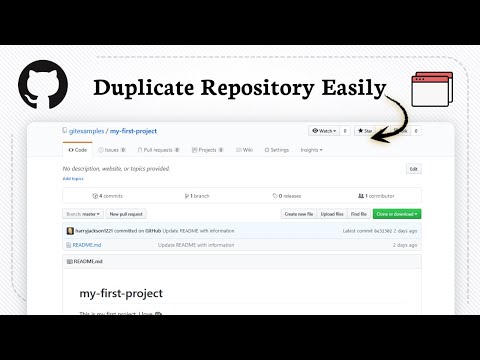
¿Sabías que puedes volverte un ninja de GitHub utilizando las configuraciones avanzadas para duplicar repositorios? ¡Sí, en serio! A veces, puede parecer complicado, pero créeme, no es tan abrumador.
Vamos a desmenuzar cómo hacerlo. Te prometo que no te perderás en tecnicismos. Solo tú, tu computadora y unas cuantas instrucciones para hacer magia con tus proyectos.
Así que si alguna vez has querido tener varias copias de un repositorio o simplemente necesitas trabajar en algo sin miedo a liarla parda, quédate conmigo. Aquí vamos a descubrir todo lo que necesitas saber para poner tu GitHub en modo experto. ¡Listo para empezar?
Clonación de Repositorios GitHub: Pasos para Realizarlo Desde la Terminal
Claro, vamos al grano. La clonación de repositorios en GitHub es una tarea que puedes hacer desde la terminal, y es más fácil de lo que parece. ¡Aquí te va!
Cuando hablas de **clonación de un repositorio**, te refieres a crear una copia exacta de ese repositorio en tu máquina local. Esto te permite trabajar en él sin afectar la versión original. Por si no lo sabías, esto resulta muy útil cuando quieres hacer cambios o probar nuevas funcionalidades sin comprometer el trabajo del equipo.
Para empezar a clonar un repositorio, necesitas tener **Git** instalado en tu computadora. Si aún no lo tienes, puedes descargarlo desde la página oficial [git-scm.com](https://git-scm.com/). Asegúrate de seguir las instrucciones para instalarlo según tu sistema operativo.
Una vez que tengas Git listo, sigue estos pasos:
1. Abre la terminal.
Esto puede ser `Command Prompt` en Windows, `Terminal` en macOS o Linux.
2. Navega hasta el directorio donde quieres clonar el repositorio.
Por ejemplo:
«`bash
cd /ruta/del/directorio
«`
Reemplaza `/ruta/del/directorio` con la ruta específica donde deseas trabajar.
3. Obtén la URL del repositorio.
Esto lo haces yendo al repositorio en GitHub y haciendo clic en el botón verde que dice «Code». Ahí verás una URL que puede ser HTTPS o SSH. Te recomiendo usar HTTPS si no has configurado claves SSH.
4. Clona el repositorio usando Git.
Ejecuta el siguiente comando:
«`bash
git clone https://github.com/usuario/nombre-repositorio.git
«`
Asegúrate de reemplazar `https://github.com/usuario/nombre-repositorio.git` con la URL real del repositorio.
5. Espera a que se complete la clonación.
Verás algo como «Cloning into ‘nombre-repositorio’…» y luego se bajarán todos los archivos del repo.
¿Pasó todo sin problemas? Perfecto, ¡ya tienes una copia local!
Ahora, si alguna vez intentas clonar un **repositorio privado**, necesitarás tener los permisos adecuados y autenticarte con tus credenciales de GitHub (usualmente tu nombre de usuario y token personal).
Si encuentras algún error durante el proceso (como conflictos u otros mensajes raros), revisa dos veces tus comandos o asegúrate de tener acceso al repositorio si es privado.
Finalmente, siempre está bien recordar que trabajar con Git implica más cosas como “commit”, “push” y “pull”. Pero eso es otra historia para otro día.
En fin, si alguna vez sientes que las cosas se te complican o necesitas ayuda más a fondo, no dudes en pedir apoyo a alguien con experiencia o buscar en foros especializados; nunca está demás buscar ayuda cuando se trata de tecnología y códigos.
Así que ya sabes cómo clonar un repositorio desde la terminal. ¡Prueba hacerlo tú mismo! Espero haberte ayudado un poco con este tema tan interesante sobre GitHub. ¿Tienes dudas? Aquí estoy para resolverlas.
Clonando Repositorios de GitHub en Visual Studio Code: Pasos para Empezar Tu Proyecto
Claro, aquí va un texto sobre cómo clonar repositorios de GitHub en Visual Studio Code. Espero que te resulte útil y fácil de entender.
Clonar repositorios de GitHub en Visual Studio Code es algo que cualquier desarrollador debería poder hacer sin complicaciones. Si estás empezando, aquí te voy a contar los pasos necesarios para que puedas arrancar tu proyecto rápidamente. La clave está en saber exactamente qué hacer y cómo hacerlo.
Antes de empezar, asegúrate de tener instalado Visual Studio Code y Git en tu máquina. Si no tienes Git, descárgalo e instálalo desde su página oficial. Recuerda que necesitas tener una cuenta en GitHub, así que si aún no tienes una, crea una.
Una vez tengas todo listo, sigue estos pasos:
- Abre Visual Studio Code: Inicia la aplicación como lo harías normalmente.
- Accede al terminal: Puedes abrir el terminal integrado presionando «Ctrl + ` « (la tecla justo a la izquierda del ‘1’). Esto te permitirá ejecutar comandos directamente desde VSCode.
- Navega a tu carpeta deseada: Usa el comando `cd` para moverte a la carpeta donde quieres clonar el repositorio. Por ejemplo: `cd Documentos/MisProyectos`.
- Obtén el enlace del repositorio: Ve a la página del proyecto en GitHub y haz clic en el botón verde que dice “Code”. Copia el enlace HTTPS o SSH.
- Clona el repositorio: En el terminal, escribe `git clone ` seguido del enlace que copiaste anteriormente. Quedaría algo así: `git clone https://github.com/usuario/repo.git`. Presiona Enter y espera a que se complete la acción.
- Abrir carpeta clonado: Después de clonar, puedes abrir esa carpeta desde VSCode y empezar a trabajar. Utiliza `File > Open Folder…` o simplemente arrastra la carpeta al espacio vacío de VSCode.
A veces puede haber pequeños problemas con los permisos del repositorio o conflictos con otros archivos locales, ¿sabes? Si ocurre algún error al clonar, revisa si tienes acceso al repositorio o si hay cambios pendientes localmente que puedan estar interfiriendo.
Configuración avanzada: Si quieres hacer clones más específicos o manejar diferentes ramas dentro del mismo entorno, hay opciones adicionales como usar `git branch` para crear nuevas ramas después de clonar o hacer un “checkout” a otra rama ya existente con `git checkout nombre-de-la-rama`. Así puedes trabajar simultáneamente en muchas versiones de tu proyecto sin líos.
Total que ya estás listo para comenzar tu aventura codificando. Recuerda siempre hacer commits frecuentes y mantener tus cambios organizados; eso hace una gran diferencia cuando trabajas en proyectos grandes o colaboras con otros desarrolladores.
No dudes en consultar la documentación oficial de Git y Visual Studio Code si sientes que necesitas un poco más de información técnica o si algo no funciona como esperabas. Siempre es bueno tener esas guías ahí para resolver dudas rápidas.
Así que nada, ¡manos a la obra! Espero ver ese super proyecto tuyo tomando forma pronto. Cualquier cosa me dices, ¿vale?
Clonación de Repositorios de GitHub en IntelliJ: Un Proceso Sencillo
Claro, aquí tienes un texto sobre la clonación de repositorios de GitHub en IntelliJ, con un enfoque amigable y directo.
Clonar un repositorio de GitHub en IntelliJ es una tarea bastante sencilla, pero hay algunos trucos y configuraciones que pueden hacerlo aún más fluido. ¿Listo para sumergirte en esto? ¡Vamos allá!
1. Abre IntelliJ IDEA
Lo primero que necesitas hacer es abrir tu IDE. Si no lo has instalado todavía, puedes descargarlo desde la página oficial. Asegúrate de tener la última versión para evitar conflictos.
2. Accede a «Get from Version Control»
Una vez que estés dentro, busca el botón que dice «Get from Version Control». Generalmente lo verás al abrir la pantalla principal o cuando eliges «Check out project from Version Control» en el menú.
3. Introduce la URL del Repositorio
Aquí es donde viene la parte interesante. Necesitas pegar la URL del repositorio de GitHub que deseas clonar. Ve a tu navegador, abre el repositorio que quieres y copia la dirección desde ahí (debe verse algo como https://github.com/usuario/nombre-repo.git). Pégala en IntelliJ y asegúrate de tener todo correcto.
4. Elige el Directorio de Destino
Selecciona dónde quieres guardar este proyecto en tu máquina local. Es bueno mantener tus proyectos organizados; crea una carpeta específica si no tienes una ya.
5. Configuración Avanzada (opcional)
Si quieres hacer algunas configuraciones adicionales, puedes elegir qué branches clonar o si deseas realizar alguna configuración específica del entorno:
- Branch: Si necesitas trabajar solo en una rama específica, asegúrate de seleccionarla aquí.
- Configuraciones Personalizadas: Puedes ajustar las opciones para incluir submódulos si esos son necesarios para el proyecto.
6. Clic en «Clone»
Una vez hayas ajustado todo a tu gusto, simplemente da clic en «Clone». Esto iniciará el proceso y deberías ver cómo se inicia la descarga del repositorio a tu equipo.
A veces, puede tardar unos minutos dependiendo del tamaño del repositorio y su contenido. Solo ten paciencia y disfruta del proceso.
7. Abre el Proyecto
Cuando termina el proceso, tendrás opciones para abrir directamente el nuevo proyecto clonado. Es tan fácil como eso; ya estás listo para comenzar a trabajar en tu nuevo código!
Recuerda que siempre puedes acudir a documentación oficial o foros si encuentras algún problema durante este proceso; nunca está de más pedir ayuda profesional si te sientes atascado.
Y eso es todo por ahora; espero que esta guía te ayude a clonar repositorios sin estrés ni complicaciones innecesarias!
Oye, ¿te acuerdas de esa vez que trataste de clonar un repositorio y todo salió mal? Yo sí. Tienes ese momento de pánico en el que piensas: “¿Por qué no funciona nada?”. Bueno, eso me pasó una vez mientras intentaba duplicar un proyecto para hacer algunas pruebas. Era un proyecto importante y, obvio, no quería perder nada.
La cuestión es que cuando hablamos de una configuración avanzada para duplicar repositorios en GitHub, estamos tocando un tema que suena muy técnico. Pero en realidad, es como hacer un truco de magia con tu código. O sea, te permite tener todas las versiones y cambios guardados sin desastres.
Primero, está el tema del fork. Es como si hicieras una copia del proyecto original en tu espacio personal. Y es genial porque puedes experimentar sin miedo a romper lo que ya está funcionando. Pero hay más allá: la posibilidad de usar «branches» (o ramas) para trabajar en nuevas características sin interferir con la línea principal del proyecto.
Además, si quieres ir un paso más allá—y te lo digo porque a mí me ha salvado—hay configuraciones donde puedes automatizar ciertos procesos usando GitHub Actions o incluso definiciones más complejas con webhooks para notificaciones o despliegues automáticos. Imagínate poder recibir un mensaje cada vez que alguien actualiza el repositorio original… es como tener una alarma para tus proyectos.
También hay que mencionar las claves SSH; son como las llaves mágicas para acceder a tus tesoros sin tener que entrar cada rato con usuario y contraseña. Te ahorras tiempo y frustraciones—totalmente vale la pena aprender sobre eso.
Así que, aunque pueda sonar complicado al principio, configurar todo esto tiene su recompensa. Puedes manejar tus proyectos con mayor confianza y eficiencia. Al final del día, lo importante es recordar que esos errores y tropiezos son parte del viaje; no estás solo en esto. ¡A seguir creando!