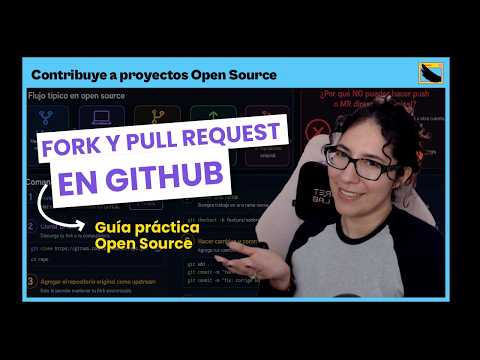
¿Alguna vez has querido copiar un repositorio en GitHub porque te parece genial y quieres hacer tus propios cambios? Pues no eres el único. A veces, ver algo increíble en un repositorio puede hacerte pensar: “Yo también quiero jugar con eso”.
Duplicar repositorios es una forma muy útil de empezar a experimentar sin miedo a romper nada. Además, también puedes aprender un montón en el proceso. Por eso, hoy vamos a charlar sobre las mejores prácticas para hacerlo.
Te voy a contar cómo clonar, bifurcar y algunas cosas que debes tener en cuenta para que no haya líos después. Así que prepárate, porque esto se va a poner interesante. ¡Vamos a darle caña!
Clonación de Repositorios de GitHub: Pasos para Hacerlo Desde la Terminal
Claro, aquí te dejo una explicación sobre la clonación de repositorios de GitHub desde la terminal, espero que te sirva.
Cuando hablamos de *clonación* de repositorios en GitHub, nos referimos a crear una copia local del código que está en el repositorio remoto. Esto te permite trabajar en tu computadora sin necesidad de estar siempre conectado a internet. Así, puedes hacer cambios, experimentos y luego subirlos de nuevo cuando estés listo. Todo un lujo, ¿verdad?
Para hacerlo desde la terminal, hay algunos pasos que deberías seguir. Déjame desglosarlos para ti:
- Instala Git: Primero asegúrate de tener Git instalado en tu máquina. Puedes comprobarlo ejecutando `git –version` en tu terminal. Si no lo tienes, descárgalo desde la página oficial.
- Abre la terminal: Ahora abre tu terminal (o consola). Es donde vas a escribir todos los comandos.
- Navega a donde quieras guardar el proyecto: Usa `cd` para cambiar al directorio donde quieres que se guarde tu proyecto. Por ejemplo:
cd Documentos/MisProyectos - Obtén la URL del repositorio: Ve al repositorio en GitHub y copia el enlace. Debe verse algo así como: `https://github.com/usuario/repo.git`. Asegúrate de usar la versión HTTPS.
- Clona el repositorio: Aquí viene lo divertido. Usa el siguiente comando:
git clone https://github.com/usuario/repo.gitEsto descargará todos los archivos y el historial del proyecto a tu computadora.
- Navega dentro del nuevo directorio: Una vez clonado, ve dentro del nuevo directorio con `cd nombre-del-repo`. Así ya estás listo para empezar a trabajar.
Un detalle importante es que si colaboras con otros en un proyecto o quieres hacer cambios que no rompan nada (como un auténtico pro), es bueno crear una nueva rama antes de empezar a hacer cualquier ajuste. Puedes hacerlo con `git checkout -b nombre-de-la-rama`.
Recuerda, cada vez que clonas un repositorio estás creando una copia fiel de ese proyecto tal cual está en ese momento específico. Así tengas todo bajo control.
Si alguna vez te encuentras con errores durante este proceso o necesitas más información sobre cómo usar Git y GitHub, ¡no dudes en buscar más o preguntar! Es normal tener dudas al principio; todos hemos pasado por ahí.
Y eso es todo por ahora. ¡A clonar esos repositorios!
Clonación de repositorios de GitHub en Visual Studio Code: Pasos y Soluciones Comunes
Claro, hablemos de cómo clonar repositorios de GitHub en Visual Studio Code. Si alguna vez has querido hacer esto, estás en el lugar correcto. Te voy a contar los **pasos básicos** para hacerlo y algunas **soluciones comunes** a problemas que puedas encontrar. Vamos allá:
Primero, ¿qué es clonar un repositorio? En términos sencillos, es hacer una copia exacta de todo el código de un proyecto desde GitHub a tu computadora. Así puedes trabajar en él localmente sin afectar la versión original.
Ahora, veamos cómo hacerlo en Visual Studio Code:
1. Instalar Git:
Antes que nada, asegúrate de tener Git instalado en tu computadora. Si no lo tienes, puedes descargarlo desde su [página oficial](https://git-scm.com/). Después de instalarlo, asegúrate de reiniciar Visual Studio Code.
2. Abrir VS Code:
Una vez que tengas todo listo, abre Visual Studio Code y busca la opción “Terminal” en el menú superior o simplemente usa el atajo `Ctrl + ` (la tecla justo al lado del número 1).
3. Navegar a la carpeta deseada:
Usa el comando `cd` para cambiar al directorio donde quieres clonar tu proyecto. Por ejemplo:
«`
cd Ruta/A/Tu/Carpeta
«`
4. Clonar el repositorio:
Ahora viene la parte emocionante. Ve a GitHub y copia la URL del repositorio que deseas clonar (se encuentra generalmente sobre el botón verde «Code»). Luego regresa a tu terminal y escribe:
«`
git clone [URL del repositorio]
«`
Sustituye `[URL del repositorio]` por la que copiaste.
5. Abrir la carpeta clonada:
Ya está casi listo. Después de clonar el repositorio, deberías ver una nueva carpeta con el nombre del proyecto en tu directorio actual. Puedes abrirla directamente con VS Code usando:
«`
code NombreDelRepositorio
«`
¡Y voilà! Ahora tienes una copia local del proyecto.
Ahora bien, si te encuentras con algún problema durante este proceso, aquí hay algunas soluciones comunes:
- Error: «Permission denied» o «repository not found»: Asegúrate de tener permisos para acceder al repositorio o verifica si has copiado correctamente la URL.
- Error: «fatal: destination path already exists»: Esto significa que ya existe una carpeta con ese nombre donde intentas clonar el repo. Cambia a otra carpeta o elimina esa existente.
- No se reconoce el comando «git»: Esto podría suceder si Git no está correctamente instalado o no se ha añadido a tu PATH.
Sería genial poder compartir alguna anécdota sobre mis inicios clonando proyectos porque hace poco me pasó algo curioso: estaba intentando clonar un repo y me di cuenta que tenía un error tipográfico en la URL… ¡Menuda pérdida de tiempo! Pero esas cosas sirven para aprender, ¿no crees?
Así que ya sabes, con estas instrucciones deberías estar listo para comenzar tus proyectos en Visual Studio Code desde GitHub sin complicaciones adicionales. Pero recuerda: si te sigue dando guerra alguna cosa técnica más avanzada o necesitas ayuda específica, siempre es mejor consultar con un profesional.
Espero que esto te ayude a lanzarte al mundo de Git y Visual Studio Code sin problemas inesperados. ¡Buena suerte!
Pasos para clonar un repositorio de GitHub en Linux sin complicaciones
La clonación de un repositorio de GitHub en Linux es más sencilla de lo que parece, y te voy a explicar cómo hacerlo paso a paso. Primero que nada, necesitarás tener instalado Git en tu sistema. Si no lo tienes, puedes instalarlo fácilmente desde tu terminal. Digamos que estás en Ubuntu, simplemente ejecuta:
«`bash
sudo apt update
sudo apt install git
«`
Una vez que tengas Git listo, el siguiente paso es encontrar el repositorio que quieres clonar. Abre tu navegador y dirígete a GitHub. Busca el repositorio que te interesa y haz clic en él.
Ahora, presta atención: en la página principal del repositorio encontrarás un botón verde que dice Código. Haz clic ahí y verás una URL debajo de HTTPS o SSH. Copia esa URL haciendo clic en el icono del portapapeles.
Con la URL copiada, abre tu terminal otra vez y navega hasta el directorio donde quieres clonar el repositorio. Usa el comando `cd` para moverte entre carpetas. Por ejemplo:
«`bash
cd ~/ruta/a/tu/directorio
«`
Una vez estés en la carpeta correcta, ejecuta el siguiente comando para clonar el repositorio:
«`bash
git clone [URL_DEL_REPOSITORIO]
«`
Reemplaza `[URL_DEL_REPOSITORIO]` con la URL que copiaste antes. Esto comenzará a descargar todos los archivos del repositorio a tu máquina.
Ahora bien, déjame recordarte algunas prácticas recomendadas al trabajar con repositorios:
- Usa ramas adecuadamente: No trabajes siempre en la rama principal (generalmente llamada master o main). Crea ramas específicas para tus cambios.
- Mantén tus commits claros: Haz descripciones concisas al realizar commits para recordar qué cambios hiciste y por qué.
- Sigue las convenciones de nombre: Asegúrate de usar nombres descriptivos tanto para tus ramas como para tus commits.
- Agrégale un README: Si vas a compartir tu repositorio, incluye un README con información sobre cómo usarlo.
Al final del proceso, si todo salió bien, tendrás una copia completa del repositorio en tu máquina lista para trabajar.
Si alguna vez sientes que algo no va como debería, recuerda consultar la documentación oficial de Git o pedir ayuda. Nunca está de más tener una segunda opinión cuando te topas con problemas técnicos. ¡Mucha suerte clonando esos repositorios!
Oye, ¿alguna vez te has encontrado en esa situación en la que te gustaría tener un proyecto de GitHub duplicado? Bueno, a mí me ha pasado, y al principio no tenía ni idea de por dónde empezar. Imagina que estás trabajando en algo increíble, y luego quieres probar algunas ideas nuevas sin arruinar lo que ya tienes. Ahí es donde entra el tema de duplicar repositorios.
Lo primero que hay que tener en cuenta es que no se trata solo de copiar y pegar. Eso sería como intentar hacer una lasaña sin cocinar la pasta. La cosa es entender las ramificaciones de duplicar un repositorio: si lo haces bien, puedes experimentar y mejorar tu código sin temor a romper nada en el original. Además, compartir ese repositorio duplicado también puede ser útil para colaborar con otros.
Una buena práctica es usar el método del “fork”. Cuando haces un fork de un proyecto, básicamente creas tu propia copia del repositorio original. Esto es genial porque puedes hacer todos los cambios que quieras y al final, si sientes que has creado algo valioso, siempre puedes enviar un pull request para sugerir esos cambios al proyecto original. Es como decir “oye, he hecho algo aquí que creo que podría gustarte”. ¡El espíritu colaborativo al máximo!
Otra cuestión importante es mantener la documentación actualizada. Si decides duplicar un repositorio para experimentar o hacer ajustes significativos, asegúrate de dejar claro qué cambios hiciste y por qué lo hiciste. Esto no solo ayuda a otros a entender tu trabajo si llega a ver la luz pública, sino que también te servirá a ti mismo cuando vuelvas a mirar más adelante.
Y bueno, no todo tiene que ser perfecto desde el inicio. A veces se nos olvida agregar licencias o políticas adecuadas al nuevo repo; eso puede causar problemas más adelante si decides compartirlo públicamente. Así que dedicar unos minutos a esos detalles puede salvarte de muchos quebraderos de cabeza.
Al final del día, duplicar repositorios en GitHub puede ser una herramienta poderosa si lo haces con intención y claridad. Recuerda siempre tener presente tus objetivos y cómo ese nuevo espacio va a ayudarte a crecer como desarrollador o desarrolladora. ¿Sabes?, tomar riesgos controlados también forma parte del aprendizaje en este mundillo tan apasionante de la programación y el desarrollo colaborativo. ¡Así que adelante!