Oye, ¿te ha pasado que tu dispositivo Samsung de repente va más lento que tortuga en un maratón? Es frustrante, ¿verdad? A veces, la razón detrás de este bajón puede estar en los drivers.
Mira, estos pequeños programas son como traductores entre tu hardware y el software. Si no están actualizados o tienen algún problemilla, tu dispositivo puede sufrir. Y aquí es donde entra el diagnóstico de rendimiento.
En este artículo, vamos a echar un vistazo a cómo identificar esos problemas y qué hacer al respecto. No te preocupes, no necesitas ser un genio en tecnología. Simplemente vamos a desmenuzarlo paso a paso. Así que si estás listo para devolverle la velocidad a tu dispositivo, ¡vamos al lío!
Solución de problemas comunes en dispositivos Samsung: Diagnóstico celular efectivo
¡Hola! Hoy vamos a hablar de algo que, seguro, te has encontrado en más de una ocasión: esos problemillas que a veces tienen los dispositivos Samsung. Sí, ya sabes, esas fallas que pueden volver loco a cualquiera. Vamos a ver cómo diagnosticar y resolver algunos errores comunes, especialmente relacionados con el rendimiento y los drivers. ¿Listo? ¡Vamos allá!
Primero lo primero: si tu celular empieza a volverse lento o se traba sin razón aparente, lo primero que debes hacer es verificar si tienes suficiente espacio de almacenamiento. Puedes chequear esto yendo a Ajustes, luego Almacenamiento. Si ves que está casi lleno, podrías necesitar borrar algunas apps o hacer limpieza de fotos.
Siguiente punto: actualizaciones. Muchas veces, no prestamos atención a las actualizaciones del sistema operativo o de las aplicaciones. Esto es vital porque estas actualizaciones suelen incluir mejoras en el rendimiento y correcciones para bugs.
Entonces asegúrate de ir a Ajustes, luego Actualización de software, y comprueba si tienes algo pendiente.
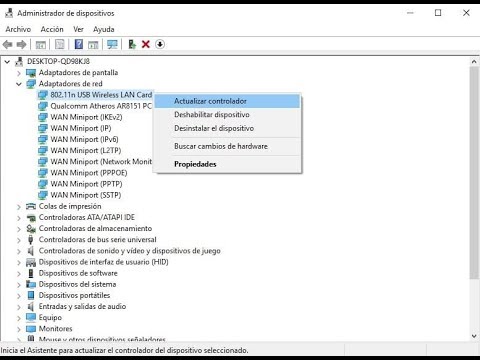
- Drivers desactualizados: Los drivers son como los traductores entre tu hardware y el software. Si están desactualizados o corruptos, es un problema. Para arreglar esto:
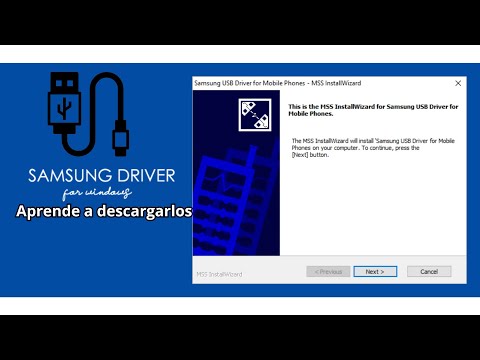
- Asegúrate de visitar la página oficial de Samsung para descargar la última versión de tus drivers específicos.
- Mira, puedes usar también el programa Samsung Smart Switch para verificar actualizaciones automáticamente.
- No te olvides del modo seguro: Puedes reiniciar tu dispositivo en modo seguro para identificar si alguna app está causando problemas.
No sé si te ha pasado alguna vez que tu teléfono se queda colgado al abrir una app específica… ¡Es un fastidio total! Si esto sucede:
- Borrar caché: A veces los archivos temporales se acumulan y causan problemas. Ve a Ajustes, luego a Aplicaciones, selecciona la app problemática y ahí encontrarás la opción para borrar caché.
- Error en la aplicación: Si al reiniciar sigue igual, considera desinstalarla y volverla a instalar. Así borras cualquier bug oculto.
Cuidado con las apps malintencionadas: No todo funciona como debería por accidente; algunas aplicaciones pueden interferir con el funcionamiento normal del dispositivo. Por eso siempre descárgalas desde fuentes confiables.
💻 Al final del día, si después de hacer todas estas comprobaciones ves que sigue fallando, puede ser momento de conseguir ayuda profesional. A veces hay problemas más complejos relacionados con hardware o componentes internos que requieren atención experta.
Mucha suerte con tus diagnósticos tecnológicos y no dudes en regresar aquí si necesitas más consejos sobre estos temas. Siempre estoy aquí para ayudarte en lo que pueda!
Soluciones para errores de diagnóstico en dispositivos Samsung: códigos y qué significan
Claro, aquí vamos con el tema de los errores de diagnóstico en dispositivos Samsung. Suena complicado, pero en realidad no es tanto. Vamos a desglosarlo.
En primer lugar, es importante saber que los códigos de diagnóstico son como un llamado del dispositivo a ti. Te dicen que hay algo que no marcha bien. Por ejemplo, si tu teléfono está lento o la batería se descarga muy rápido, un código puede indicarte qué parte está fallando.
Entonces, para entender estos códigos, lo mejor es tener a mano el manual del dispositivo o buscar online según tu modelo específico. A veces puedes encontrar foros donde otros usuarios ya han pasado por lo mismo y comparten sus experiencias.
Ahora, hablemos de algunos códigos comunes y qué significan:
- Código 1: Error de memoria. Esto suele pasar cuando la memoria interna está llena o hay archivos corruptos. Puedes liberar espacio borrando fotos o aplicaciones que ya no uses.
- Código 2: Problemas con la batería. Este código puede indicar que tu batería necesita una revisión. Si notas que se calienta mucho o no dura lo suficiente, quizás sea hora de cambiarla.
- Código 3: Error en la pantalla. Si la pantalla no responde al tacto o se queda congelada, puede ser problema del software o del hardware. Reiniciar el dispositivo normalmente ayuda.
- Código 4: Problemas con actualizaciones. Esto pasa si tienes un controlador obsoleto. Asegúrate de que todos tus drivers estén actualizados desde las configuraciones del sistema.
Por ejemplo, una vez me pasó con mi viejo Samsung Galaxy S6. De repente comenzó a fallar cada vez que intentaba abrir mi aplicación favorita para ver videos. Al mirar los códigos me di cuenta de que uno señalaba un problema con la memoria y solo tenía unos megas libres… ¡Vaya lío! Así que opté por borrar algunas cosas y darle una segunda oportunidad.
Además, si te encuentras lidiando frecuentemente con estos códigos, podrías considerar restablecer tu dispositivo a valores de fábrica después de hacer copias de seguridad de tus datos importantes. Esto suele resolver muchos problemas persistentes.
Pero ojo aquí: si después del restablecimiento sigues viendo esos códigos de error, tal vez necesites asistencia profesional porque podría ser un problema más serio como daño físico interno.
Recuerda siempre hacer caso a estas señales y mantenerte al tanto sobre el estado de tu dispositivo Samsung. La tecnología avanza rápido y a veces solo es cuestión de un pequeño ajuste para volver a disfrutarlo sin problemas.
Soluciones a los Problemas Comunes de Samsung Members: Diagnóstico y Reparación
¿Tienes un problemilla con Samsung Members y no sabes qué hacer? No te preocupes, aquí te lanzo unas soluciones a esos problemas comunes de diagnóstico y reparación que podrían ayudarte. La realidad es que estos fallitos pueden venir de distintas fuentes, pero veamos juntos cómo puedes solucionarlos.
1. Actualiza los drivers de tu dispositivo: A veces, el rendimiento se va al traste por culpa de drivers desactualizados. Ve a la sección de ajustes de tu dispositivo y busca “Actualización del software bajo “Acerca del teléfono . Si hay algo pendiente, ¡dale caña! Esto podría resolver varios problemas.
2. Ejecución del diagnóstico: En Samsung Members, puedes utilizar la herramienta de diagnóstico integrada para detectar problemas. Abre la app y selecciona “Soporte . Luego elige «Diagnóstico» donde encontrarás opciones para comprobar el estado de tu batería, pantalla o incluso las conexiones.
3. Reinicio forzado: Este truquito suena simple, pero muchas veces hace maravillas. Mantén presionado el botón de encendido junto con el botón de volumen abajo durante unos 10 segundos. Cuando aparezca el logo de Samsung, ¡suéltalos! Esto puede limpiar cachés y resolver ciertos errores menores.
- 4. Limpieza del caché: A veces, los cachés acumulados en aplicaciones pueden ralentizar tu dispositivo o hacer que algunas funciones no respondan bien. Si notas que una app en particular se comporta raro, intenta borrar su caché desde los ajustes.
- 5. Reinstala Samsung Members: Si la app sigue sin ir bien después de todo esto, puede ser útil desinstalarla y volver a instalarla desde la tienda oficial. Así te aseguras que estás empezando con una versión limpia.
- 6. Comprueba la conexión a Internet: ¿Estás usando Wi-Fi o datos móviles? Asegúrate que tengas una buena conexión porque si no lo tienes todo fluido ahí tampoco podrás acceder adecuadamente a las funciones del Samsung Members.
A veces intento recordar cuando me encontré con un problema similar en mi viejo teléfono Samsung; estaba desesperado buscando soluciones por todos lados hasta que encontré algunos foros donde compartieron estos mismos pasos y funcionaron perfectamente para mí.
No olvides que estos son solo tips generales y cada caso puede ser diferente; si nada funciona y aún tienes problemas graves o persistentes con el rendimiento o otros errores técnicos en tu dispositivo, lo mejor sería llevarlo a un profesional para evitar males mayores.
Total que aquí tienes unas ideas para ponerte en marcha a solucionar esos problemillas con Samsung Members. Espero haberte ayudado un poco; ahora te toca probarlas tú mismo.
Oye, mira, el tema de los drivers siempre da para muchas charlas. Te cuento que hace poco uno de mis amigos tenía un problemon con su laptop Samsung. De repente, su máquina se volvió más lenta que una tortuga en día perezoso. Ya te imaginas la frustración, ¿no? Ya sabes cómo nos gusta a todos que todo funcione como la seda.
La cosa es que empezamos a mirar qué podía estar fallando y nos dimos cuenta de que no había actualizado los drivers desde hacía un montón. O sea, ¡imagínate! Tenía el controlador de gráficos más viejo que el propio dinosaurio de Jurassic Park. Total que decidimos ponernos manos a la obra y lo primero fue entrar al sitio de Samsung para conseguir las últimas versiones.
Pero no todo fue tan sencillo. Al principio, hasta tuvimos problemas descargando el driver correcto. Hay tantas versiones y modelos diferentes… En serio, era como buscar una aguja en un pajar. Pero después de algunos intentos (y varias tazas de café), logramos dar con el driver adecuado.
Una vez instalado todo, hicimos una prueba rápida y voilà: la laptop empezó a ir mucho mejor. El rendimiento se notó enseguida; aplicaciones que antes tardaban en abrir solo unos segundos parecían volar ahora. Y eso me hizo pensar en cuántas veces nos olvidamos de algo tan simple como mantener al día los drivers.
O sea, es un paso fundamental para evitar esos problemas raros o esas caídas repentinas del rendimiento; cosas que pueden arruinarte la tarde o incluso tu trabajo si no tienes cuidado. Así que ya sabes, si alguna vez sientes que tu dispositivo te está tomando el pelo, revisa tus drivers antes de entrar en pánico o tirar la toalla.
Al final del día, mantener tus controladores actualizados es una tarea sencilla pero clave para asegurarte de sacarle el jugo a tu máquina; como hacerle un chequeo médico preventivo para evitar visitas al taller después por temas graves. ¿Me sigues?