Oye, ¿alguna vez te has encontrado con que tu lector de tarjetas SD no funciona y no sabes por qué? Es una situación frustrante, ¿verdad? Te compras una tarjeta nueva, la metes en el lector y… nada. En serio, a mí me pasó una vez y me volví loco intentando encontrar qué estaba mal.
La cosa es que muchas veces se trata de un problema de drivers. Sí, esos pequeños programitas que hacen que todo funcione bien en tu computadora. Así que hoy vamos a ver cómo instalar el driver correcto para tu lector de tarjetas SD en Windows 10.
No te preocupes, no es nada del otro mundo. Solo unos pasos sencillos y un poco de paciencia. Al final del día podrás acceder a tus fotos, documentos o música sin complicaciones. Prepárate para volver a la acción y decirle adiós a esos problemas con el lector. ¡Vamos a ello!
Problemas comunes con el driver del lector de tarjetas SD en Windows 10, 64-bit y cómo solucionarlos
Claro, vamos al grano. Si tienes problemas con el **driver del lector de tarjetas SD** en Windows 10 de 64 bits y no sabes qué hacer, estás en el lugar correcto. La verdad es que a muchos nos ha pasado y puede ser bastante frustrante. Pero ¡tranquilo! Vamos a revisar qué podría estar fallando y cómo solucionarlo.
Primero, es importante entender qué es un driver: básicamente, es el software que le dice al sistema operativo cómo comunicarse con el hardware. Sin un driver adecuado, tu lector de tarjetas no va a funcionar como se espera.
Problemas comunes:
- El lector no reconoce la tarjeta SD: esto puede pasar si el driver está dañado o desactualizado.
- Error de instalación del driver: a veces, Windows puede fallar al instalar automáticamente los drivers correctos.
- Incompatibilidad: si tienes una versión anterior del driver o si la tarjeta es demasiado nueva para el dispositivo.
- Conflictos de hardware: otros dispositivos conectados pueden causar interferencias.
Ahora que sabemos cuáles son los problemas más comunes, vamos a ver cómo solucionarlos uno por uno. La idea es hacerlo paso a paso para que nadie se sienta perdido.
Paso 1: Verifica la conexión física
Asegúrate de que la tarjeta esté bien insertada en el lector. A veces, simplemente no hace buen contacto. Sí, suena obvio, pero créeme, he visto casos en que esto ha sido la solución más simple.
Paso 2: Actualiza o reinstala el driver
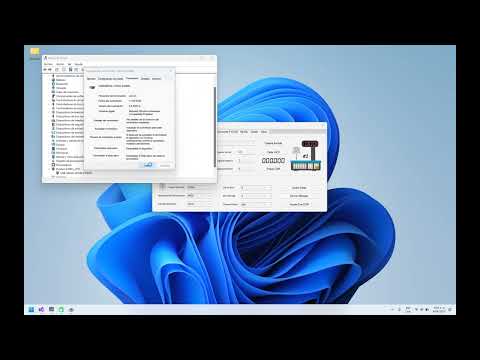
- Tiene sentido verificar primero si el driver está actualizado. Para ello, ve al Administrador de dispositivos.
- Aquí busca “Controladoras de bus serie universal”. Ahí deberías ver tu lector.
- Clic derecho sobre él y selecciona “Actualizar controlador”.
Sigue las instrucciones y deja que Windows busque automáticamente una actualización. Si ya tiene la última versión y aún no funciona, prueba desinstalarlo y reiniciar tu PC; Windows lo reinstalará automáticamente.
Paso 3: Usa herramientas de diagnóstico
A veces hay herramientas integradas en Windows que pueden detectar problemas con hardware o drivers. Busca “Solucionar problemas” en la configuración y sigue las indicaciones para encontrar fallos relacionados con el hardware.
Paso 4: Verifica actualizaciones de Windows
No está demás asegurarte de tener todo actualizado. A veces un simple parche resuelve muchos problemas. Ve a Configuración > Actualización y seguridad > Buscar actualizaciones; instala lo que sea necesario.
Paso 5: Considera usar drivers del fabricante
- Si sigues teniendo problemas, visita la página web del fabricante del lector o tu laptop/PC para descargar e instalar manualmente los drivers más recientes.
- Asegúrate de elegir la versión correcta (64-bit).
No olvides reiniciar después de cualquier cambio importante; esto puede ayudar a aplicar las modificaciones correctamente.
En caso de que después de todo esto sigas sin poder usar tu lector SD (lo cual podría ser super frustrante), tal vez quieras considerar llevarlo a un servicio técnico profesional. Hay veces en las que se requiere una mirada más experta o incluso reemplazar alguna pieza.
Oye tú, espero que estos pasos te sirvan para resolver ese problemón con tu lector SD. Al final uno nunca sabe cuándo va a necesitar ese espacio extra en su computadora o cuando va a querer transferir fotos del último viaje… ¡Así que manos a la obra! ¡Suerte!
Solución de problemas comunes con el driver del lector de micro SD en Windows 10
Cuando se trata de problemas con el driver del lector de micro SD en Windows 10, puede ser un verdadero dolor de cabeza. Te cuento, hace poco un amigo me llamó porque su portátil no reconocía su tarjeta micro SD. La verdad, es algo común y puede pasarle a cualquiera. Te voy a dejar aquí algunas soluciones útiles que te pueden ayudar con esto.
Verifica la conexión física. Antes de lanzarte a buscar drivers o configuraciones, asegúrate de que la tarjeta esté bien insertada en el lector. A veces, solo se necesita hacer un pequeño ajuste. Si el problema persiste, prueba con otra tarjeta SD, así podrás descartar que sea problema de la tarjeta misma.
Actualiza el driver del lector. Esto puede sonar complicado, pero en realidad es bastante sencillo. Haz lo siguiente:
- Pulsar la tecla Windows + X y seleccionar Administrador de dispositivos.
- Búsqueda la sección Unidades de disco y expande.
- Haz clic derecho sobre tu lector de tarjetas y selecciona Actualizar controlador.
- Opta por Buscar automáticamente software de controlador actualizado.
Puedes necesitar reinstalar el driver si no hay actualizaciones disponibles.
- Sigue los mismos pasos hasta llegar al menú del clic derecho.
- This time selecciona Desinstalar dispositivo.
- Reinicia tu computadora; Windows debería reinstalar automáticamente el driver.
Ajustes en el administrador de discos. Asegúrate que la tarjeta esté correctamente formateada para su uso en Windows 10:
- Pulsa nuevamente Windows + X, busca Administración de discos.
- Mira si tu tarjeta aparece como no asignada o sin formato.
- If so, haz clic derecho sobre ella y selecciona Nueva partición simple, sigue los pasos para formatearla (esto borrará todos los datos).
Dame una segunda oportunidad con Controladores Universales:. A veces es cuestión del driver genérico que implementa Windows. Se dice que podría funcionar mejor.
- Mira bien si tienes habilitada la opción «Controlador USB Genérico». Puedes buscarlo también desde el Administrador de dispositivos, igual que hiciste antes.
- A veces cambiar puertos USB también ayuda; prueba varios hasta encontrar uno que funcione bien.
- Asegúrate que los puertos USB están limpios y sin polvo.
Si nada funciona después todas estas pruebas, lo mejor sería consultar a un técnico especializado porque podrías tener un problema hardware más serio.
Recuerda siempre hacer copias de seguridad antes de manipular tus dispositivos o formatear cualquier cosa. ¡Espero que estas sugerencias te ayuden!
Soluciones para Problemas de Driver de Lector de Tarjetas SD en Windows 7
¿Te ha pasado que conectas tu lector de tarjetas SD a tu computadora con Windows 7 y no lo reconoce? Eso puede ser super frustrante, ¡pero no te preocupes! Aquí te dejo algunas soluciones para los problemas de driver de lector de tarjetas SD.
1. Verifica la conexión
A veces, el problema no está en el driver, sino en la conexión. Asegúrate de que el lector esté correctamente conectado a un puerto USB que funcione, y si puedes, prueba otro puerto o incluso otra computadora.
2. Actualiza el driver
Es posible que tu sistema esté utilizando un controlador viejo o incompatible. Para actualizarlo:
- Haz clic derecho en «Mi PC» o «Este PC» y selecciona «Administrar».
- Ve a «Administrador de dispositivos».
- Busca “Controladoras de bus serie universal” y expande esa sección.
- Localiza tu lector de tarjetas SD, haz clic derecho sobre él y selecciona «Actualizar controlador».
3. Reinstala el driver
Si actualizar no funciona, prueba desinstalar el driver:
- Sigue los pasos anteriores para llegar al “Administrador de dispositivos”.
- Clic derecho sobre el lector y selecciona “Desinstalar”.
- Desconecta el lector del USB.
- Reinicia tu computadora.
- Copia nuevamente el lector en un puerto USB; Windows debería reinstalar automáticamente los drivers necesarios.
4. Busca drivers específicos del fabricante
A veces, el fabricante del hardware proporciona drivers específicos que funcionan mejor que los genéricos de Windows. Ve al sitio web del fabricante e ingresa el modelo del lector para descargar la versión correcta.
5. Usa la solución de problemas de hardware y dispositivos
Windows tiene una herramienta integrada para detectar problemas relacionados con hardware:
- Clic en “Inicio” y busca “Solución de problemas”.
- Aquí selecciona “Hardware y sonido” y luego “Configurar un dispositivo” bajo “Dispositivos e impresoras”.
- Sigue las instrucciones en pantalla.
Ahora bien, para aquellos que están pensando en dar el salto a Windows 10, vale la pena mencionar que muchas veces los controladores son más actualizados ahí. Pero si decides quedarte con 7 por ahora, intenta estas soluciones primero.
Recuerda siempre hacer copias de seguridad antes hacer cambios significativos en tu sistema operativo por si algo sale mal.
Si después de todos estos intentos sigues con problemas, lo mejor es acudir a un técnico especializado porque eso podría indicar un problema más serio con tu hardware o sistema operativo.
Así que ya sabes: no te desesperes si algo no funciona como debería; hay maneras de solucionarlo. ¡Espero que esta info te ayude!
Oye, ¿alguna vez te has encontrado con tu lector de tarjetas SD negándose a funcionar en Windows 10? Es como cuando tienes que mostrar tus fotos de vacaciones y tu compu decide hacerte una jugada. A mí me pasó hace unos meses; estaba listo para impresionar a mis amigos con unas fotos increíbles de un viaje y, bam, el lector no lo reconocía. Fue un momento bastante frustrante.
La instalación de drivers es una parte crucial que muchos pasamos por alto. O sea, los drivers son como los traductores entre tu computadora y el hardware. Sin ellos, es como si intentaras hablar en otro idioma sin conocer las palabras. Así que si tu lector no es detectado, lo primero que debes hacer es asegurarte de tener el driver correcto.
No sé si lo sabías, pero Windows 10 suele manejar casi todo por sí solo gracias a sus actualizaciones automáticas. Pero a veces se le escapan cositas y ahí es donde entra la acción manual. Primero, lo más fácil es ir al «Administrador de dispositivos». Lo puedes encontrar fácilmente buscándolo en el menú de inicio. Una vez ahí, busca “Controladoras de bus serie universal” o “Dispositivos portátiles”. Si ves algo raro con una pequeña exclamación amarilla, eso significa que necesitas actualizar ese driver.
Pero calma, no hay estrés. Haz clic derecho sobre él y selecciona “Actualizar controlador”. Tienes dos opciones: buscar automáticamente o seleccionar manualmente desde tu computadora. La mayoría del tiempo la opción automática funciona genial; solo espera un ratito mientras Windows hace su magia.
Sin embargo, si tienes el driver descargado desde la página del fabricante (lo cual recomiendo siempre), puedes optar por instalarlo tú mismo. Solo sigue los pasos del asistente y ¡listo! A veces también está la opción de desinstalarlo y reinstalarlo para darle un nuevo aire.
Recuerda siempre reiniciar tu PC después de instalar nuevos drivers porque eso puede ayudar a evitar conflictos raros (te lo digo por experiencia). Y sí, quizás pienses que esto es complicado o aburrido, pero piensa en todas esas fotos esperando ser vistas o esos archivos importantes que necesitas transferir.
Al final del día, tomarte ese tiempo para arreglar esos detallitos puede parecer una tontería pero te ahorra un montón de problemas después y así ya no te quedas colgado cuando quieras usar ese lector tan útil. ¿Ves? Como todo en la vida tecnológica: un poco de paciencia puede llevarte lejos.