¿Te acuerdas de Windows 7? Ese sistema que nos hizo sentir que teníamos una máquina súper potente, ¿verdad? Pues bien, hay un tema caliente por ahí: ¿cuál versión de Windows 7 deberías descargar?
La cosa es que no todas las versiones son iguales. Hay Home, Professional y Ultimate, y cada una tiene sus cositas. Así que, bueno, si estás pensando en darle una segunda vida a esa máquina viejita o simplemente te encanta la nostalgia de Windows 7, aquí te cuento lo que necesitas saber.
Te voy a hacer un pequeño resumen de las diferencias entre cada versión. Al final del día, lo importante es encontrar la que mejor se adapte a ti. Así que ponte cómodo y sigamos adelante con esto. ¡Vamos!
Cómo Descargar Windows 7 y Resolver Problemas Comunes en el Proceso
¿Estás pensando en descargar Windows 7? Bueno, primero que nada, déjame decirte que aún hay un montón de usuarios que prefieren esta versión por su estabilidad y facilidad de uso. Sin embargo, ten en cuenta que Microsoft ya no brinda soporte para Windows 7 desde enero de 2020. Así que, si te decides a instalarlo, estarás un poco solo en este viaje.
Ahora, vamos al grano. Para descargar Windows 7 oficialmente, lo ideal es hacerlo desde la página de soporte de Microsoft o a través de un medio autorizado. Aquí te dejo algunas opciones:
- Versión completa: Puedes conseguir una imagen ISO si tienes la clave del producto original.
- Versiones OEM: Estas son versiones diseñadas para fabricantes y pueden ser más económicas.
- Versiones de actualización: Si ya tienes una versión anterior de Windows, podrías optar por actualizar.
Sólo recuerda, si vas a instalar una versión pirata o no oficial, corres el riesgo de encontrar problemas serios más adelante. ¿Sabes lo que es el “input lag”? Pues así se siente cuando tu sistema está lleno de virus y malware… ¡un desastre total!
A veces la descarga puede presentar problemas comunes. Aquí van algunos con sus posibles soluciones:
- Error al descargar: Asegúrate de tener una conexión estable y suficiente espacio en disco. También vale la pena limpiar el caché del navegador.
- Mala configuración del BIOS: Si no puedes arrancar desde USB o DVD, revisa que la opción esté habilitada en la BIOS.
- Error con claves de producto: Puede ser frustrante; asegúrate que estás ingresando correctamente tu clave y que es válida para esa versión específica.
Dicho esto, aquí unos pasos generales para instalar Windows 7 después de haberlo descargado correctamente:
- Crea un USB booteable o graba un DVD: Usa herramientas como Rufus; son fáciles y rápidas.
- Asegúrate de respaldar tus datos importantes: Nunca está demás guardar lo esencial antes de hacer cambios importantes en tu PC.
- Sigue las instrucciones del instalador: El proceso es bastante intuitivo; sólo sigue los pasos y selecciona las opciones adecuadas para ti.
No olvides también verificar los drivers después de la instalación. Es común encontrarse con problemas relacionados con componentes como tarjetas gráficas o sonido; así que asegúrate de tener todo actualizado después.
Total que si algo sale mal durante el proceso, recuerda mantener la calma. A veces toca buscar ayuda online o consultar a alguien con experiencia. No intentes arreglar todo tú solo si sientes mucha presión; podría empeorar las cosas.
Pues nada, espero haberte ayudado un poco más sobre cómo descargar e instalar Windows 7 sin complicaciones mayores. Si tienes más dudas o algo específico para comentar, ¡aquí estoy! Siempre lista para echarte una mano en tus batallas tecnológicas!
Cómo obtener e instalar Windows 7 de 32 bits para solucionar problemas de compatibilidad y rendimiento
Oye, si estás pensando en instalar Windows 7 de 32 bits para mejorar la compatibilidad o el rendimiento de tu máquina, déjame guiarte por el proceso. A veces, un sistema más ligero como este puede hacer maravillas, especialmente si tu hardware es un poco viejito. Pero primero, asegúrate de que realmente necesitas esta versión. A menudo, la gente se da cuenta de que no es necesaria una vez que hacen unas cuantas pruebas.
Bueno, ¿sabes qué? Para obtener Windows 7 de 32 bits, lo primero es conseguir la imagen ISO. Aquí tienes algunas opciones:
- Sitios oficiales: Puedes visitar la página de Microsoft donde ofrecen descargas para usuarios que tienen una clave válida. Solo necesitas introducirla y podrás acceder a la descarga.
- Terceros: Hay varios sitios donde puedes encontrar copias de Windows 7, pero ten cuidado. Siempre verifica la fuente y asegúrate de que sea confiable para evitar virus o software malicioso.
Una vez tengas el archivo ISO en tu computadora, ¡es hora de prepararte para la instalación! Recuerda hacer una copia de seguridad de tus archivos importantes antes de comenzar el proceso. Nunca está demás tener tus cosas a salvo.
Aquí viene la parte interesante: necesitas un medio para instalarlo. Puedes usar un USB o grabar un DVD con esa imagen ISO. Si optas por USB (que es más rápido), aquí te dejo cómo hacerlo:
- Rufus: Esta herramienta gratuita te permite crear un USB booteable muy fácilmente. Solo selecciona el archivo ISO y sigue los pasos en pantalla.
- Windows USB/DVD Download Tool: Otra opción útil si prefieres usar algo oficial desde Microsoft.
Ahora que tienes tu USB listo o has grabado el DVD, sigue estos pasos para instalar Windows 7:
- Asegúrate de que tu PC arranque desde el medio adecuado: Reinicia tu computadora e ingresa a la BIOS (normalmente presionando F2 o Delete). Cambia el orden de arranque para que inicie desde tu USB o DVD.
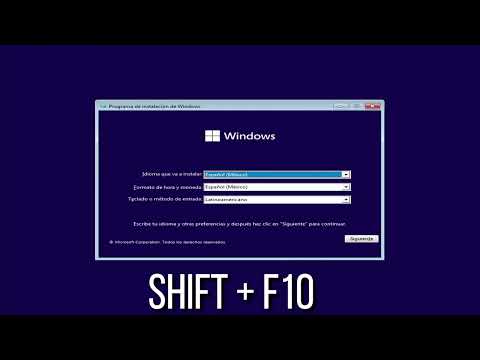
- Sigue las instrucciones en pantalla: Una vez arranque desde el medio insertado, verás una pantalla donde debes elegir idioma y configuración regional. Luego simplemente dale a «Instalar ahora».
- Crea particiones si es necesario: Durante la instalación puedes decidir dónde quieres instalar Windows 7. Si hay datos anteriores en esa unidad y no quieres perderlos, ten cuidado con las particiones existentes.
- No olvides activar Windows después: Necesitarás ingresar una clave válida tras finalizar la instalación para activar tu copia.
Total que este es el proceso básico para poner en marcha Windows 7 de 32 bits en tu ordenador. Recuerda que aunque este sistema puede solucionar problemas de compatibilidad y rendimiento con ciertos programas antiguos o hardware limitado, no siempre es lo ideal a largo plazo debido a su falta de actualizaciones y soporte técnico.
A veces pienso en aquellos días cuando instalaba sistemas operativos solo por diversión—la emoción cada vez que logras configurar todo correctamente es incomparable! Pero siempre recuerda: si tienes dudas serias sobre temas técnicos o te encuentras con problemas complicados durante esta instalación, consultar a un profesional no está nada mal. Es mejor prevenir malos ratos.
Cómo Solucionar Problemas Comunes al Instalar Windows 7 desde una Imagen ISO
Claro, vamos al grano. Instalar Windows 7 desde una imagen ISO puede parecer fácil, pero a veces la cosa se complica un poco. Aquí te dejo algunos problemas comunes y cómo puedes solucionarlos.
1. Problema al arrancar desde el USB o DVD: A veces, tu computadora no reconoce el medio de instalación. Asegúrate de que has configurado la BIOS para que arranque desde el USB o DVD primero. Para hacerlo, reinicia tu PC y entra en la configuración de la BIOS (normalmente pulsando F2, DEL o ESC). Busca la sección de «Boot» y coloca tu dispositivo como primera opción.
2. Error de compatibilidad: Si tienes una versión más nueva del hardware o estás intentando instalar en una máquina con mucho tiempo, puede que no sea compatible con Windows 7. Puedes revisar los requisitos mínimos en el sitio web oficial de Microsoft, pero digamos que necesitas al menos un procesador de 1 GHz y 1 GB de RAM (o 2 GB si es versión de 64 bits).
3. La imagen ISO está dañada o corrupta: Esto es crucial: si la ISO que descargaste está dañada, tendrás problemas durante la instalación. Asegúrate de haber descargado Windows 7 desde una fuente confiable, preferiblemente directamente del sitio oficial. Después asegúrate también de verificar su integridad usando MD5 o SHA-1 para comprobar que todo esté en orden.
4. Espacio insuficiente en el disco duro: No olvides que necesitas suficiente espacio disponible para instalar Windows 7. Generalmente se recomiendan alrededor de 16 GB libres como mínimo para versiones de 32 bits y unos 20 GB para las versiones de 64 bits.
5. Problemas con los drivers: Después de instalar Windows 7, pueden surgir problemas si los drivers no están actualizados o son incorrectos. Ve al sitio web del fabricante del hardware y descarga los últimos drivers compatibles con Windows 7.
6. No hay opción para seleccionar partición: En ocasiones no verás las particiones donde quieres instalarlo porque el formato no es adecuado (como GPT en lugar del MBR). Puedes usar herramientas como GParted desde un Live USB para convertir las particiones antes de comenzar la instalación.
En fin, estos son algunos problemas comunes que podrías encontrar al tratar de instalar Windows 7 desde una imagen ISO y cómo enfrentarlos. Recuerda siempre contar con respaldos antes de realizar cambios importantes en tu sistema; nunca se sabe cuándo puedes necesitar restaurar algo.
Si después te encuentras con complicaciones serias o errores extraños durante el proceso, lo mejor es buscar ayuda profesional porque a veces uno solo no puede resolverlo todo por sí mismo.
Oye, ¿te acuerdas de cuando todo el mundo estaba hablando sobre Windows 7? A mí me encanta recordar esos días. Era como si todos estuvieran en la misma sintonía, emocionados por las nuevas funciones y la interfaz más amigable. La verdad es que, aunque ahora todos estamos muy acostumbrados a las versiones más recientes, a veces me da nostalgia pensar en lo sencillo que era todo.
Ahora, si hablamos de descargar Windows 7, hay varias versiones disponibles que pueden hacer que te rasques la cabeza un poco. Están las clásicas: Home Premium, Professional y Ultimate. Cada una tiene su toque especial, así que vale la pena echar un vistazo a qué ofrece cada una.
Por ejemplo, la Home Premium está genial para uso personal. Tiene todo lo esencial para navegaciones básicas y entretenimiento—perfecto si solo quieres ver tus series o jugar algún juego de vez en cuando. Pero si eres de los que trabaja desde casa o necesita herramientas más avanzadas, entonces la versión Professional puede ser tu mejor amiga; traen funciones adicionales como el soporte para unirse a dominios o incluso algunas características de seguridad mejoradas.
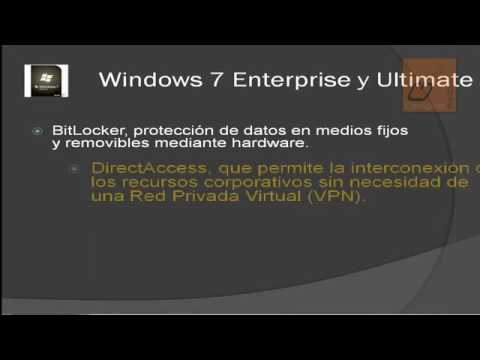
Y luego está Ultimate… ¡esa es otra historia! Es como «la reina madre» de Windows 7. Tiene todo lo que podrías desear; es ideal para quienes necesitan máxima funcionalidad. Sin embargo, es importante señalar que muchas personas no requieren todas esas características extras. Así que al final del día es cuestión de evaluar qué necesitas realmente.
Lo curioso es cómo hay gente aún fiel a este sistema operativo; ¿sabes? Aunque ya han pasado años desde su lanzamiento y Windows 10 y 11 han llegado con nuevas promesas y colores brillantes, hay una comunidad muy leal hacia Windows 7 porque se siente bien familiar y estable.
En fin, al decidir cuál descargar resulta clave lo que quieras hacer con tu PC. Y no te olvides de revisar siempre antes los requisitos del sistema—nunca se sabe cuándo tu hardware puede fallar en hacerle frente a un software más pesado.
Así que ya sabes: si decides darle otra oportunidad a Windows 7, solo asegúrate de elegir la versión adecuada para ti. ¡Es como elegir un par de zapatillas nuevas! Tienes que encontrar el ajuste perfecto para tus pies (o tu PC), ¿me sigues?