Oye, ¿te has puesto a pensar en eso de descargar Windows 7 y la autenticidad del archivo? Suena aburrido, ¿verdad? Pero en serio, es un tema súper importante. Hablaré de cómo puedes asegurarte de que lo que estás bajando no sea un virus disfrazado de sistema operativo.
La cosa es que hay muchos sitios por ahí que prometen cosas increíbles, pero a veces, solo te están dando gato por liebre. Así que te contaré qué pasos seguir para no caer en la trampa. No quiero que te lleves sorpresas desagradables después de una instalación fallida.
Acompáñame y vamos a desmenuzar cómo puedes estar tranquilo al instalar Windows 7. Te prometo que no será tan complicado como parece. ¡Vamos allá!
Pasos para instalar Windows 7 desde una memoria USB sin complicaciones
Claro, aquí te dejo un texto sobre cómo instalar Windows 7 desde una memoria USB, además de algunos tips para verificar la autenticidad de la descarga. Espero que te sirva:
Instalar Windows 7 desde una memoria USB puede parecer complicado, pero con un poco de paciencia y siguiendo estos pasos, lo harás sin problemas. Te advierto que es fundamental usar una versión auténtica del sistema operativo. Asegúrate de descargarla desde el sitio oficial o alguna fuente confiable. ¡Vamos al grano!
Paso 1: Prepara la memoria USB
Primero, necesitarás una memoria USB de al menos 4 GB. Lo ideal es que no tengas nada importante en ella, porque se borrará todo durante el proceso.
Paso 2: Descarga la herramienta para crear medios
Ve al sitio web oficial de Microsoft y busca la herramienta llamada «Windows 7 USB/DVD Download Tool». Esta herramienta hará todo más sencillo.
- Descarga e instala la herramienta en tu computadora.
- Abre el programa y selecciona la imagen ISO de Windows 7 que hayas descargado.
- Elige tu dispositivo USB cuando te lo pida y haz clic en «Iniciar copia».
Paso 3: Configura tu BIOS
Aquí es donde muchos se sienten perdidos. Pero tranquilo, solo sigue estos pasos:
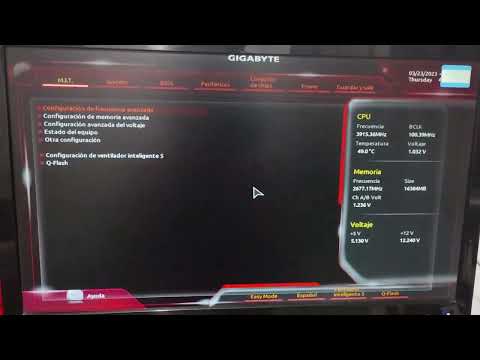
- Reinicia tu computadora y entra a la BIOS (normalmente presionando F2, F10 o DEL al arrancar).
- Navega hacia las opciones de arranque o «Boot».
- Asegúrate de que tu memoria USB esté configurada como la primera opción para arrancar.
- Guarda los cambios y sal.
Paso 4: Comienza la instalación
Una vez reinicies, verás que arranca desde la memoria USB. Ahí aparecerá el instalador de Windows 7:
- Sigue las instrucciones en pantalla—elige idioma y demás preferencias.
- Acepta los términos y condiciones cuando te lo pida.
- Selecciona “Instalación personalizada” si estás haciendo una instalación limpia o “Actualización” si estás mejorando un sistema existente.
Paso 5: Verificación post-instalación
Después de completar la instalación, es hora de verificar si tu copia es auténtica:
- Haz clic derecho en “Equipo” o “Este PC” y selecciona “Propiedades”.
- Bajo el título «Activación de Windows», deberías ver un mensaje que indique si es genuino o no.
No olvides tener a la mano tu clave del producto durante este proceso; ¡la necesitarás para activar Windows!
Asegúrate siempre de descargar software desde fuentes oficiales o bien reputadas. Esto no solo evita problemas legales, sino también mantiene a raya virus y malware. Recuerda que si sientes que algo no va bien, siempre es mejor buscar ayuda profesional antes de seguir adelante por tu cuenta. ¡No vale arriesgarte!
Total, instalar Windows 7 puede ser más fácil de lo que parece con estos pasos. ¡Buena suerte y espero que todo salga genial!
Pasos para realizar una instalación desde cero de Windows 7 en tu PC
Claro, vamos al grano. Instalar Windows 7 desde cero puede sonar complicado, pero con un poco de paciencia y siguiendo algunos pasos, seguro que lo lograrás. Te voy a contar cómo hacerlo y también cómo asegurarte de que tu descarga sea auténtica.
Antes de empezar: asegúrate de tener todo lo necesario. Esto incluye una copia legítima de Windows 7, preferiblemente en un DVD o USB. Ah, y no olvides respaldar tus archivos importantes, porque en el proceso se va a borrar todo.
Paso 1: Verifica la autenticidad de tu copia de Windows 7
Primero lo primero, hay que asegurarse de que la versión que tienes es genuina. Aquí te dejo un par de formas para hacerlo:
- Sitio oficial: Descarga Windows 7 solo desde el sitio web oficial de Microsoft o distribuidores autorizados.
- Herramientas de verificación: Puedes usar la herramienta “Windows Validation” que Microsoft ofrece para comprobar si tu copia es válida.
- Claves originales: Si tienes una clave de producto, asegúrate de que no esté ya utilizada en otra instalación.
Paso 2: Prepara el medio de instalación
Si vas a instalar desde un USB (que es lo más fácil hoy en día), necesitarás preparar ese USB con la imagen ISO del sistema.
- Descarga la ISO: Si no tienes el DVD, puedes descargarla desde el sitio oficial si verificaste su autenticidad.
- Herramienta USB/DVD Download Tool: Usa esta herramienta para transferir la imagen ISO al USB. Es bastante sencilla y sigue las instrucciones al pie de la letra.
Paso 3: Configura el BIOS/UEFI
Aquí es donde puede ponerse un poco técnico. Necesitas acceder a la configuración del BIOS o UEFI para asegurarte de que tu PC arranque desde el USB o DVD.
- Cambiar orden de arranque: Reinicia tu PC y entra al BIOS (normalmente presionando Delete o F2 mientras arranca). Busca la opción «Boot» y coloca tu medio como prioridad.
- Asegúrate del modo adecuado: Si tienes una PC reciente, verifica si está corriendo en modo UEFI o Legacy; esto puede influir en cómo se realiza la instalación.
Paso 4: Inicia la instalación
Una vez configurado todo eso, puedes iniciar el proceso.
- Ajustes iniciales: Conecta el medio preparado e inicia normalmente. El instalador debería cargar automáticamente.
- Selecciona idioma y preferencias: Al inicio te pedirá elegir idioma y preferencias; ajusta eso como prefieras.
- Sigue las instrucciones: Selecciona «Instalar ahora» cuando aparezca esa opción. Acepta los términos y condiciones… ¡y ya estás cerca!
Paso 5: Particionado del disco duro
Esto es clave, ojo aquí:
- Borrar todo (opcional): Si realmente quieres empezar desde cero, selecciona “Personalizada” e elimina todas las particiones existentes en ese disco (recuerda respaldar).
- Nueva partición:: Crea una nueva partición para instalar Windows; simplemente selecciona «Nuevo» en el instalador cuando estés listo.
Paso 6: Completa la instalación
Ya casi terminas:
-
Mientras se instala Windows 7…
Esto puede tardar un rato dependiendo del hardware. Tu equipo puede reiniciarse varias veces; es normal.
Cuando termine te pedirá configurar algunos detalles como nombre del usuario y configuraciones iniciales para conectar a Internet.
Y voilà! Al final deberías tener tu Windows 7 funcionando. Recuerda instalar todos los drivers necesarios después —eso siempre ayuda con rendimiento— porque no hay nada peor que tener problemas con esos pequeños detallitos.
En fin, seguir estos pasos debería llevarte por buen camino hacia una instalación exitosa. Siempre puedes buscar ayuda adicional si algo no está claro o si te surgen dudas más específicas sobre alguna parte del proceso. ¡Suerte!
Pasos para Descargar Windows 7 y Solucionar Problemas Comunes en el Proceso
Si estás pensando en descargar Windows 7, hay una serie de pasos que puedes seguir para hacerlo bien y evitar problemas comunes. Vamos al grano.
Primero, verifica la autenticidad. Es clave que la versión de Windows 7 que vayas a descargar sea original. Para comprobar esto, asegúrate de que lo haces desde el sitio web oficial de Microsoft o un distribuidor autorizado. Si descargas desde sitios de terceros, corres el riesgo de terminar con una versión no genuina o incluso maliciosa.
Para verificar la autenticidad al descargar Windows 7:
- Visita el sitio oficial: Dirígete a la página de Microsoft donde ofrecen opciones para descargar el sistema operativo.
- Busca la clave del producto: Al comprar Windows 7, deberías haber recibido una clave del producto. Si no tienes esta clave, es posible que necesites comprarla antes de continuar.
- Usa herramientas de verificación: Hay programas dentro del mismo Windows que permiten validar si tu copia es original. Una vez descargado, usa estas herramientas para asegurarte.
A continuación, pasemos a los pasos para descargarlo:
- Crea un medio de instalación: Puedes usar un USB o DVD. Asegúrate de tener al menos 4 GB libres en el USB y selecciona la opción para crear un medio en el sitio web oficial.
- Sigue las instrucciones en pantalla: Una vez inicies el proceso, simplemente sigue lo indicado. Es fácil y rápido, no debería tomarte más de unos minutos.
- Asegúrate de tener conexión a Internet estable: A veces se interrumpe la descarga si tu conexión flaquea. Si tienes dudas con tu red, mejor asegúrate antes de iniciar todo el proceso.
A veces pueden surgir problemas durante la descarga. Aquí te dejo algunos comunes y cómo solucionarlos:
- Error de conexión: Revisa tu red. Reconéctate o reinicia tu router si es necesario.
- No se encuentra espacio suficiente: Asegúrate siempre de tener más espacio del requerido; es mejor prevenir que lamentar.
- Error en la clave del producto: Si recibes un mensaje diciendo que tu clave no es válida, verifica dos veces que estés ingresando correctamente todos los caracteres y espacios. Muchos errores vienen por ahí.
No olvides hacer una copia segura antes de realizar cualquier cambio significativo en tu sistema operativo. Siempre existe ese pequeño riesgo… ya sabes cómo son estas cosas! Recuerda también que si después te surgen complicaciones serias con el sistema operativo o hardware relacionado, lo mejor es buscar ayuda profesional.
Básicamente eso es todo sobre cómo descargar Windows 7 y solucionar algunos problemas comunes durante el proceso. ¡Espero te sirva! Y si tienes alguna duda específica o algo salió mal, aquí estoy para lo que necesites!
Oye, ¿te acuerdas de esa vez que decidiste formatear tu computadora y querías instalar Windows 7 porque, bueno, es un clásico? Total que encontraste un enlace en Internet y dijiste: «¡Genial, esto será rápido!» Pero luego te dio ese cosquilleo de duda: ¿y si esta versión no es genuina?
La verdad es que verificar la autenticidad de Windows 7 antes de instalarlo es crucial. Y no solo por el tema del respaldo a desarrolladores y esas cosas, sino porque usar software pirata puede traerte rollos demasiado serios. Imagina que descargas algo que parece legítimo pero termina siendo un virus disfrazado. ¡Qué horror! Recuerdo una vez que le pasó a un amigo. Estaba tan emocionado con su nueva «versión» de Windows y, adivina qué, terminó con su computadora llena de malware… ¡una pesadilla!
Entonces, ¿cómo le haces para estar seguro? Primero, siempre descarga desde el sitio web oficial de Microsoft o distribuidores autorizados. Esto reduce significativamente el riesgo de topar con software malicioso. Y si ya tienes la imagen ISO, asegúrate que tenga una firma digital válida. Puedes hacer esto clicando derecho en el archivo > Propiedades > Firmas digitales.
Además, fíjate en la clave del producto; si parece sospechosa o te la venden por un precio irrisorio, es mejor evitarla. Las claves genuinas suelen tener un precio razonable y son fáciles de encontrar en tiendas confiables.
En fin, darse esta vuelta antes de instalar Windows 7 es como tomarse unos minutos para leer las letras pequeñas antes de firmar algo importante. A veces esos pequeños detalles pueden ahorrarte grandes problemas después. Así que ya sabes: un poquito de precaución puede hacer la diferencia entre disfrutar tu sistema operativo o enfrentarte a un desastre total.