Oye, ¿alguna vez has tenido que descargar Windows 7 y te has sentido como si estuvieras esperando la eternidad? ¡Qué frustrante, ¿verdad?! A veces parece que va más lento que un caracol en una carrera.
En este artículo, vamos a hablar de unos truquitos súper sencillos para optimizar esa descarga. No importa si eres un experto o si apenas estás empezando, aquí hay algo útil para ti. Así que relájate, agarra una bebida y hablemos de cómo hacer que esa descarga sea un poco más rápida. ¡Vamos a ello!
Acelera el rendimiento de tu Windows 7 de 64 bits de manera efectiva
Claro, aquí va algo que podría ayudarte a acelerar el rendimiento de tu Windows 7 de 64 bits. Vamos al grano, ¿te parece?
Primero, hay algunas cosas básicas que puedes hacer.
Desactiva programas innecesarios al inicio. A veces, tu ordenador se siente más lento simplemente porque tiene demasiados programas queriendo arrancar a la vez. Haz lo siguiente:
- Haz clic en el botón de inicio y escribe «msconfig».
- Ve a la pestaña «Inicio de Windows».
- Desmarca los programas que no necesites al arranque.
Una vez hice esto en una laptop vieja de un amigo, y pasó de tardar casi cinco minutos en arrancar a solo un par.
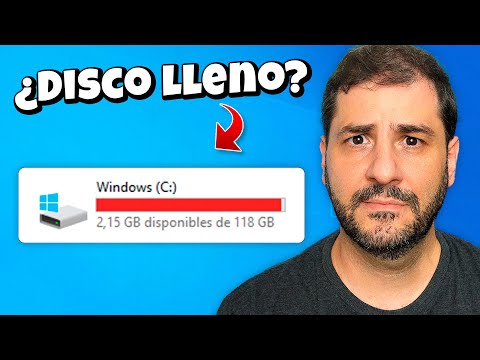
Libera espacio en disco duro. Si tu disco está lleno, eso puede ser un verdadero lastre. Te recomiendo que elimines archivos temporales:
- Presiona la tecla de Windows + R y escribe «%temp%». Esto abrirá la carpeta de archivos temporales.
- Elimina todo lo que puedas allí.
Además, puedes usar el “Liberador de espacio en disco”. Simplemente busca «Liberador» y sigue las instrucciones.
Ajusta la configuración visual. Windows 7 viene con efectos visuales bonitos, pero eso consume recursos. Para mejorarlo:
- Clic derecho en “Equipo” y selecciona “Propiedades”.
- Haz clic en “Configuración avanzada del sistema”.
- Bajo el apartado “Rendimiento”, selecciona “Ajustar para obtener el mejor rendimiento”.
Esto hará que tus ventanas sean menos llamativas pero tu PC será más rápida.
Mantén tus controladores actualizados. Los drivers son esenciales para el buen funcionamiento del hardware. Visita regularmente la página del fabricante para asegurarte de tener los últimos controladores instalados.
Otra cosa sencilla es desfragmentar tu disco duro si utilizas un HDD (disco duro mecánico). Ve a “Este PC”, haz clic derecho sobre el disco duro y selecciona «Desfragmentar».
Asegúrate de tener suficiente RAM disponible. Si estás utilizando varias aplicaciones pesadas como Photoshop o juegos, es bueno tener al menos 8 GB si puedes permitirte actualizarla.
En fin, hacer todos estos ajustes puede parecer na tontería pero marcarán una gran diferencia en cómo responde tu equipo. ¿Y sabes qué? A veces simplemente hacer limpieza virtual ya te dejará sintiéndote mejor con tu máquina.
Pero recuerda: si no te sientes cómodo haciendo estos cambios o si surge algo raro durante el proceso, siempre es bueno pedir ayuda profesional. ¡No está demás tener cuidado!
¿Te animas a probar estos trucos? ¡Espero que te sirvan!
Mejores estrategias para mejorar el rendimiento de tu PC con Windows 7
Claro, aquí te dejo un texto sobre cómo mejorar el rendimiento de tu PC con Windows 7.
Si sientes que tu ordenador va más lento que una tortuga en moto, no te preocupes, ¡hay formas de darle un turbo! Aquí van algunas estrategias para optimizar el rendimiento de tu PC con Windows 7, y sí, también van a ayudar en esas descargas lentas. ¿Preparado? Vamos a ello.
- Limpia el disco duro: Con el tiempo, tu disco se llena de archivos innecesarios. Usa la herramienta de limpieza de disco. Solo ve a “Inicio”, busca “Limpieza de disco” y selecciona las unidades que quieres limpiar. Elimina archivos temporales y otras cosas que ya no necesitas.
- Desfragmenta tu disco duro: Si tienes un disco mecánico (HDD), la desfragmentación puede hacer maravillas. Ve a “Mi PC”, haz clic derecho en tu unidad C: y selecciona “Propiedades”. En la pestaña “Herramientas”, encontrarás la opción para desfragmentar. La idea es que ordena todos los datos, ayudando a que tu PC acceda a ellos más rápido.
- Desactiva programas al inicio: Muchos programas se inician cuando prendes el ordenador y esto puede frenar todo. Presiona Ctrl + Shift + Esc para abrir el Administrador de tareas, luego ve a la pestaña “Inicio” y desactiva los programas innecesarios. Así arranca más ligero.
- Aumenta la memoria RAM: Si tienes un poco de dinero extra (o si eres como yo y haces magia con piezas viejas), añadir RAM puede ser un gran cambio. Más memoria significa más espacio para trabajar sin ralentizarse tanto.
- Mantén los controladores actualizados: Asegúrate de que tus controladores estén al día. Esto incluye la tarjeta gráfica y otros componentes importantes. Los controladores actualizados pueden mejorar tanto el rendimiento como la estabilidad.
- Usa software antivirus ligero: Algunos antivirus son pesados como plomo. Elige uno liviano que no consuma todos los recursos del sistema mientras estás trabajando o descargando cosas importantes.
- Reduce efectos visuales: Windows 7 tiene varios efectos visuales bonitos pero pesados para tu máquina. Ve al panel de control, busca «Sistema», luego «Configuración avanzada del sistema» y en «Rendimiento» selecciona «Ajustar para obtener el mejor rendimiento». Se verá menos bonito pero ganarás velocidad.
- Considera una SSD: Si tus descargas son super lentas porque tienes un HDD viejito, invertir en una unidad de estado sólido (SSD) podría ser revolucionario. Notarás la diferencia cuando arranques Windows en segundos en vez de minutos.
- Mantén tus descargas organizadas: Asegúrate de tener una carpeta específica para tus descargas y limpia regularmente lo que no necesites. Esto también ayuda a evitar confusiones cuando busques algo importante después.
- Revisa la conexión a Internet: A veces lo lento es por problemas con el Wi-Fi o cableado viejo. Asegúrate de estar conectado adecuadamente o considera actualizar tu router si es muy viejo o no da abasto con tantos dispositivos conectados.
- Reinstala Windows si es necesario: Al final del día, si después de todo sigue lento, tal vez sea hora de darle una oportunidad fresca a tu sistema operativo.
Respalda tus archivos primero (por favor), instala todo desde cero y verás cómo vuela otra vez!
No olvides que cada PC es diferente; algunas soluciones pueden funcionar mejor para ti que otras.
Y si después sigues teniendo problemas serios, siempre es mejor consultar con un profesional antes de hacer cambios drásticos. ¡Buena suerte!
Soluciones para mejorar el rendimiento de Windows 10 en equipos con hardware limitado
Claro, aquí va un texto sobre cómo mejorar el rendimiento de Windows 10 en equipos con hardware limitado, manteniendo un tono fresco y directo. ¡Vamos a ello!
Si tienes un equipo que se siente más lento que una tortuga en una carrera, no te preocupes, hay cosas que puedes hacer para darle un empujón a Windows 10. A veces, simplemente se necesita ajustar algunas configuraciones o eliminar lo que no usas. ¿Listo? ¡Empecemos!
- Desactivar programas de inicio: Muchas veces, cuando prendes tu PC, se inician varios programas que consumen recursos. Para desactivarlos, haz clic derecho en la barra de tareas y selecciona «Administrador de tareas». Ve a la pestaña «Inicio» y desactiva los que no necesites. Esto puede hacer que el arranque sea más rápido y liberar memoria.
- Reducir efectos visuales: Windows 10 está lleno de bonitos efectos visuales que pueden hacer que un PC viejo se sienta como una computadora de hace años. Ve a «Configuración», luego a «Sistema» y finalmente «Acerca de». Busca «Configuración avanzada del sistema» y en la pestaña «Rendimiento», selecciona «Ajustar para obtener el mejor rendimiento». ¡Tu equipo lo agradecerá!
- Limpieza del disco: A veces tenemos archivos temporales o innecesarios estorbando. Presiona Windows + R, escribe “cleanmgr” y dale Enter. Selecciona el disco donde está instalado Windows (normalmente es C:) y sigue las instrucciones para limpiar esos archivos basura.
- Aumentar la memoria virtual: Si tu PC tiene poca RAM, aumentar la memoria virtual puede ayudar. Ve nuevamente a “Configuración avanzada del sistema”, en “Rendimiento”, puedes ajustar la memoria virtual en la pestaña “Opciones avanzadas”. Asegúrate de asignarle suficiente espacio para que funcione mejor.
- Desfragmentar el disco duro: Esto es crucial si todavía usas un disco duro mecánico (HDD). Haz clic derecho sobre el disco C:, selecciona «Propiedades», luego ve a “Herramientas” y haz clic en “Desfragmentar ahora”. Esto organiza los datos y puede mejorar el tiempo de acceso.
- Instalar actualizaciones: Mantén tu sistema operativo al día para aprovechar mejoras de rendimiento y seguridad. Ve a “Configuración”, luego “Actualización y seguridad” para verificar si hay actualizaciones pendientes.
- Eliminar software innecesario: Si tienes programas que ya no utilizas, desinstálalos. Ve al panel de control o configuraciones, busca “Aplicaciones”, selecciona las que no necesitas y quítalas. Más espacio libre es igual a mejor rendimiento.
- Cambiar planes de energía: En equipos limitados, usar un plan como «Alto rendimiento» puede ayudar a maximizar tu hardware disponible. Busca esto en “Configuración” > “Sistema” > “Energía y suspensión”. Cambia tus opciones según tus necesidades.
- Considerar hardware adicional: Si nada parece funcionar del todo bien e incluso estás pensando en actualizar desde Windows 7 porque tienes problemas con descargas lentas o lentitud general, tal vez agregar más RAM o cambiar el HDD por una unidad SSD pueda ser una buena inversión a largo plazo.
No tengo dudas de que aplicando estos consejos tu experiencia con Windows 10 mejorará bastante, aunque recuerda: cada equipo es único; lo que funciona en uno puede no funcionar igual en otro. Entonces siempre es buena idea hacer copias de seguridad antes de realizar cambios importantes por si acaso.
Pues eso es todo por ahora, ¡suerte! Y si todo falla… siempre puedes preguntar si necesitas ayuda profesional adicional. ¡No te quedes solo!
Oye, ¿te acuerdas de esa vez que decidiste descargar Windows 7 y se te pasó la tarde esperando que se completara la descarga? A mí me pasó una vez, y la verdad es que era un rollo. Pasé horas viendo cómo se llenaba esa barrita de progreso, y el tiempo parecía ir más lento que un caracol en un día nublado. En fin, hoy vamos a charlar sobre algunos consejillos para optimizar ese proceso y que no te pase lo mismo.
Primero, es clave que te asegures de tener una buena conexión a internet. Aunque suene obvio, muchas veces estamos conectados a una red inestable o a Wi-Fi de alguien más. Así que si puedes, conecta tu computadora directamente al router con un cable Ethernet. Eso sí, sin hacer piruetas con el cable para llegar hasta el salón.
Otro punto importante es liberar el ancho de banda: cierra todas esas pestañas del navegador y apaga cualquier descarga o streaming en tus otros dispositivos. Es como si fueras a una fiesta y todos los invitados decidieran gritar al mismo tiempo; nadie puede escuchar nada.
Además, verifica si hay actualizaciones pendientes en tu computadora antes de empezar la descarga. A veces esas actualizaciones pueden causar conflictos o simplemente hacer que todo vaya más lento. Y ya saben lo molesto que puede ser tener una ventana emergente recordándote eso cuando estás en plena acción.
Ah, y no olvides pausar las descargas automáticas de otros programas o servicios en segundo plano; esos son unos verdaderos ladrones de velocidad. Si tienes algún programa torrent o algo así funcionando, quítalo también.
Por último, si eres un alma inquieta como yo, podrías considerar hacer la descarga durante horas menos concurridas del día—como por la noche—cuando normalmente hay menos tráfico en internet.
Así que recuerda estos truquillos: asegúrate de contar con una buena conexión, libera tu ancho de banda y verifica actualizaciones antes de empezar. ¡Así podrás ver esa barrita avanzar mucho más rápido! Al final del día lo único que quieres es disfrutar de tu nuevo sistema operativo sin esperar demasiado tiempo… ¿me sigues?