¿Alguna vez has intentado descargar Windows 8 y te ha dado más problemas que alegrías? A mí me ha pasado. Es como cuando planeas una salida con amigos y al final termina lloviendo, ¿sabes?
Total que, en este artículo vamos a hablar de esos errores molestos que pueden surgir al intentar descargar este sistema operativo. Hay cosas que pueden fallar por mil motivos: la conexión, incompatibilidades, o incluso algún pequeño despiste tuyo.
No te preocupes, aquí te voy a contar cómo solucionar cada uno de esos problemillas. Vamos a mantenerlo simple y al grano, como si estuvieras tomando un café conmigo mientras compartimos anécdotas tecnológicas. ¿Listo para deshacerte de esos dolores de cabeza? ¡Vamos allá!
Cómo resolver problemas comunes al actualizar Windows 11
¿Te has encontrado en la situación de que tu PC se vuelve un caos después de actualizar a Windows 11? No estás solo. Hay varios problemas comunes que muchos usuarios enfrentan durante y después de la actualización. Aquí te voy a contar cómo resolver algunos de esos inconvenientes.
Antes de comenzar, asegúrate siempre de tener una copia de seguridad de tus archivos importantes. No querrás perder nada valioso mientras haces ajustes en tu sistema.
Errores durante la descarga
Uno de los problemas más típicos es que la descarga se interrumpe o da error. Esto suele pasar por cuestiones como:
- Conexión a Internet inestable: Si tu conexión falla, puede causar errores. Asegúrate de estar conectado a una red estable.
- Espacio insuficiente: Windows requiere un espacio considerable para descargar e instalar las actualizaciones. Revisa si tienes suficiente espacio en disco.
- Error con el servicio Windows Update: A veces, el servicio no está funcionando correctamente y necesitarás reiniciarlo.
Para esto, puedes abrir el «Símbolo del sistema» como administrador y ejecutar el comando net stop wuauserv, seguido por net start wuauserv, que reinicia el servicio.
Pantalla azul o congelamientos
Si tras la actualización te enfrentas a pantallas azules o tu computadora se congela, podrías intentar lo siguiente:
- Modo seguro: Inicia en modo seguro para ver si el problema persiste. Si todo funciona bien aquí, podría ser algún controlador incompatible.
- Revisar controladores: Asegúrate de que todos los controladores estén actualizados. Puedes hacerlo desde el «Administrador de dispositivos». Busca cualquier señal amarilla que indique un problema.
- SFC y DISM: Utiliza las herramientas del sistema para reparar archivos dañados. Abre la terminal y ejecuta
sfc /scannow.
El otro día, uno amigo mío tuvo este mismo problema tras hacer la actualización y le salvó correr estas herramientas.
Dificultades al iniciar aplicaciones
Algunas veces, algunas aplicaciones simplemente no arrancan después de actualizar. Esto puede ser frustrante, pero hay formas de solucionarlo:
- Ajustes en compatibilidad: Haz clic derecho sobre el icono del programa > Propiedades > pestaña Compatibilidad > prueba con diferentes configuraciones.
- Borrar caché: Para aplicaciones específicas como Microsoft Store, a veces borrar su caché ayuda. Puedes hacer esto ejecutando
winsock reset. - Ajustes del antivirus: Algunas veces los antivirus interfieren con las nuevas configuraciones; verifica si es necesario desactivarlos temporalmente.
La otra vez mi hermano quería jugar su juego favorito y le dio error al iniciar… ¡vaya lío! Pero resultó ser solo configuración del antivirus.
Sistema lento después de la actualización
Si notas que tu PC va más lenta tras actualizar, aquí hay algunas cosas que podrías revisar:
- Ajustar efectos visuales: Ve a Panel de control > Sistema y Seguridad > Sistema > Configuración avanzada del sistema > Rendimiento y ajusta para obtener mejor rendimiento.
- Limpieza del disco: Ejecuta «Liberador de espacio en disco» para eliminar archivos temporales y basura acumulada.
- Manejo del arranque: Desactiva programas innecesarios al inicio desde el «Gestor de tareas». Esto puede liberar recursos valiosos.
Si alguna vez te has sentido abrumado por lo lento que va todo después de una actualización… ¡sabes lo molesto que es!
En fin, estos son algunos problemas comunes tras actualizar a Windows 11 y sus soluciones más prácticas. Siempre recuerda consultar soporte profesional si algo no te cuadra o sigues teniendo inconvenientes. ¡Buena suerte!
Solución a Errores Comunes en Windows Update de Windows 10
Cuando se trata de Windows Update en Windows 10, a veces puede ser un verdadero dolor de cabeza. ¿Te ha pasado que te quedas esperando las actualizaciones y nunca llegan? Oye, es bastante frustrante. Te cuento que esto le ha pasado a más de uno, incluida a mí en alguna ocasión. Así que aquí te dejo algunas soluciones a esos errores comunes que pueden surgir al intentar actualizar tu sistema.
1. Reinicia tu PC
A veces, la solución más simple es la más efectiva. Reinicia tu computadora y prueba ejecutar nuevamente la actualización. A menudo, un reinicio puede ayudar a resolver problemas temporales que impiden las descargas.
2. Verifica tu conexión a Internet
Sin una conexión estable, no vas a poder descargar nada. Comprueba si tu WiFi o conexión por cable está funcionando correctamente. Si tienes problemas de red, esto podría estar afectando el proceso.
3. Ejecuta el Solucionador de Problemas de Windows Update
Windows tiene una herramienta integrada para solucionar problemas específicos relacionados con las actualizaciones:
Esto puede detectar errores comunes automáticamente.
4. Elimina archivos temporales y caché
Los archivos temporales pueden causar confusiones en el sistema al intentar actualizar:
Esto debería dar un pequeño respiro al sistema.
5. Restablece los componentes de Windows Update
Si nada parece funcionar, puedes restablecer los componentes del servicio de actualización:
- Pulsa Win + X y selecciona Símbolo del sistema (admin).
- Escribe cada comando seguido de Enter:
- net stop wuauserv
- net stop cryptSvc
- net stop bits
- net stop msiserver
- net start wuauserv
- net start cryptSvc
- net start bits
- net start msiserver
Esto restablece los servicios responsables de las actualizaciones.
6. Comprobar espacio en disco
A veces, lo que impide descargar nuevas actualizaciones es la falta de espacio en disco duro. Asegúrate de tener suficiente espacio libre para que se puedan descargar e instalar correctamente.
Aviso final:
Si después de todo esto sigues teniendo problemas con Windows Update, podría ser momento de considerar asistencia técnica profesional. No dudes en acudir a un técnico si sientes que la situación te supera—¡mejor prevenir que lamentar! Espero que estas sugerencias te ayuden a salir del lío con tus actualizaciones y puedas seguir disfrutando sin preocupaciones.
Obtén el solucionador de problemas para Windows y resuelve tus inconvenientes de manera eficiente
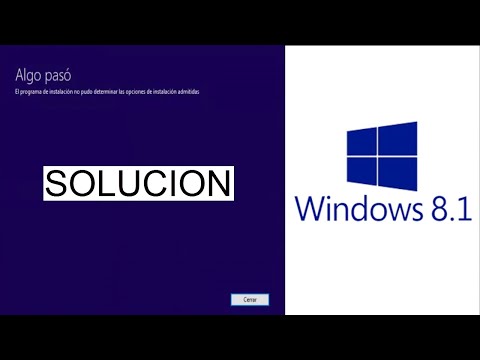
Cuando estás intentando descargar o instalar Windows 8, a veces te puedes encontrar con un par de errores que te pueden sacar de quicio. Pero, ojo, ¡no todo está perdido! Windows tiene una herramienta muy útil llamada solucionador de problemas que puede ayudarte a resolver esos inconvenientes sin complicarte la vida.
Primero que nada, ¿qué es el solucionador de problemas? Es una herramienta integrada en Windows que se encarga de identificar y corregir errores automáticamente. O sea, es como tener un amigo experto en tecnología que viene y te da una mano cuando más lo necesitas. Por ejemplo, si tu descarga se interrumpe o no se completa, esta herramienta puede señalar el problema y ofrecerte soluciones específicas.
Para acceder al solucionador de problemas en Windows 8, sigue estos pasos:
- Abre el Panel de Control: Puedes buscarlo en la pantalla de inicio.
- Haz clic en ‘Solución de problemas’: Una vez dentro del Panel de Control, busca esta opción.
- Selecciona ‘Ver todo’: Esto te mostrará todas las herramientas disponibles.
- Elige la categoría adecuada: Por ejemplo, si tienes problemas con la red o con la instalación. Esto depende del error que estés enfrentando.
A veces, los errores pueden ser tan sencillos como una mala conexión a Internet o configuraciones incorrectas. Al utilizar el solucionador de problemas, puedes obtener información valiosa sobre lo que está mal. Por poner un ejemplo personal: hace tiempo intenté instalar unos programas para unos juegos nuevos y me salió un mensaje raro diciendo “error al descargar”. Usé el solucionador y resultó ser un problema con mi antivirus bloqueando la conexión. ¡Vaya sorpresa!
Tampoco olvides revisar los siguientes puntos antes de usar esta utilidad:
- Conección a Internet: Asegúrate de estar conectado a una red estable.
- Suficiente espacio en disco: A veces te olvidas y no hay espacio suficiente para completar la instalación.
- Asegúrate de que tu sistema esté actualizado: Las actualizaciones pueden corregir errores previos.
No obstante, ten presente que aunque este método es súper útil, no siempre puede solucionar todos los problemas por sí solo. En algunas ocasiones tendrás que buscar ayuda adicional o incluso consultar a un técnico especializado si el problema persiste.
Total que ya tienes algunas herramientas bajo la manga para lidiar con esos molestos errores al descargar Windows 8. Con un poco de paciencia y ánimo podrás solucionar muchos inconvenientes por tu cuenta. ¿Te animas a probarlo?
Oye, ¿te ha pasado que estás en plena movida de descargar Windows 8 y de repente, zas, error? A mí me pasó una vez y, la verdad, me sentí totalmente frustrado. Estaba ahí emocionado, imaginando todas las cosas que podría hacer con el nuevo sistema y, pum, un mensaje de error se atraviesa como si estuviera en una película de terror. Bueno, no exactamente así, pero ya me entiendes.
Uno de los errores más comunes al descargar Windows 8 es el famoso «error de compatibilidad». Es como cuando intentas entrar a un bar que claramente no te deja pasar porque no llevas la ropa adecuada; ni tu PC ni el sistema operativo se llevan bien. Si tu hardware es un poquito viejo o tienes drivers desactualizados, podría dar problemas. Asegúrate de revisar los requisitos mínimos antes de lanzarte a la descarga.
Otro error clásico es la conexión a internet. Ya sabes cómo son estas cosas: te pones a descargar y a medio camino se te cae el WiFi. Es como si una película se detuviera justo en el mejor momento. Para evitarlo, intenta conectar tu computadora directamente al router mediante un cable Ethernet; así te aseguras de que no habrá interrupciones.
También está el tema del espacio en disco. Muchas veces empiezas a descargar sin darte cuenta que tienes más aplicaciones que espacio libre; es como querer meter toda tu ropa en una maleta pequeña—no va a funcionar. Antes de descargarte Windows 8, revisa cuánto espacio tienes disponible y limpia lo que ya no uses.
Y aunque no debería pasar en un mundo ideal (ay¡), hay veces que algo tan simple como un archivo corrupto puede hacer que todo se vaya al traste. Si ves mensajes raros o errores extraños durante la descarga, considera hacerlo desde otra fuente o utilizando herramientas que validen los archivos.
Así que ya sabes: asegúrate de tener todo preparado antes de lanzarte a la aventura del downgrade o upgrade con Windows 8. Y si algo falla—bueno—no dudes en buscar ayuda online o preguntar a amigos; total siempre hay alguien más experimentado dispuesto a echarte una mano.
En fin, la descarga puede ser un campo minado lleno de errores sutiles pero molestos… ¡pero cuando sale bien! Ahí sí que vale cada segundo perdido lidiando con esos contratiempos. ¿Qué tal? ¿Te suena haber lidiado con alguno?