Oye, ¿alguna vez te has preguntado qué más hay detrás de esa pantalla negra que aparece al encender tu PC? Esa es la BIOS, amigo. Ahí es donde se mueven muchas cosas que ni te imaginas.
Así que hoy vamos a hablar de la configuración avanzada de BIOS. Sí, ya sé, suena un poco técnico y aburrido, pero no lo es, en serio. Esta configuración puede ser tu mejor aliado para darle un empujón a tu máquina.
Desde mejorar el rendimiento hasta ajustar algunas opciones que pueden hacer que tu PC funcione como una bestia. ¿Te imaginas? Total que si estás listo para sacar el máximo provecho de tu computadora, aquí te voy a contar lo que realmente importa.
Vamos a desglosar esas opciones clave y lo mejor de todo: ¡sin rodeos! Así que ponte cómodo y prepárate para conocer un mundo nuevo. ¡Vamos a ello!
Cómo acceder a las funciones avanzadas de la BIOS en computadoras HP
Si estás buscando acceder a las funciones avanzadas de la BIOS en computadoras HP, estás en el lugar indicado. La BIOS es esa parte mágica que te permite controlar cosas fundamentales de tu computadora, desde el orden de arranque hasta la configuración del hardware. Así que, sin más preámbulos, aquí va cómo hacerlo.
Primero lo primero: para entrar a la BIOS debes reiniciar tu máquina y durante el arranque presionar repetidamente la tecla adecuada. En las computadoras HP, esta suele ser la tecla F10. A veces puede ser ESC, dependiendo del modelo, así que si una tecla no funciona, prueba con otra.
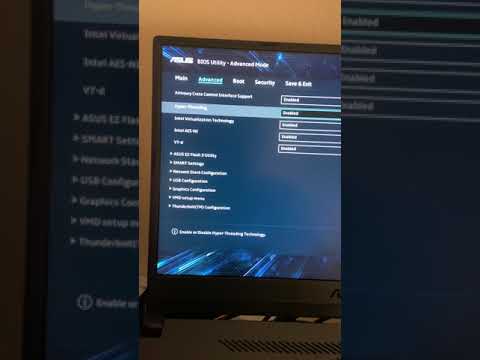
Ahora, cuando estés dentro de la BIOS, verás varias pestañas con diferentes opciones. Las funciones avanzadas suelen estar bajo “Advanced” o “Configuración avanzada”, aunque esto puede variar según el modelo. Si no ves esta opción a simple vista, algunas veces tendrás que navegar usando las flechas del teclado hasta encontrarlo. La cosa es que cada modelo puede tener ligeras diferencias en el menú.
- Cambiar el orden de arranque: Esta opción te deja decidir qué dispositivo se carga primero al encender la computadora. Ideal si instalaste un nuevo sistema operativo desde USB y no quieres perder tiempo buscando el disco duro.
- Ajustes de CPU: Aquí puedes habilitar o deshabilitar características como el Hyper-Threading o incluso ajustar las frecuencias del procesador (frecuencias base). Esto puede ayudar a mejorar un poco el rendimiento si sabes lo que haces.
- Ajustes de memoria RAM: También puedes activar o desactivar perfiles específicos para tu RAM. Si tienes módulos compatibles con XMP (Extreme Memory Profile), podrías sacar un poco más de rendimiento al activarlos.
- Cambiar configuración del disco duro: Puedes elegir entre AHCI y RAID según lo que necesites para tu sistema operativo y tus discos duros.
Cuidado: hacer cambios sin saber bien qué estás haciendo puede llevar a problemas serios. Si ves algo raro en los menús o no entiendes una opción, es mejor dejarlo como está. No se trata de jugar a ser científico loco; hay límites para lo que deberías intentar sin experiencia previa.
No olvides guardar los cambios antes de salir, normalmente presionando F10 y confirmando los cambios. Si todo sale bien, tu computadora debería arrancar normalmente con las nuevas configuraciones aplicadas.
A veces estas configuraciones pueden suponer un pequeño desafío técnico; así que si te atascas en algo complicado o no estás seguro sobre lo que has cambiado, consultarlo con alguien más experimentado nunca viene mal. Y recuerda siempre hacer copias de seguridad antes de realizar cambios importantes en la BIOS.
Total que acceder a funciones avanzadas en la BIOS puede abrirte puertas interesantes para personalizar y mejorar tu computadora HP. Pero siempre hazlo con cautela y sentido común ¡No queremos accidentes!
Cómo Configurar Opciones Avanzadas en la BIOS de tu HP para Solucionar Problemas Comunes
Configurar las opciones avanzadas en la BIOS de tu computadora HP puede parecer una tarea complicada, pero te prometo que no es tan aterrador como suena. La BIOS es como el cerebro de tu máquina; controla cómo se inician los componentes y gestiona algunas funciones clave. Vamos a ver cómo puedes sacarle partido para solucionar problemas comunes.
A primera vista, la BIOS puede parecer un laberinto de opciones, pero hay ciertas configuraciones que son bastante útiles. Aquí van algunas que deberías conocer:
- Orden de arranque (Boot Order): Si tu PC no arranca desde el disco duro correctamente, verifica el orden de arranque. Asegúrate de que el disco duro esté listado primero si quieres que inicie desde ahí.
- Configuración del modo SATA: Si tienes problemas con discos duros o unidades SSD, revisar si está en modo AHCI o IDE puede hacer la diferencia. AHCI es más rápido y permite funciones avanzadas.
- Opciones de seguridad: Cambiar las contraseñas o habilitar funciones como Secure Boot puede evitar accesos no deseados y aumentar la estabilidad del sistema.
- Carga rápida (Fast Boot): Aunque acelera el inicio del sistema al omitir algunas comprobaciones al arrancar, a veces puede causar problemas si hay hardware nuevo instalado. Prueba desactivarlo si tienes dificultades al arrancar.
- Controladores USB: Algunas veces los puertos USB pueden tener problemas por configuración. Asegúrate de que estén habilitados para asegurar que los dispositivos se detecten correctamente.
Ahora bien, ¿cómo accedes a la BIOS? Es bastante sencillo:
- Reinicia tu computadora HP y escucha atentamente durante el arranque. Busca un mensaje en pantalla que diga algo como “Presiona F10 para acceder a la BIOS”.
- Pulsa rápidamente la tecla indicada (generalmente F2, F10 o Supr) antes de que Windows comience a cargarse.
Una vez dentro, navega con las teclas de flecha; usa ‘Enter’ para seleccionar opciones y ‘Esc’ para volver atrás. Ten cuidado aquí porque algunos cambios pueden afectar el rendimiento o incluso impedir que Windows arranque. En serio, nunca está demás hacer un respaldo de tus datos importantes antes de jugar con estas configuraciones.
A veces me acuerdo cuando intenté ajustar la configuración del modo SATA una vez y terminé haciendo un lío total—el ordenador no quería saber nada del disco duro. Unos minutos después y después de unos cuantos clics nerviosos logré solucionarlo reiniciando a los valores predeterminados. ¡A lo mejor eso te ayude a ver la importancia de tener cuidado!
No olvides guardar los cambios antes de salir; suele haber una opción llamada “Save and Exit”. Y por favor recuerda: si algo no funciona después esos cambios, siempre puedes regresar a la BIOS y restablecer las configuraciones originales.
Mientras juegas con estas configuraciones, ten en cuenta que esto no sustituye ayuda profesional ni significa que todas las soluciones sean aplicables en todos los casos; cada PC es un mundo diferente. Pero con estos consejos podrás empezar a familiarizarte con tu BIOS y quizás solucionar algunos problemillas comunes en tu HP sin necesidad de llamar al servicio técnico enseguida.
Cómo resolver la falta de opciones avanzadas en la BIOS de tu PC HP
Cuando te enfrentas a la falta de opciones avanzadas en la BIOS de tu PC HP, es normal sentirse un poco frustrado. La BIOS es como el corazón de tu computadora; ahí es donde se configuran cosas fundamentales. Pero, ¿qué pasa si no encuentras las opciones que necesitas? Te cuento cómo resolver este tema.
Primero, verifica si estás accediendo a la versión correcta de la BIOS. Algunas computadoras HP tienen dos tipos: BIOS estándar y UEFI. La información avanzada puede estar oculta dependiendo del modo en que entre.
- Acceso a la BIOS: Reinicia tu PC y presiona repetidamente la tecla Esc o F10. A veces es F2, pero eso depende del modelo. Al hacerlo, deberías llegar a una pantalla con varias opciones.
- Cambiar el modo de arranque: Si estás usando UEFI y no ves opciones avanzadas, intenta cambiar al modo de arranque heredado (Legacy). Este modo suele mostrar más configuraciones disponibles.
A veces, las opciones pueden estar ocultas por el fabricante por razones de seguridad o para evitar problemas. Esto me recuerda una vez que un amigo intentó overclockear su procesador, pero no podía encontrar la opción en su HP. Después de seguir algunos pasos simples, ¡podía hacer mucho más que antes!
- Actualizar la BIOS: Si todavía tienes problemas, puede ser útil actualizarla. Ve al sitio web oficial de HP, busca tu modelo y descarga la última versión. Recuerda seguir las instrucciones al pie de la letra; una actualización mal hecha puede causar problemas serios.
- Cargar configuración predeterminada: A veces, cargar los ajustes predeterminados te permite ver nuevas configuraciones que no estaban ahí antes. Entra en el menú principal y selecciona “Load Setup Defaults” o algo similar.
No olvides revisar el manual del usuario para ver si hay información específica sobre las limitaciones del modelo que tienes. Y si nada de esto funciona, tal vez lo mejor sea consultar con un profesional para evitar meter las patas.
Total que si trabajas con cuidado y sigues estos pasos, deberías poder acceder a más opciones avanzadas en tu BIOS HP. ¡Suerte! Y recuerda siempre hacer copias de seguridad antes de realizar cambios importantes.
Oye, hablemos un poco de la BIOS. Esa cosa que aparece antes de que el sistema operativo se asome. La verdad es que muchas veces no le damos la importancia que merece. Yo recuerdo cuando tuve mi primer ordenador. Todo era diversión y juegos, hasta que un día se me ocurrió meterle mano a la configuración de la BIOS. Te juro que fue como abrir la puerta a un mundo nuevo.
La BIOS, que es como el corazón de tu computadora, tiene opciones que pueden mejorar mucho tu experiencia. Por ejemplo, ¿alguna vez has oído hablar del «modo AHCI»? Activalo y verás cómo mejora la velocidad de tus discos duros y SSDs. Un cambio sencillo pero poderoso.
Luego está la opción de “overclocking”. Claro, hay que tener cuidado con eso, porque si te pasas puedes calentar demasiado tu procesador y decirle adiós a tu equipo. Pero cuando encuentras el punto justo, puf… ¡la velocidad! Es como ponerle nitro a un coche.
Y ni hablemos del arranque desde USB. Si quieres instalar un sistema operativo o probar alguna distro nueva de Linux, es fundamental saber cómo cambiar el orden de arranque en la BIOS. Es sencillo y te abre las puertas a tantas posibilidades.
La cuestión es que no le temas a esa pantalla oscura con letras blancas. Conócete las opciones básicas y dale una oportunidad a personalizar tu máquina según tus necesidades. Al final del día, es tu computadora y debería funcionar como tú quieras.
Así que ya sabes: navega con precaución pero sin miedo por esas configuraciones avanzadas. Te prometo que puede llevarte a tener una experiencia tecnológica mucho más divertida e interesante. Y quién sabe… ¡quizá descubras algo nuevo sobre tu equipo!