¿Sabes qué? Configurar la BIOS puede sonar como algo de otro planeta, pero en realidad es más fácil de lo que parece. Te lo digo porque una vez me quedé atrapado en un lío con mi ordenador y no sabía ni por dónde empezar.
Así que hoy vamos a adentrarnos en el mundo de la BIOS para configurar Windows 7 como unos verdaderos pros. La BIOS es esa parte mágica que controla qué hace tu máquina antes de arrancar, y aunque no la miramos mucho, está ahí para ayudarnos.
Acompáñame a descubrir cómo hacer esto sin comerte la cabeza. Verás que, al final, tendrás tu equipo funcionando suavecito y listo para volar por el sistema operativo que elegiste. ¡Vamos al lío!
Pasos para acceder a la BIOS en Windows 7 sin complicaciones
Claro, vamos a ver cómo acceder a la BIOS en Windows 7 de una manera sencilla y sin complicaciones. La BIOS es esa parte del software que se encarga de arrancar el hardware antes de que tu sistema operativo entre en acción. Aunque no lo creas, es más fácil de lo que parece.
Primero, lo más importante es saber que no hay un único método para acceder a la BIOS; depende del fabricante de tu computadora o placa base. Pero, generalmente, lo que tienes que hacer es seguir estos pasos:
- Reinicia tu computadora: Sí, suena obvio, pero lo primero es empezar desde cero.
- Presiona la tecla adecuada durante el arranque: Justo al encender tu PC, tienes que estar atento. Las teclas más comunes son F2, DEL, ESC, o incluso F10. Cada marca tiene su propia tecla; si no sabes cuál es la tuya, un vistazo rápido a la pantalla al iniciar debería indicártelo.
- Asegúrate de presionar la tecla repetidamente: A veces hay que ser insistente. Presiona la tecla elegida varias veces hasta que veas que entraste en la interfaz de la BIOS.
- Navega por el menú: Una vez dentro, usa las teclas de dirección para moverte por las opciones. Ten cuidado con los cambios; si no estás seguro sobre algo, mejor no toques.
Puede que te pases algún rato ahí dentro y sientas un poco de ansiedad (a mí me ha pasado). Cuando intenté cambiar algunas configuraciones del arranque una vez… casi estropeo todo. Así que respira hondo y ¡relájate!
Si por alguna razón te cuesta ingresar a la BIOS desde el arranque tradicional (con las teclas mencionadas), hay otra opción:
- Usar el menú avanzado de arranque: Si ya tienes Windows 7 iniciado y quieres acceder a la BIOS sin reiniciar muchas veces, puedes hacer esto: haz clic en “Inicio”, luego “Apagar” mientras mantienes presionada la tecla Shift. Eso debería llevarte al menú avanzado donde podrás elegir “Reiniciar” y luego “Configuración del firmware UEFI”. Aquí podrás llegar a esta sección también.
Recuerda siempre **guardar los cambios** antes de salir si decides modificar algo en la BIOS. Y si te sientes perdido o inseguro cambias algo crítico, mejor consulta con alguien con experiencia o busca información específica sobre tu modelo.
Así es como puedes acceder a la BIOS en Windows 7 sin complicaciones. ¡Espero que te sirva! Si no estás seguro con lo que haces dentro de ahí, simplemente recuerda: siempre puedes volver atrás y consultar ayuda profesional. Nunca está demás tener una segunda opinión cuando se trata de tecnología.
Acceso a la BIOS en Windows 11: Pasos para solucionar problemas y realizar ajustes técnicos
Bueno, vamos a hablar de cómo acceder a la BIOS en Windows 11. A veces puede parecer un laberinto, pero no te preocupes, que aquí estoy para guiarte. Imagina que la BIOS es como el corazón de tu PC; es donde se configuran cosas importantes antes de que Windows arranque. Así que, si tienes problemas o quieres hacer algún ajuste técnico, saber cómo entrar a ella puede ser clave.
Primero, hay que entender que acceder a la BIOS no se hace desde Windows en sí mismo. Tienes que reiniciar tu computadora. A continuación te cuento los pasos para hacerlo:
1. Reinicio y acceso a la BIOS:
Cuando tu PC esté reiniciando, presta atención. Debes presionar una tecla específica justo en el momento correcto, antes de que Windows comience a cargar. Las teclas más comunes son:
- F2
- Del (Suprimir)
- Esc
- F10
El truco está en pulsar esta tecla repetidamente o mantenerla presionada justo después del encendido.
2. Si no logras entrar:
Si no pudiste acceder a la BIOS al reiniciar varias veces, hay otras alternativas para solucionarlo:
- Configuración de Windows 11.
- Sistema, luego busca Recuperación.
- Aquí verás una opción llamada Inicio avanzado. Haz clic en Reiniciar ahora.
- Cargará un menú especial; elige Troubleshoot (Solucionar problemas), luego Advanced options (Opciones avanzadas), y finalmente selecciona UEFI Firmware Settings (Configuración del firmware UEFI).
- Pulsa Reiniciar.
3. Navegando por la BIOS:
Una vez dentro, verás un montón de opciones técnicas. No te asustes; generalmente se trata de:
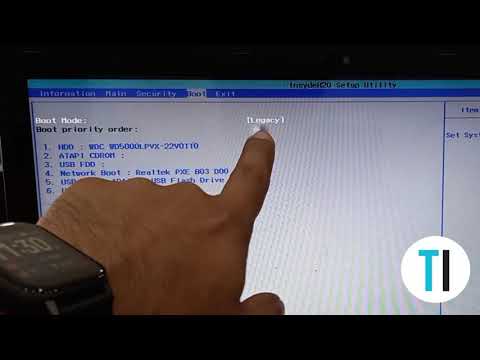
- Cambiar el orden de arranque: Para decidir desde dónde inicia tu PC.
- Ajuste del reloj y fecha: Si siempre ves la hora equivocada.
- Ajustes avanzados: Aquí puedes habilitar o deshabilitar componentes como el virtualización o el Secure Boot.
Ten cuidado con lo que tocas; hacer cambios sin saber puede causar problemas serios.
Sugerencias finales:
Antes de salir, guarda los cambios si hiciste alguno. Si solo estabas explorando y no quieres modificar nada, puedes salir sin guardar.
Recuerda: aunque estos pasos son simples, jugar con la BIOS sin saber puede ser complicado, así que si tienes dudas serias o tu PC da problemas tras ajustar algo aquí dentro, lo mejor es buscar ayuda profesional.
Y ahí lo tienes: cómo acceder y navegar por la BIOS en Windows 11 para solucionar problemas y ajustar configuraciones técnicas sin volverte loco en el proceso. ¿Te ha quedado claro? Espero haberte ayudado un poco más con este tema tan técnico pero necesario.
Pasos para ajustar la configuración de BIOS en Windows 10 y resolver problemas comunes
Claro, aquí te va un texto con lo que necesitas. Espero que sea de ayuda.
Modificar la configuración de BIOS puede sonar intimidante, pero a veces es necesario para solucionar problemas en Windows 10, ¿sabes? En este caso, ajustar la BIOS puede ayudarte a resolver temas como el arranque o incluso el reconocimiento de hardware. Así que si te animas, aquí van los pasos.
Primero, necesitas entrar en la BIOS. Para hacer esto, normalmente presionas una tecla específica justo al encender tu computadora. Eso puede ser F2, Delete, o Esc, dependiendo del fabricante. Recuerda: si no lo logras al primer intento, reinicia y prueba de nuevo.
Una vez dentro de la BIOS, tendrás varias opciones para configurar. Aquí es donde se pone interesante:
- Ajustar el orden de arranque: Asegúrate de que tu disco duro o SSD esté configurado como la primera opción en el orden de arranque. Esto ayuda a que Windows 10 inicie sin problemas.
- Activar o desactivar componentes: Si tienes tarjetas gráficas adicionales o unidades USB conectadas, verifica si están habilitadas en la sección correspondiente.
- Cambiar las configuraciones del procesador: Algunas BIOS permiten ajustar frecuencias y voltajes del CPU. No juegues con ello a menos que sepas exactamente qué haces. Podrías causar más líos.
- Ajustes de memoria RAM: Si tu computadora no está reconociendo toda tu RAM, revisa si está configurada correctamente aquí.
No olvides guardar los cambios antes de salir. Generalmente hay una opción que dice algo como «Save and Exit». Y sí, eso es importante, porque si no guardas tus modificaciones, todo lo que hiciste habrá sido en vano.
A veces puedes encontrar problemas comunes al jugar con la configuración de BIOS. Por ejemplo: si tu PC no arranca después de hacer cambios, no entres en pánico. Simplemente vuelve a entrar en la BIOS y restablece los valores predeterminados (normalmente hay una opción para esto). Es como regresar al principio cuando te pierdes en un videojuego ¡y ya sabes cómo ir!
No olvides revisar todo dos veces antes de hacer cambios drásticos y recuerda: este ejercicio no sustituye ayuda profesional ni asistencia técnica fiable si te sientes perdido.
En fin, espero que estos pasos te sirvan para ajustar tu configuración sin dramas y disfrutar más del uso diario de tu PC con Windows 10. ¡Buena suerte!
Cuando hablamos de configurar la BIOS para Windows 7, me viene a la mente esa vez que intenté levantar un viejo ordenador que había fallecido en combate. Estaba todo emocionado, pensando en las posibilidades de revivir ese trozo de tecnología. Pero la BIOS, ese entorno misterioso y a veces intimidante, parecía decirme: “¿Estás seguro de que estás listo para esto?”.
Primero, entiendes que la BIOS (Basic Input/Output System) es como el guardián de tu ordenador. Es el primer software que se ejecuta al encenderlo y se encarga de preparar el hardware antes de cargar el sistema operativo. Así que si, por ejemplo, quieres instalar Windows 7 o asegurarte de que tu máquina funcione bien con él, necesitas hacer algunos ajustes.
La configuración adecuada puede ser un poco técnica, pero no te preocupes: no tiene por qué ser una odisea. En mi experiencia, lo más básico es asegurarte de que el arranque sea desde el disco duro correcto o desde un USB si estás instalando desde ahí. A veces te puede dar la impresión de estar en una película de ciencia ficción navegando por esas opciones; pero en realidad solo es cuestión de paciencia y un poco de atención.
Lo primero es entrar a la BIOS cuando prendes el ordenador. Por lo general, hay que apretar teclas como F2 o Supr justo al inicio. Una vez dentro, verás una interfaz que podría parecerte antigua – ¡y eso es porque lo es! Pero ahí está toda la magia.
Una opción importante a tener en cuenta es el modo AHCI o IDE para tus discos duros. Si quieres sacarle todo el jugo a Windows 7, AHCI suele ser lo mejor porque ofrece mejoras en velocidad y rendimiento. Después está claro revisar las configuraciones del procesador y la memoria RAM; asegúrate también que todo esté reconocido correctamente aquí.
Ponte cómodo porque ajustar algunas opciones puede parecer un juego complicado al principio —como aprender a andar en bicicleta sin caerte— pero con cada pequeño paso te irás sintiendo más confiado. Y recuerda: guarda los cambios antes de salir; no querrás hacer todo esto solo para volver atrás.
Así que eso es más o menos lo básico para configurar la BIOS antes de lanzarte a instalar Windows 7. No se trata solo de seguir pasos mecánicos; también se trata del subidón emocional cuando ves cómo empieza a funcionar todo después del esfuerzo invertido. Cuídate mucho y suerte con tu proyecto tecnológico; ¡aventuras como estas siempre son recordables!