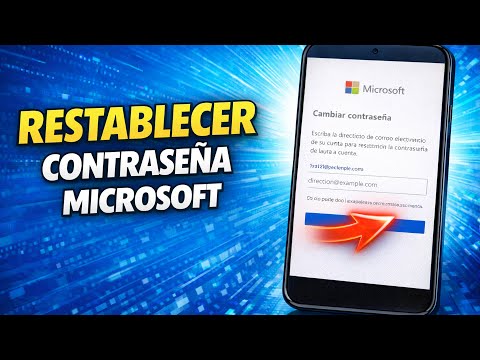
Oye, ¿alguna vez te has quedado en blanco al intentar entrar a tu cuenta de Microsoft? Es un rollo, ¿verdad? A veces, ni siquiera recuerdas cómo lo hiciste la última vez. Total que, aquí estamos.
En este artículo, vamos a charlar sobre cómo restablecer tu contraseña de forma segura. Sin estrés ni líos. Solo pasos sencillos para que puedas acceder de nuevo a tu cuenta sin volverte loco.
Así que si has perdido la contraseña o simplemente quieres cambiarla por algo más fácil de recordar (o menos obvio), aquí tienes la guía perfecta. ¡Vamos a hacerlo juntos!
Soluciones para recuperar tu cuenta de Microsoft rápidamente
Claro, aquí va un texto que responde a tu solicitud. Espero que te resulte útil.
Si te has olvidado de la contraseña de tu cuenta de Microsoft, no te preocupes. A veces, esos detalles se nos escapan y es normal. Hay formas sencillas para recuperar tu cuenta rápidamente. Te cuento el proceso paso a paso.
Lo primero que tienes que hacer es acceder a la página de inicio de sesión de Microsoft. Cuando veas el campo donde ingresas tu contraseña, busca el enlace que dice “¿Olvidaste tu contraseña?”. Haz clic ahí y comienza la aventura.
A continuación, Microsoft te pedirá que ingreses tu dirección de correo electrónico. Aquí tienes que ser cuidadoso, porque si no lo haces bien, el sistema no podrá encontrarte. Después, haz clic en “Siguiente”.
- Selecciona un método de verificación: Una vez que ingreses tu correo, Microsoft te dará diferentes opciones para verificar tu identidad: puedes recibir un código en tu correo alternativo o en tu número de teléfono asociado. Elige el método más conveniente para ti.
- Ingresa el código: Recibirás un código en el método elegido. Copia ese código e introdúcelo en la página cuando te lo pidan. Si no recibes nada, revisa tus carpetas de spam o prueba con otro método.
- Crea una nueva contraseña: Si todo está correcto y se verifica que eres tú, ahora viene lo bueno: podrás crear una nueva contraseña. Asegúrate de que sea fuerte; combina letras mayúsculas y minúsculas, números y símbolos. Algo como “MiContraseña123!” podría funcionar bien.
No olvides guardar la nueva contraseña en un lugar seguro para evitar futuros problemas; una aplicación de gestión de contraseñas puede ser muy útil aquí.
A veces las cosas pueden complicarse si no tienes acceso al correo o al número vinculado a la cuenta. Si este es tu caso, deberás seguir los pasos alternativos que ofrece Microsoft:
- Verificación adicional: Puede preguntarte sobre datos anteriores relacionados con tu cuenta; intenta responderlos lo mejor posible.
- Pedir ayuda: En algunos casos extremos puedes necesitar ayuda del soporte técnico oficial. No dudes en hacerlo si sientes que las cosas están muy complicadas.
Total que eso es todo lo básico para recuperar acceso a tu cuenta. Recuerda que este proceso puede variar ligeramente dependiendo del tipo de cuenta (personal o empresarial) y las medidas adicionales de seguridad establecidas por ti.
Aunque hay muchas herramientas online para esto, siempre es mejor confiar en los métodos oficiales proporcionados por Microsoft. En fin, espero que puedas recuperar ese acceso sin problemas y volver a disfrutar de tus servicios sin estrés ninguno!
No sustituye ayuda profesional pero aquí tienes algunos pasos básicos y directos así como consejos prácticos desde mi experiencia personal con estos temas.
Cambiar la contraseña de Microsoft desde tu móvil: pasos sencillos
Cambiar la contraseña de tu cuenta Microsoft desde el móvil puede ser un proceso sencillo, pero siempre es bueno tener claro cómo hacerlo para que no te surjan dudas. A veces, por razones de seguridad, es necesario restablecer esa clave. Aquí te dejo los pasos para hacerlo sin complicaciones.
Paso 1: Accede a la aplicación de Microsoft
Primero, abre la aplicación de Microsoft en tu móvil. Si no la tienes instalada, puedes descargarla desde la tienda de aplicaciones. Una vez abierta, inicia sesión con tu cuenta si no lo has hecho ya.
Paso 2: Ve a «Configuración»
En la pantalla principal, ve al menú de configuración. Generalmente lo encontrarás tocando tu foto de perfil o tus iniciales en la esquina superior derecha.
Paso 3: Selecciona «Seguridad»
Dentro del menú de configuración, busca y selecciona “Seguridad”. Aquí es donde podrás gestionar todo lo relacionado con tus datos y contraseñas.
Paso 4: Cambiar contraseña
Ahora busca la opción que diga “Cambiar password” o algo similar. Dale click y te pedirán que introduzcas tu contraseña actual, seguida de la nueva clave que deseas establecer.
- Asegúrate de crear una contraseña fuerte. Combina letras mayúsculas y minúsculas, números y símbolos.
- No uses contraseñas fáciles. Evita cosas como «123456» o «tu nombre».
- Anota tu nueva contraseña en un lugar seguro. Es vital tener un registro si olvidas alguna clave.
Paso 5: Confirmación
Después de introducir los nuevos datos, normalmente tendrás que confirmar el cambio mediante un código enviado a tu correo electrónico o número telefónico asociado a tu cuenta. ¡Así te aseguras que solo tú puedas hacer esto!
Paso 6: Iniciar sesión con la nueva contraseña
Una vez confirmado el cambio, cierra sesión en todas las aplicaciones y dispositivos donde esté conectada tu cuenta Microsoft y vuelve a iniciar sesión usando tu nueva contraseña. De esta forma garantizarás que no queden conexiones abiertas con la antigua.
Si en algún momento se te complica este proceso o recibes mensajes extraños sobre errores al intentar cambiarla, no dudes en buscar ayuda profesional. Siempre es mejor prevenir cualquier problema mayor cuando se trata de seguridad informática.
Recuerda que cambiar regularmente tus contraseñas puede aumentar notablemente tu seguridad online. Así que ya sabes cómo hacerlo desde el móvil; ¡espero que no tengas problemas! ¿Tienes alguna duda específica? ¡Déjamelo saber!
Cómo restaurar el acceso a tu cuenta de Hotmail sin complicaciones
¿Te has quedado fuera de tu cuenta de Hotmail y no sabes cómo volver a entrar? ¡No te preocupes! Aquí te explico cómo restaurar el acceso a tu cuenta de Hotmail sin complicaciones. Es un proceso más sencillo de lo que parece, así que, ¡vamos allá!
Primero que nada, asegúrate de tener a la mano tu dirección de correo y cualquier información relevante que puedas recordar. Esto te ayudará en el proceso. Luego, sigue estos pasos para restablecer la contraseña:
- Dirígete a la página de inicio de sesión: Abre el navegador y ve a la página oficial de Outlook.com, donde puedes iniciar sesión en tu cuenta de Hotmail.
- Selecciona «¿Olvidaste tu contraseña?»: Justo debajo del campo para ingresar tu contraseña, verás esta opción. Haz clic allí.
- Verifica tu identidad: Se te presentarán varias opciones para verificar que realmente eres tú quien intenta acceder. Esto puede incluir recibir un código en otro correo electrónico asociado o un número de teléfono. Escoge la opción que prefieras y sigue las instrucciones para recibir el código.
- Ingresa el código recibido: Una vez que tengas el código, escríbelo en la casilla indicada y haz clic en «Siguiente». Si todo va bien, pasarás al siguiente paso.
- Crea una nueva contraseña: Aquí es donde puedes establecer una nueva contraseña. Asegúrate de hacerla segura—mezcla letras mayúsculas, minúsculas, números y símbolos si puedes. Una buena regla es pensar en algo fácil para ti pero difícil para los demás.
- Confirma tu nueva contraseña: Vuelve a escribirla para asegurarte de no cometer errores, luego haz clic en «Siguiente». ¡Listo! Deberías poder acceder a tu cuenta nuevamente.
Si por alguna razón no logras recuperar el acceso con los pasos anteriores, puedes intentar con la opción “No tengo ninguna de estas pruebas” durante el proceso de verificación. Esto te llevará a un formulario donde podrás aportar información adicional sobre tu cuenta (como cuándo creaste la cuenta o correos enviados).
A veces resulta útil recordar cuando creabas cuentas antiguas e identificar qué datos podrías haber puesto como seguridad; eso podría facilitarte las cosas al momento del restablecimiento.
Aunque este procedimiento suele funcionar bastante bien, hay ocasiones raras donde las cosas no salen como uno espera. En esos casos siempre es mejor refugiarse en los sopores oficiales. Tienen recursos adicionales y pueden guiarte según sea necesario.
No olvides anotar tu nueva contraseña o guardarla en un lugar seguro una vez recuperes el acceso; así evitarás futuros problemas y podrás navegar por tus correos sin preocupaciones. ¿Ves? Así se restaura el acceso a Hotmail sin complicaciones; con paciencia todo se puede resolver.
Por último, recuerda siempre estar atento a posibles intentos extraños en tus cuentas y cambiar las contraseñas regularmente. La seguridad es clave hoy día. ¡Buena suerte restaurando tu acceso!
Oye, ¿alguna vez has tenido esos momentos de pánico en los que te das cuenta de que no recuerdas la contraseña de tu cuenta Microsoft? ¡A mí me ha pasado! Te cuento, una vez me quedé fuera de mi propio correo porque, bueno, no había apuntado la contraseña en ningún lado. Fue un rollo intentar recuperarla.
Eso sí, restablecerla no es tan complicado. Primero, asegúrate de tener acceso a los métodos alternativos que configuraste cuando creaste la cuenta, como el número de teléfono o el correo electrónico secundario. Si tienes esas opciones listas, estás en buen camino.
Cuando estés listo para iniciar el proceso, ve a la página de inicio de sesión y haz clic en «¿Olvidaste tu contraseña?». Te va a pedir que introduzcas tu dirección de correo y luego seleccionarás cómo quieres recibir el código para verificar tu identidad. Puede ser por mensaje o correo, dependiendo de lo que prefieras.
Una vez que recibas el código, lo introduces y voilà. Podrás elegir una nueva contraseña. Aquí es donde hay que tener cuidado: recuerda crear una combinación única y segura. Y casi puedo oírte decir “¡pero qué diferencia hace eso!”, así que te explico: una buena contraseña debería tener letras mayúsculas y minúsculas, números y símbolos. Cuanto más larga y complicada sea, mejor.
Y aquí un truco: nunca uses información fácil de adivinar como fechas importantes o nombres comunes. ¿Sabes qué? Los hackers pueden ser más astutos de lo que pensamos.
Recuerda también anotar esa nueva contraseña en algún lugar seguro… ¡pero no lo hagas en un post-it pegado a la pantalla! Tal vez un gestor de contraseñas podría ser útil aquí.
Al final del día, lo importante es mantener tu cuenta segura y no perder tiempo buscando cómo acceder a ella nuevamente. Así que ya sabes: sigue estos pasos con calma y estarás dentro en un abrir y cerrar de ojos. ¡Éxito!