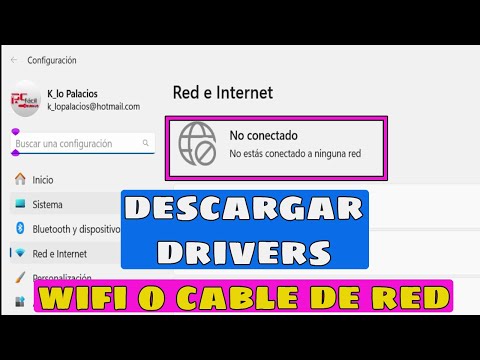
Oye, ¿te ha pasado que un buen día prendes tu ordenador y ¡pum!, no hay conexión WiFi? Total, que te quedas ahí, mirando la pantalla como si hiciera magia. Es un rollo, ¿verdad?
Bueno, no te preocupes. Hoy te voy a contar cómo recuperar ese driver WiFi que parece haberse ido de vacaciones después de un fallo del sistema. A veces pasa esto y no es el fin del mundo, ¡te lo prometo!
Vamos a repasar unos pasos sencillos para que vuelvas a estar conectado en un abrir y cerrar de ojos. Así que ponte cómodo y prepárate para ver cómo volvemos a poner todo en su sitio. ¡Vamos allá!
Soluciones para el Problema de Conexión Wi-Fi en PC mientras el Celular Funciona sin Problemas
¡Hey! ¿Te está volviendo loco ese problema de conexión Wi-Fi en tu PC mientras tu celular navega sin problemas? O sea, es frustrante, ¿verdad? No te preocupes, aquí estamos para ver qué podemos hacer al respecto. A veces, el problema puede estar relacionado con el driver de la tarjeta Wi-Fi. Así que vamos a repasar algunas soluciones que podrías intentar.
Primero, revisemos si realmente es un problema de drivers. Cuando hay un fallo del sistema, a menudo se pueden desactualizar o incluso perderse. Ahí van unas sugerencias:
- Verificar el estado del adaptador: Abre el Administrador de dispositivos. Puedes buscarlo en el menú de inicio. Una vez ahí, busca “Adaptadores de red” y asegúrate de que tu adaptador Wi-Fi no tenga una pequeña flechita amarilla encima.
- Actualizar el driver: Si ves un símbolo raro en tu adaptador, haz clic derecho sobre él y selecciona “Actualizar controlador”. Windows intentará buscar la última versión automáticamente. Es como pedirle a tu amigo que te pase la info más reciente.
- Reinstalar el driver: Si eso no funciona, tal vez sea mejor reinstalarlo. Haz clic derecho otra vez y selecciona “Desinstalar dispositivo”. Después reinicia tu PC y Windows debería reinstalarlo automáticamente al arrancar.
- Descargar drivers manualmente: Si todo lo anterior falla y conoces la marca y modelo de tu tarjeta Wi-Fi, visita la página oficial del fabricante. Busca la sección de soporte o descargas y obtén el driver más reciente.
A veces también hay problemas con la configuración del router o con los ajustes de red en tu PC. Aquí hay algunos pasos más:
- Asegúrate que estás conectado a la red correcta: Esto suena obvio, pero a veces nos conectamos accidentalmente a una red diferente. Verifica eso primero.
- Reiniciar el router: Muchas veces un simple reinicio puede solucionar fallos temporales. Desconéctalo por unos segundos y vuelve a encenderlo.
- Ajustar configuraciones IP: Ve al panel de control > Red e Internet > Centro de redes y recursos compartidos > Cambiar configuración del adaptador. Haz clic derecho sobre tu conexión Wi-Fi y selecciona “Propiedades”. En “Protocolo de Internet versión 4 (TCP/IPv4)”, asegúrate que esté configurado para obtener una dirección IP automáticamente.
No sé si alguna vez has estado en esa situación donde todo parece funcionar mal al mismo tiempo—como cuando intentas jugar online con amigos y te quedas sin Internet justo antes del partido decisivo… ¡Qué rabia! Pero como ves, muchas veces son cosas simples las que pueden estar causando todo este jaleo.
No olvides que si después de todo esto sigues teniendo problemas con la conexión Wi-Fi en PC mientras tu celular va genial, podría ser un buen momento para consultar con un profesional o técnico especializado; ellos tienen herramientas específicas para diagnosticar cualquier cosa más seria que pueda estar sucediendo.
Pues nada, espero que alguna de estas ideas te ayude a solucionar ese problemón con tu conexión Wi-Fi. Así podrás disfrutar navegando como siempre sin tener ese dolorcito en la cabeza por culpa del Internet… ¡Suerte!
Soluciones comunes para la falta de conexión WiFi en Windows 11
¿Te ha pasado que de repente tu Windows 11 no se conecta al WiFi? Es una pesadilla, ¿verdad? A mí me pasó una vez cuando estaba a punto de terminar un proyecto importante y tuve que hacer malabares para volver a conectarme. Pues bien, aquí te traigo algunas soluciones comunes que pueden ayudarte a resolver esa falta de conexión. Vamos al grano.
Verifica tus conexiones físicas: Antes de entrar en temas más complejos, asegúrate de que tu router esté encendido y funcionando. A veces, un simple reinicio del router puede hacer maravillas. Desenchúfalo por unos 10 segundos y vuelve a encenderlo.
Comprobar el modo avión: Puede sonar obvio, pero asegúrate de que no estés en modo avión. Esto desactiva todas las conexiones inalámbricas. Simplemente ve a la configuración rápida en la barra de tareas y desactívalo si está activado.
Actualizar o recuperar el driver WiFi: Si has tenido un fallo del sistema recientemente, es posible que tu driver se haya vuelto loco. Para recuperarlo o actualizarlo:
- Haz clic derecho en el botón de inicio y selecciona Administrador de dispositivos.
- Bajo Adaptadores de red, busca tu dispositivo WiFi.
- Clic derecho sobre él y selecciona Actualizar controlador.
- Elige la opción para buscar automáticamente software actualizado.
Si eso no funciona, prueba desinstalar el controlador:
- Clic derecho sobre el adaptador WiFi y selecciona Desinstalar dispositivo.
- Reinicia tu computadora; Windows debería reinstalar el driver automáticamente.
Restablecer la configuración del red: Si las cosas aún no funcionan, puedes restablecer la configuración de red. Esto puede ayudar si hay algo corrupto:
- Ve a Configuración > Red e Internet > Estado.
- Baja hasta encontrar la opción llamada Restablecimiento de red.
- Sigue las instrucciones y reinicia tu computadora.
Cambiar configuraciones del adaptador WiFi: Algunas configuraciones podrían estar interfiriendo con la conexión:
- Abrir configuración del adaptador desde el Administrador de dispositivos.
- Clic derecho en tu adaptador > Propiedades > Pestaña «Avanzado».
- Asegúrate de que todos los valores estén bien configurados (puedes buscar los valores recomendados por el fabricante).
Preguntas frecuentes:
– ¿Por qué mis otras dispositivos sí tienen conexión? Podría ser algo específico con tu PC.
– ¿Cómo sé si mi driver está dañado? Puedes mirar en el Administrador de dispositivos; si ves algún símbolo amarillo, hay un problema.
Recuerda que estas son soluciones comunes y cada caso es único. Si después de probar todo esto sigues sin conexión, tal vez sea mejor buscar ayuda profesional para evitar más problemas o frustraciones. ¡Suerte!
Soluciones para el problema de conexión a internet en tu computadora mientras otros dispositivos funcionan correctamente.
A veces, tu computadora puede decidir que no quiere conectarse a Internet, y ahí es cuando la frustración puede aumentar. Es supernormal que otros dispositivos en casa funcionen sin problemas, pero ¿por qué tu PC se queda atrás? Vamos a analizar algunas soluciones y también cómo recuperar ese driver de WiFi que pudo haberse ido de vacaciones después de un fallo del sistema.
Primero que nada, asegúrate de que el problema realmente esté en tu computadora:
- Reiniciar el router: A veces lo más simple es lo más efectivo. Apágalo, espera un minuto y vuelve a encenderlo.
- Verifica la conexión: Asegúrate de que no haya problemas con el proveedor de Internet. Puedes revisar eso en otros dispositivos o llamar al servicio al cliente.
Si ya has confirmado que el problema parece estar solo en tu PC, te dejo algunos pasos útiles para solucionar esto:
- Deshabilitar y habilitar WiFi: Puede sonar tonto, pero desactivar la conexión WiFi y volverla a activar puede resolver problemas temporales.
- Ejecutar el solucionador de problemas de red: Windows tiene una función integrada para encontrar problemas. Haz clic derecho en el icono del WiFi y selecciona «Solucionar problemas».
Ahora, si después de todo esto sigues sin nada, puede ser un tema del driver. A veces sucede que después de una actualización o un fallo del sistema, se borra o desinstala por sí mismo. Para recuperarlo:
- Accede al Administrador de dispositivos: Haz clic derecho en «Inicio» y busca “Administrador de dispositivos”. Aquí verás todos los componentes.
- Buscar adaptador de red: Expande la sección y localiza tu adaptador WiFi. Si ves un triángulo amarillo, eso indica un problema con el driver.
Si está mal instalado o simplemente no aparece:
- Actualizar el driver: Haz clic derecho sobre él y selecciona «Actualizar controlador». Puedes elegir buscar automáticamente actualizaciones.
- Reinstalar el driver: Si eso no funciona, puedes optar por desinstalarlo (clic derecho > Desinstalar) y luego reiniciar tu computadora. Al reiniciar, Windows intentará reinstalarlo automáticamente.
En algunas ocasiones necesitas hacerlo manualmente. Eso implica ir a la página web del fabricante del adaptador (o del fabricante de tu computadora), encontrar la sección correspondiente a descargas o soporte técnico y descargar manualmente el driver.
Recuerda que estos son pasos generales. Dependiendo del modelo específico o sistema operativo pueden variar un poco. Siempre es bueno tener presente que si sientes que no estás cómodo haciendo estos ajustes por ti mismo o si algo no funciona como debería, ¡no dudes en buscar ayuda profesional!
Por último, te cuento una anécdota: una vez me pasó algo similar durante un streaming importante con amigos. Todos estaban disfrutando mientras yo estaba ahí desconectado como si fuera parte del show… ¡Vaya momento! Así aprendí lo valioso que es tener siempre los drivers actualizados y saber cómo manejarlos cuando las cosas se ponen difíciles.
Espero que estas soluciones te ayuden a volver a estar conectado sin problemas. ¡Buena suerte!
Oye, ¿te ha pasado alguna vez que tu compu decide hacer de las suyas y de repente te quedas sin internet? A mí me pasó una vez, justo cuando estaba a punto de ver el último episodio de mi serie favorita. La pantalla se quedó congelada, toqué varias teclas a la desesperada y, al reiniciar, ¡sorpresa! No solo no había internet, sino que mi driver WiFi había desaparecido. Fue como si hubiera entrado en un mundo sin conexión.
Primero que nada, respiré hondo. Siempre es bueno calmarse antes de entrar en pánico. La cosa es que los drivers son esos pequeños programas que permiten a tu sistema operativo comunicarse con el hardware, en este caso con la tarjeta WiFi. Si hay un fallo del sistema o una actualización loca del software, a veces estos drivers pueden borrarse o dañarse.
Así que me puse manos a la obra. Lo primero fue ir al “Administrador de dispositivos”. Ahí vas a encontrar todos los componentes de tu computadora. Busqué algo como “Adaptadores de red” y ahí estaba mi tarjeta WiFi… pero sin driver. Era como ver un coche sin motor.
Primero intenté actualizarlo manualmente desde esa misma pantalla. Hice clic derecho sobre la tarjeta y seleccioné “Actualizar controlador”. A veces el sistema encuentra la versión correcta automáticamente y todo vuelve a funcionar como antes. Pero claro, en ocasiones no es tan sencillo.
Si eso no funciona, otra opción es visitar el sitio web del fabricante de tu tarjeta o el del fabricante de la laptop (si usas una). Ahí puedes buscar directamente el driver adecuado para tu modelo específico. Es un poco como ir al mecánico: tienes que saber qué tipo de “pieza” necesitas para arreglar el auto.
Y si todo falla… siempre queda la opción más drástica: reinstalar Windows o volver a una versión anterior del sistema operativo donde sabías que todo andaba bien. Claro que esto ya es más complicado y puede doler un poco si tienes muchas cosas por guardar.
Al final, lo importante es recordar que estas cosas pasan; lo sé por experiencia propia y puede ser frustrante estar esperando esa conexión para seguir disfrutando tus series o simplemente navegar por la red. Pero no te desesperes; normalmente hay maneras de solucionarlo… ¡mientras no olvides hacer copias de seguridad! Así será más fácil recuperar esos drivers perdidos en futuras aventuras tecnológicas.