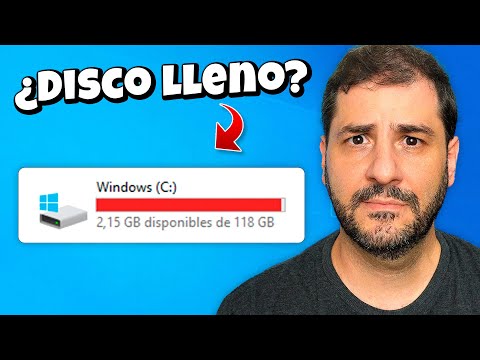
¿Te ha pasado que de repente tu computadora empieza a ir más lenta que una tortuga? Oye, eso puede ser por el espacio en el disco C. Cuando se llena, ¡vaya lío! La verdad es que a nadie le gusta estar borrando cosas a lo loco.
Imagina que pudieras recibir un aviso antes de que todo se vuelva un caos. Eso es lo que vamos a ver hoy: cómo configurar alertas para cuando el espacio en tu disco C está bajo. Así te aseguras de no quedarte sin espacio en el peor momento posible, como cuando estás guardando ese video épico o una presentación importante.
No te preocupes, vamos a hacerlo fácil y entretenido. Al final del día, tú solo quieres disfrutar de tu compu sin sobresaltos. Así que, ¿listo para aprender cómo evitar problemas y ganar un poco más de paz mental? ¡Vamos allá!
Cómo eliminar archivos innecesarios y recuperar espacio en el disco C de Windows 10
Claro, aquí tienes un texto que trata sobre cómo eliminar archivos innecesarios y recuperar espacio en el disco C de Windows 10, además de cómo configurar alertas para espacio bajo. Vamos a ello.
Seguramente te ha pasado que, un día, tu computadora va más lenta que un caracol. A veces, esto se debe a que el disco C está casi lleno. ¡Vaya lío! Así que hoy vamos a ver cómo eliminar esos archivos innecesarios y recuperar espacio. También te digo cómo configurar alertas para que te avise cuando el espacio en disco C esté bajo. ¡Vamos!
1. Eliminar archivos temporales
Windows crea muchos archivos temporales que ocupan espacio sin razón. Para eliminarlos:
- Pulsa Windows + R.
- Escribe %temp% y presiona Enter.
- Aparecerá una carpeta con muchos archivos. Selecciona todo con Ctrl + A, luego mándalos a la papelera con Shift + Supr.
2. Usar el Liberador de espacio en disco
A veces, este es el héroe no reconocido de Windows:
- Pulsa Windows + S, escribe «Liberador de espacio en disco» y selecciona la herramienta.
- Elige el disco C y deja que calcule cuánto puedes liberar.
- Selecta los tipos de archivos que quieras eliminar (como archivos temporales o la papelera) y haz clic en «Aceptar».
3. Limpiar archivos del sistema
No solo se trata de lo obvio; a veces hay archivos del sistema ocupando espacio:
- Mientras usas el Liberador de espacio en disco, haz clic en «Limpiar archivos del sistema». Esto te permitirá liberar más MB.
4. Desinstalar programas innecesarios
A veces tenemos software viejo o que ya no usamos:
- Pulsa Windows + I, ve a «Aplicaciones».
- Aquí podrás ver una lista de programas; revisa y desinstala aquellos que no necesites.
(Ojo: No desinstales programas importantes por error; asegúrate de saber qué son).
B) Configurar alertas para espacio bajo en disco C:
Tener un aviso anticipado puede evitar esa sensación desagradable cuando tu equipo frena:
- Puedes usar scripts, pero si prefieres algo más sencillo—hay herramientas como “TreeSize” o “SpaceSniffer” (aunque algunas pueden ser pagadas)—que permiten monitorear tu almacenamiento.
No obstante, si decides hacerlo manualmente con un script básico, puedes seguir estos pasos:
- Crea un archivo .bat con código simple para verificar el espacio disponible cada cierto tiempo.
«`
@echo off
setlocal
set drive=C:
for /f «tokens=3» %%i in (‘dir %drive%’) do set space=%%i
if %space% lss 5000000 echo Espacio bajo: menos de 5GB libres.
«`
Cuando lo ejecutes cada vez puede ayudarte.
En fin, limpiar tu PC regularmente puede hacerla sentir como nueva otra vez—y al final eso nos viene bien a todos. Recuerda siempre revisar lo que eliminas para no perder cosas importantes.
Y recuerda: si sientes que necesitas ayuda adicional o si algo no sale como esperabas, nunca dudes en buscar apoyo profesional.Tú decides cuándo es suficiente limpiar ese cachivache digital. ¡Suerte!
Cómo liberar espacio en el disco C de Windows 11 de manera efectiva
Claro, vamos al grano. liberar espacio en el disco C de Windows 11 es algo que a todos nos llega a preocupar en algún momento. Tener un disco lleno puede ralentizar tu ordenador y hacer que algunas aplicaciones se comporten de manera extraña. Aquí te dejo algunos consejos para que puedas hacerlo de forma efectiva.
1. Limpiar archivos innecesarios: Windows 11 tiene una herramienta llamada «Liberador de espacio en disco» que es bastante útil. Para acceder a ella, solo tienes que buscar “Liberador de espacio en disco” en el menú de inicio y seleccionarlo.
2. Desinstalar programas no utilizados: Muchas veces tenemos aplicaciones que ya no usamos ocupando un montón de espacio sin darnos cuenta. Ve a «Configuración» > «Aplicaciones» > «Aplicaciones y características». Ahí podrás ver todo lo instalado y eliminar lo que no necesites.
3. Vaciar la papelera de reciclaje: Es increíble, pero muchas veces olvidamos vaciar la papelera y ahí se acumulan archivos pesados. Haz clic derecho sobre el icono de la papelera y selecciona «Vaciar papelera».
4. Mover archivos a otro disco o a la nube: Si tienes fotos, documentos o vídeos muy pesados, considera moverlos a un disco externo o cargarlos en servicios como Google Drive o OneDrive.
5. Configurar alertas para espacio bajo: Si quieres mantenerte al tanto del espacio en tu disco C, puedes usar herramientas como WinDirStat o SpaceSniffer, que te muestran gráficamente qué ocupa más espacio y te permiten configurarlas para recibir notificaciones si el espacio se vuelve crítico.
Por ejemplo, con WinDirStat puedes visualizar todo lo que hay en tu disco duro y descubrir cuáles son las carpetas más grandes, así puedes decidir si eliminar algo.
Por último, asegúrate de revisar los archivos temporales también: ve a «Configuración» > «Sistema» > «Almacenamiento», ahí podrás activar la opción para eliminar automáticamente esos molestos archivos temporales.
Recuerda que estos son solo algunos pasos sencillos para gestionar el espacio en tu disco C. Siempre es buena idea hacer copias de seguridad antes de estar borrando cosas importantes y, si algo no funciona como debería, no dudes en buscar ayuda profesional. ¿Te ha pasado alguna vez quedar sin espacio cuando más lo necesitas? ¡Es frustrante! Espero estos tips te sirvan para evitarlo.
Libera espacio en tu PC con Windows 11: Soluciones y ajustes necesarios
Claro, aquí te va un texto que aborda cómo liberar espacio en tu PC con Windows 11, enfocándose en cómo configurar alertas para cuando el espacio en disco C esté bajo. Este tema es súper importante porque, si no tienes suficiente espacio, tu computadora puede volverse más lenta de lo habitual y eso no le gusta a nadie.
Primero que nada, hay que entender que el espacio en disco se llena rápido, especialmente si eres de los que guardan fotos, vídeos y aplicaciones sin control. Así que, ¡manos a la obra!
Configura alertas para espacio bajo en disco C
Para asegurarte de no quedarte sin espacio en el disco C, puedes configurar alertas. Aunque Windows 11 no tiene una función integrada para esto directamente, puedes usar herramientas externas o crear una tarea programada:
- **Uso de herramientas externas:** Hay programas como SpaceSniffer o WinDirStat que te muestran cómo se está usando el espacio. Algunos permiten establecer notificaciones cuando el espacio se vuelve crítico.
- **Crear tareas programadas:** En Windows 11 puedes utilizar el Programador de tareas para crear una alerta personalizada. Lo primero es abrir el Programador (busca «Programador de tareas» en la barra de búsqueda).
- Crear una nueva tarea: Haz clic en «Crear tarea», ponle un nombre como «Alerta de espacio bajo». En la pestaña ‘Desencadenadores’, añade uno nuevo diciéndole cuándo quieres que active la alerta (por ejemplo, cada hora).
- Añadir acción: Ve a la pestaña ‘Acciones’ y agrega una nueva acción para mostrar un mensaje o enviar un correo electrónico si el espacio libre es menor a 10 GB.
Con esto configurado, tendrás un aviso previo antes de quedarte sin espacio. Ahora hablemos rápidamente sobre qué hacer cuando veas esas alertas.
Métodos efectivos para liberar espacio
Cuando recibes avisos sobre el bajo espacio en disco C, hay varias cosas que puedes hacer:
- Borrar archivos temporales: Usa la herramienta «Liberador de espacio» para eliminar archivos temporales. Haz clic derecho en el disco C > Propiedades > Liberar espacio.
- Mover archivos grandes: Revisa tus documentos y mueve los archivos más pesados a otro disco o almacenamiento externo.
- Desinstalar programas innecesarios: Revisa qué aplicaciones tienes instaladas y elimina las que no uses. ¿No has usado esa app desde hace meses? Fuera con ella.
- Cambiar ajustes del almacenamiento: Puedes activar ‘Sensores de almacenamiento’ (en Configuración > Sistema > Almacenamiento) para eliminar automáticamente los archivos temporales y vaciar la papelera cada cierto tiempo.
Recuerda hacer copias de seguridad antes de eliminar cosas importantes. Una vez tuve un amigo que borró accidentalmente sus fotos favoritas pensando que eran solo unos antiguos memes… ¡vaya luto!
En fin, liberar espacio es clave para mantener tu PC funcionando bien. No dudes en explorar estas opciones y ajustarlas según tus necesidades. Y ya sabes, si las cosas se complican demasiado, siempre puedes echar mano del soporte técnico profesional. ¡Suerte liberando ese valioso espacio!
¿Te acuerdas de aquella vez que estabas trabajando en algo importante y, de repente, te apareció ese mensaje horrible de “Espacio en disco C bajo”? A mí me ha pasado y es una sensación que, en serio, no te deseo. Es como si tu computadora te dijera: «Oye, amigo, ya no puedo más». Total que lo mejor es anticiparse a ese momento incómodo y configurar alertas para el espacio en disco.
La cosa es que tener el disco C lleno puede hacer que tu sistema se ponga lento como un caracol. Y no solo eso; puede provocar errores inesperados y hasta perder archivos. Así que mejor prevenir que lamentar.
Configurar alertas no es nada del otro mundo. Si usas Windows, por ejemplo, puedes hacerlo mediante un script de PowerShell o utilizando algunas herramientas de terceros. O sea, si no eres muy amante de los scripts, hay apps bastante amigables que hacen el trabajo por ti.
Si decides lanzarte a usar PowerShell—te cuento una anécdota: la primera vez que lo intenté pensé que iba a romper mi computadora—pero en realidad fue más sencillo de lo que imaginaba. Lo único que necesitas hacer es establecer una alerta para cuando el espacio libre baje de un cierto nivel. Así te evita sorpresas desagradables.
Entonces, al final del día, se trata sobre mantener tu máquina saludable y funcionando sin problemas. Así podrás trabajar tranquilo sabiendo que tu espacio está controlado y no te va a dejar tirado justo cuando más lo necesitas. ¿Sabes? Esa sensación de tener todo bajo control vale mucho la pena.