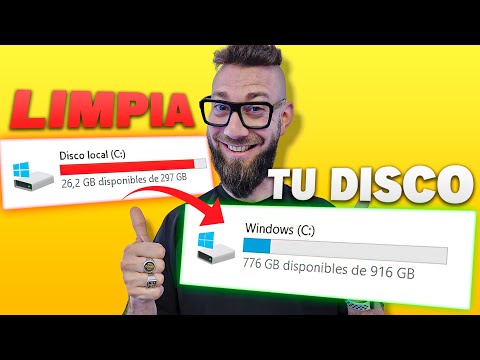
Oye, ¿alguna vez te ha pasado que desinstalas un montón de programas y aún así tu disco duro sigue pareciendo una lata vacía? A mí me ha pasado, y es frustrante, ¿verdad? Crees que al quitar esos programas pesados, el espacio debería fluir como un río. Pero, ¡sorpresa! Siempre hay cosas que se quedan ahí.
Vamos a hablar de cómo recuperar ese espacio perdido. Lo bueno es que no necesitas ser un genio de la informática. A veces son solo cositas simples que podemos arreglar en un parpadeo. Así que, si estás listo para liberar ese disco y hacerle sentir más ligero, sigue leyendo. Te prometo que va a ser un viaje interesante y útil. ¡Vamos al lío!
Cómo liberar espacio en el disco C de Windows 11 sin complicaciones
Claro, aquí tienes un texto que aborda cómo liberar espacio en el disco C de Windows 11. Espero que te sirva.
Si estás lidiando con la molesta notificación de “espacio en disco bajo” en Windows 11, no te preocupes. Hay varias formas sencillas de recuperar ese espacio sin complicaciones. Aquí van algunos pasos a seguir.
1. Desinstalar programas innecesarios: A veces instalamos aplicaciones que ni siquiera usamos. Así que, lo primero es revisar qué hay en tu disco C. Para desinstalar programas:
- Ve a Configuración.
- Haz clic en Aplicaciones.
- Sigue con Aplicaciones y características.
- Ahí podrás ver una lista de programas instalados y desinstalar los que no necesites.
2. Limpiar archivos temporales: Los archivos temporales se acumulan como si fueran calcetines perdidos en la lavadora. Para eliminarlos:
- Escribe “Liberador de espacio en disco” en la barra de búsqueda y selecciona el programa.
- Elige el disco C y deja que escanee tu sistema.
- Puedes seleccionar los archivos temporales, caché del navegador y más para ser eliminados.
3. Usar almacenamiento optimizado: Windows 11 viene con una función muy útil llamada almacenamiento optimizado:
- Copia “Configuración» en la búsqueda y accede a ella.
- Haz clic en «Sistema» y luego en «Almacenamiento».
- Asegúrate de activar «Liberar espacio automáticamente». Esto eliminará archivos viejos sin que tengas que pensar en ello.
4. Vaciar la papelera de reciclaje: ¿Te has dado cuenta cuántas cosas sigues guardando ahí? Para vaciarla, simplemente haz clic derecho sobre el icono de la papelera y selecciona «Vaciar papelera de reciclaje». ¡Adiós a esos gigas perdidos!
Anécdota rápida: Recuerdo una vez que mi hermano me pidió ayuda porque su laptop estaba lentísima. Resulta que tenía ¡más de 15 GB! ocupados solo por programas que nunca usaba o archivos duplicados. Después de hacer limpieza, hasta se sintió como si le hubiera puesto un turbo a su máquina.
No te olvides del almacenamiento externo o nube: Si sigue sin haber suficiente espacio después de todo esto, podrías considerar trasladar algunos archivos a un disco duro externo o usar servicios como OneDrive o Google Drive para guardar tus documentos importantes.
Cualquier cambio grande siempre puede llevar a problemas inesperados, así que ten cuidado al borrar cosas. Aunque estos consejos son prácticos, si sientes que has tocado algo delicado o no estás seguro sobre qué eliminar, siempre es buena idea consultar con un profesional para evitar sorpresas desagradables.
Totalmente puedes hacer esto tú mismo, pero recuerda: ¡la prevención es clave! Mantén tu equipo bajo control regularmente para evitar quedarte sin espacio otra vez.
Cómo recuperar espacio en tu PC con Windows 11 sin complicaciones
¿Te has dado cuenta de que tu PC se siente más lento y está lleno de cosas que ya no usas? La verdad es que, muchas veces, después de desinstalar programas, el espacio en disco no se libera como debería. Pero tranquillo, voy a contarte cómo hacerle una limpieza a fondo a tu Windows 11 para recuperar ese espacio perdido sin complicaciones.
Primero que nada, cuando desinstalas un programa, este puede dejar residuos como archivos temporales o carpetas vacías. Vamos a hacer un repaso rápido de cómo limpiar eso.
1. Limpiar Archivos Temporales
Windows tiene una herramienta llamada “Liberador de espacio en disco” que te ayudará con esto. Para acceder, haz lo siguiente:
- Presiona la tecla Windows y escribe “Liberador de espacio en disco”.
- Selecciona el disco que quieres limpiar (generalmente es el C:).
- Marcar las casillas de “Archivos temporales”, “Archivo de volcado de memoria”, y cualquier otra cosa que consideres innecesaria.
- Acepta y espera a que termine el proceso.
Así liberaste un par de gigas en segundos.
2. Desinstalar Aplicaciones No Usadas
A veces tenemos programas ocupando espacio que ni siquiera hemos abierto en meses. Para eso:
- Pulsa la tecla Windows, luego accede a Configuración (el ícono del engranaje).
- Ve a “Aplicaciones” y después “Aplicaciones instaladas”.
- Aquí podrás ver todo lo que tienes instalado. Haz clic en aquellos programas que ya no necesitas y selecciona “Desinstalar”.
Recuerda revisar si hay algo importante que olvidaste, aunque sea raro, pasa.
3. Usar Storage Sense
¿Sabías que Windows 11 tiene una función llamada «Storage Sense» para ayudarte a gestionar automáticamente el espacio? Así puedes activarlo:
- Nuevamente ve a Configuración y luego a “Sistema”.
- Clica en “Almacenamiento” y activa «Storage Sense». De ahí puedes personalizarlo para eliminar archivos temporales automáticamente cada cierto tiempo.
Esto es genial porque te quita la carga de pensar en ello.
4. Revisar Archivos Duplicados
No sé si te ha pasado, pero muchas veces tenemos archivos duplicados ocupando un montón de espacio sin darnos cuenta. Puedes usar herramientas gratuitas como «Duplicate Cleaner» para detectar esos archivos repetidos fácilmente.
Solo instala la aplicación, selecciona las carpetas donde quieras buscar duplicados y deja que haga su magia.
5. Comprobar la Papelera de Reciclaje
Oye, no olvides mirar tu papelera de reciclaje. Muchos creen que al desinstalar algo se borra completamente cuando realmente solo va ahí:
- Asegúrate de abrirla y vaciarla manualmente si ves algo ahí.
- Puedes hacerlo clic derecho sobre el icono e ir por «Vaciar Papelera». ¡Así recuperarás ese espacio!
Si sigues estos pasos deberías notar una buena mejora en el rendimiento general del PC y quizás hasta descubrir algo olvidado entre esos archivos.
Recuerda siempre hacer copias de seguridad antes de realizar cambios enormes o borrados masivos; nunca se sabe cuándo podrías necesitar algo más adelante. Si después de todo esto sigues teniendo problemas con el espacio o sientes incertidumbre, considerar buscar ayuda profesional no está nada mal.
¡Ahora ve por esa limpieza!
Cómo liberar espacio en disco para mejorar el rendimiento de tu dispositivo
Oye, ¿te has dado cuenta de que tu computadora va más lenta que una tortuga, y ya no sabes qué hacer? A veces, la respuesta está en el espacio en disco. Como cuando te das cuenta de que tu armario está lleno y apenas puedes colar un par de calcetines más. Así que, vamos a ver cómo liberar espacio en disco para mejorar el rendimiento de tu dispositivo.
Primero, es fundamental que entiendas que **al desinstalar programas**, a veces no se borra toda la información asociada a ellos. Es como si limpiases tu habitación pero dejas algo debajo de la cama. Entonces, aquí van algunos pasos para conseguir ese espacio extra.
- Desinstalar programas innecesarios: Algunos programas son como esos amigos tóxicos; solo ocupan espacio y no aportan nada útil. Ve al Panel de Control o Configuración, busca «Aplicaciones» o «Programas», y revisa lo que ya no usas.
- Borrar archivos temporales: Estos archivos se crean cada vez que usas el navegador, pero se acumulan como si fueran polvo en un rincón olvidado. Usa la herramienta “Liberador de espacio en disco” para eliminar esos archivos viejos.
- Limpieza del sistema: Además del Liberador de espacio, puedes utilizar herramientas integradas como “Optimizar” o “Desfragmentar”. O sea, organiza los archivos en tu disco duro para que todo vaya más rápido.
- Archivos duplicados: A veces tenemos fotos repetidas o documentos innecesarios ocupando valioso espacio. Herramientas como CCleaner pueden ayudarte a detectarlos y eliminarlos sin piedad.
- Mueve tus archivos grandes: Si tienes videos o música ocupando mucho lugar, ¿por qué no moverlos a un disco externo? Piénsalo como llevar una caja pesada fuera del salón para tener más espacio.
Recuerdo cuando desinstalé un viejo juego de estrategia y pensé que había ganado mucho espacio… ¡pero luego me di cuenta de que todavía había toneladas de datos sobrantes! Así que después hice limpieza profunda: borré cachés y todo eso hasta ver cómo volaba mi portátil.
Por último, **no olvides revisar carpeta Downloads**; ahí también suele haber cosas acumuladas por meses. Ahí están esas plantillas que nunca usaste o ese PDF que solo abriste una vez.
Recuerda: liberar espacio te ayudará a mejorar el rendimiento general del dispositivo. Pero si notas algún problema persistente después de hacer esto (como lentitud extrema o congelaciones), quizás sea bueno consultar con un profesional. Al final, seguir estas recomendaciones debería dar a tu equipo un respiro y hacerte sentir mejor con ese nuevo espacio libre. ¡Anímate!
Oye, ¿alguna vez te has dado cuenta de que tu computadora se siente más lenta que un caracol en un día nublado? A veces, después de desinstalar programas que ya no usas, esperas ver ese espacio gigante en disco liberado, pero parece que ¡nada ha cambiado! Te cuento que esto a mí me pasó una vez y fue frustrante. Desinstalé un par de juegos y pensé: “¡Genial! Podré llenar eso con más cosas”. Pero al revisar el espacio disponible, era casi el mismo.
Y es que la cosa es que cuando desinstalamos algo, no siempre se hace bien. Algunos programas dejan detrás archivos temporales o entradas en el registro (que son como notas sobre lo que está instalado). Entonces, aunque crees haber hecho limpieza, probablemente quedó un reguero de cositas ocupando espacio.
Te voy a contar algunos pasos prácticos para liberar ese espacio real tras desinstalar programas. Primero, asegúrate de usar la opción de «desinstalar» desde el panel de control; a veces arrastrar a la papelera no es suficiente. Segundo, puedes usar herramientas como CCleaner o similares para hacer limpieza profunda. ¿Sabes cómo esos amigos que siempre organizan las cosas y te dejan todo perfecto? Así actúan estas aplicaciones: eliminan archivos temporales y otros restos.
Además, revisa si tienes archivos duplicados. Hay varias aplicaciones por ahí que te ayudan a encontrarlos y eliminarlos. Y una última cosa: verifica tu carpeta de descargas; muchas veces se llena de archivos olvidados.
Así que ya ves, liberar espacio puede ser más complicado de lo que parece al principio. Pero con estos pasos y un poco de tiempo puedes optimizar tu disco duro y darle una segunda vida a tu computadora. ¡Anímate!