¿Te ha pasado que, de repente, tu ordenador empieza a fallar y sientes que el mundo se te cae encima? Oye, a todos nos ha pasado. A veces parece que todo está en contra y lo único que deseas es recuperar tu máquina como estaba antes.
Ahí es donde entra el disco de restablecimiento. Pero, espera un momento. ¿Sabes si realmente está listo para usarse? Porque, la verdad, no querrás encontrarte en una situación crítica y darte cuenta de que no sirve para nada.
En este artículo voy a contarte cómo asegurarte de que ese disco sea efectivo cuando más lo necesites. Te daré unos truquitos para preparar todo y evitar sorpresas. Vamos a asegurarnos de que estés cubierto cuando llegue ese momento desconcertante. ¿Listo para sacar el máximo partido a tu disco de restablecimiento? ¡Vamos!
Creación de una unidad USB para restablecer contraseñas en sistemas operativos
¿Alguna vez te has encontrado frente a tu computadora preguntándote qué demonios pasó con tu contraseña? Es un momento de pánico, ¿verdad? Bueno, en esos casos, tener una unidad USB para restablecer contraseñas puede ser un salvavidas. Vamos a ver cómo crearlas y asegurar que funcionen como deben.
Primero que nada, ¿qué es una unidad USB para restablecer contraseñas? Básicamente, es un dispositivo que te permite reiniciar o cambiar tus credenciales de acceso si olvidas tu contraseña en Windows o en otros sistemas operativos. A continuación, te explicaré los pasos más comunes para crear una y asegurarte de que sea efectiva.
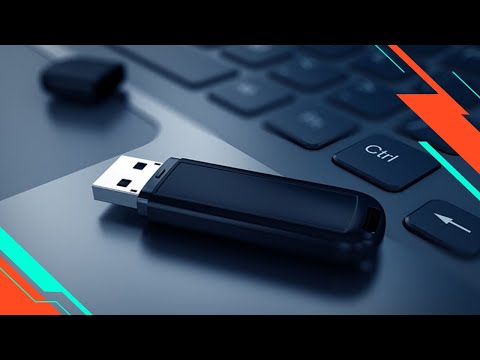
- Elige el tipo correcto de USB: Usa una memoria USB que no necesites para otras cosas. Esto evitará cualquier pérdida de datos. Además, asegúrate de que tenga al menos 4 GB de espacio libre.
- Crea la unidad: Para crearla en Windows 10/11:
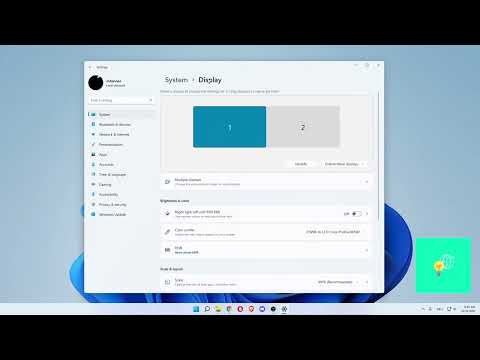
- Ve a la configuración del sistema.
- Navega a Cuentas y luego a Opciones de inicio de sesión.
- Baja hasta encontrar la sección Crea una unidad de restablecimiento.
Asegúrate de tener privilegios administrativos al hacer esto.
- Asegura tu creación: Una vez creada la unidad, prueba que funcione. Intenta restablecer tu contraseña usando la USB en modo seguro. Si no lo haces, podrías quedarte con una unidad inútil cuando más la necesites.
- Mantén copias: Es buena idea hacer copias adicionales si tienes varias máquinas. Así, aunque pierdas una memoria USB o se estropee, tendrás otra a mano.
- No olvides actualizarla: Si cambias tu contraseña después de crear la unidad, actualiza también el contenido del USB. De lo contrario, podrías tener problemas usando una versión antigua e inútil al final.
A veces me acuerdo cuando perdí el acceso al PC porque cambié mi contraseña sin querer… ¡vaya lío! Desde entonces siempre tengo mis unidades listas y actualizadas. La verdad es que prevenir es mejor que lamentar.
No obstante, si sientes que esto no es lo tuyo o no estás completamente seguro sobre cómo proceder con los dispositivos o software involucrados… ¡busca ayuda profesional! Siempre hay opciones disponibles para evitar complicaciones mayores. Al final del día, tener tus contraseñas bajo control es un gran paso hacia una experiencia tecnológica más segura.
Total que ya sabes cómo hacerlo: crea esa unidad USB y asegúrate de tenerla lista por si acaso. Nunca está de más estar preparado ante cualquier eventualidad. ¡Suerte!
Crear un disco de restablecimiento de contraseña: Pasos y recomendaciones
Crear un disco de restablecimiento de contraseña puede ser una salvación cuando te quedas bloqueado fuera de tu computadora. Oye, a mí me ha pasado más de una vez que olvido la contraseña y me quedo viendo la pantalla como si fuera un acertijo enigma. Así que, vamos a profundizar en los pasos y recomendaciones para asegurarte de que tu disco sea efectivo.
Paso 1: Preparar el equipo
Antes de empezar, asegúrate de que tienes una unidad USB o un disco duro externo listo. No uses el mismo disco donde guardas tus películas o tu música favorita, porque el proceso lo formateará.
Paso 2: Acceder al asistente de creación
Ahora, con la unidad conectada, ve a Panel de Control, luego haz clic en Cuenta de usuario y selecciona Crear un disco para restablecer contraseña. Si no encuentras nada por el estilo, busca “restablecimiento” en la barra de búsqueda del menú inicio. Así encontrarás el asistente más rápido.
Paso 3: Seguir las instrucciones
El asistente te irá guiando paso a paso. Primero deberás introducir tu contraseña actual (no la olvides) y luego seleccionar la unidad donde se guardará el disco. ¡Recuerda! Si se te ocurre cambiar la letra asignada a esa unidad después, podrías perder acceso al disco.
- Consejo: Elige una letra fácil de recordar para ti.
- Aviso: No desenchufes nada mientras se crea el disco; no querrás arruinarlo.
Paso 4: Probar el disco
¡Listo! Pero antes de celebrar como si hubieras ganado en la lotería, prueba efectivamente que todo funcione. Ve a cierre sesión o reinicia tu computadora e intenta usar el disco para restablecer tu contraseña. Esto te asegurará que realmente sirve y no te dejará colgado cuando más lo necesites.
Paso 5: Mantenerlo seguro
Una vez creado, guarda tu disco en un lugar seguro; quizás en ese cajón donde echas cosas que no usas nunca pero siempre terminas buscando. La idea es evitar perderlo o que alguien más lo encuentre y pueda restablecer tu cuenta sin permiso.
- No lo compartas: Es como darle las llaves de casa a alguien.
- Copia adicional: Considera tener otro copia si eres olvidadizo.
Y aquí viene algo importante: este procedimiento es útil pero no perfecto. Algunas versiones del sistema operativo pueden tener sus propias particularidades; así que fija bien qué estás usando antes de empezar. Recuerda también que esto no sustituye ayuda profesional si algo sale mal.
Al final del día, tener todo bajo control puede ser una gran tranquilidad ante esos sustos informáticos. Asegúrate siempre de estar preparado ante cualquier imprevisto; nunca sabes cuándo puedes necesitar ese salvavidas informático llamado «disco para restablecer».
Cómo crear un disco de restablecimiento de contraseña para recuperar el acceso a tu dispositivo بسهولة
Crear un disco de restablecimiento de contraseña es una excelente manera de asegurarte el acceso a tu dispositivo si alguna vez olvidas tu contraseña. Es como tener una llave extra para tu casa, por si acaso se te olvida la principal. En este artículo, te voy a contar cómo hacerlo y también algunas cosas que debes tener en cuenta para que sea realmente efectivo.
Pasos para crear tu disco de restablecimiento:
- Primero, conecta una unidad USB a tu computadora. Asegúrate de que no tenga información importante porque se borrará.
- Luego, ve al menú de Inicio, busca «Crear un disco de restablecimiento de contraseña» y dale clic. Si no lo encuentras, prueba escribir “restablecimiento” en la barra de búsqueda.
- Aparecerá un asistente que te guiará paso a paso. Selecciona tu unidad USB cuando te lo pida.
- A continuación, introduce la contraseña actual para confirmar que eres tú el dueño del equipo.
- Sigue las instrucciones hasta finalizar el proceso. ¡Listo! Tu disco ya está creado!
Asegurando la efectividad del disco:
- Manténlo separado: Guarda el disco en un lugar seguro y alejado del dispositivo. No tiene sentido tenerlo dentro si alguien puede acceder fácilmente al ordenador.
- No lo olvides: Recuerda dónde lo guardaste. Puedes ponerle una etiqueta o anotarlo en un sitio donde no se te olvide.
- Copia adicional: Si tienes varios dispositivos, considera crear discos de restablecimiento para cada uno. O sea, cada computadora es diferente y necesita su propia llave.
- Mantén actualizado: Si cambias la contraseña, asegúrate de actualizar también el archivo o disco según sea necesario. De nada sirve si tienes un disco con contraseñas viejas.
Tómate un momento para reflexionar sobre esto: imagina estar frente a tu computadora y olvidarte por completo de esa contraseña clave después de un largo día. Eso me pasó una vez… ¡fue horrible! Pero gracias a mi disco de restablecimiento, pude volver a acceder sin perder nada importante.
No olvides: aunque estos discos son útiles, siempre es bueno hacer copias regulares de tus archivos importantes por si algo sale mal con el sistema o el hardware falla por otras razones.
Por último, recuerda que esto no sustituye ayuda profesional; si tienes problemas más serios o complicados, mejor consulta con alguien especializado.
Oye, hoy quiero hablarte de algo que seguro te has preguntado: ¿cómo asegurar que tu disco de restablecimiento funcione como debería? La verdad es que tener un disco de restablecimiento a mano puede ser la diferencia entre revivir tu ordenador o perder horas lidiando con problemas.
Recuerdo una vez que mi amigo Juan, entusiasta de la tecnología, se emocionó tanto al crear su disco de restablecimiento que se olvidó de probarlo. Total que, un día su PC empezó a hacer cosas raras y decidió usar el disco. El resultado fue desastroso; no arrancaba y tuvo que llevarlo a un técnico. ¡Imagínate el tiempo perdido!
La cosa es que no solo es crear el disco, sino también asegurarte de que realmente te va a salvar en caso de desastre. Lo primero es hacerlo bien: si usas Windows, asegúrate de seguir los pasos correctos. No lo hagas cuando tengas prisa; esto requiere atención.
Pero espera, eso no es todo. Una vez tienes el disco, lo importante es probarlo. Sí, prueba arrancar desde él y ver si funciona como esperas. Es una especie de simulacro, ya sabes, como las prácticas de incendio en la escuela. Si nunca lo pruebas y llega el día D… bueno, puede ser un caos total.
Otra cosa clave es mantenerlo actualizado. Como bien sabes, los programas se actualizan y también los sistemas operativos. Así que equípate con una buena costumbre: cada vez que hagas cambios significativos en tu sistema o después de una gran actualización, vuelve a crear ese disco.
Además, guárdalo en un lugar seguro pero accesible. No querrás estar buscando desesperadamente un pen drive o DVD entre papeles cuando más lo necesites. Tenerlo organizado te ahorrará muchos dolores de cabeza.
En fin, asegúrate de cuidar esos detalles porque nunca sabes cuándo podrás necesitar ese disco salvador. Y recuerda: más vale prevenir que lamentar; ¡no seas como Juan!