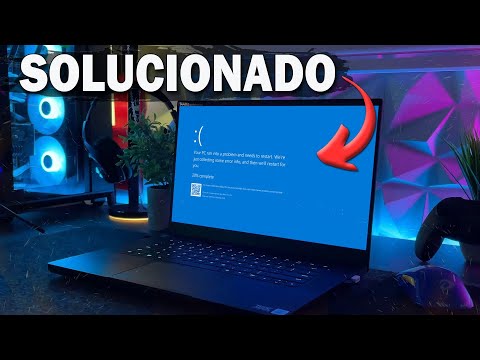
Oye, ¿alguna vez te has encontrado en esa situación desesperante donde tu computadora se niega a arrancar y te das cuenta de que no tienes un disco de restablecimiento? ¡Es un verdadero dolor de cabeza! Pero, bueno, si ya tienes uno, genial. A veces, la cosa no sale como esperamos y cometemos errores comunes que pueden arruinar todo el proceso.
En este artículo, vamos a hablar sobre esos «momentos incómodos» al usar un disco de restablecimiento en Windows. Te prometo que no estás solo en esto. Yo también he cometido alguna que otra torpeza. Así que, si quieres evitar esos tropiezos y hacer las cosas bien desde el principio, quédate por aquí.
Te voy a contar qué errores son los más habituales y cómo puedes evitarlos. ¡Así podrás salir airoso de cualquier lío! ¿Listo para aprender y reírte un poco de las metidas de pata ajenas? ¡Vamos allá!
Soluciones para el problema de restablecimiento en Windows 11
El problema de restablecimiento en Windows 11 puede ser un verdadero dolor de cabeza. Ya sabes, esas veces que intentas usar el disco de restablecimiento y te llevas sorpresas desagradables. La cosa es que algunos errores comunes pueden salir a la luz y dejarte preguntándote qué hiciste mal. Vamos a ver algunas soluciones que pueden ayudarte en este rollo.
Primero, asegúrate de que tu disco de restablecimiento esté bien creado. A veces, lo que parece ser un disco perfecto puede tener fallos por algún motivo. Aquí hay algunos errores comunes que podrías encontrar:
- Falta de espacio en disco: Si tu PC no tiene suficiente espacio para hacer el restablecimiento, entonces estarás en serios problemas. Revisa cómo está tu disco duro y libera algo de espacio si es necesario.
- Error al leer el disco: Asegúrate de que el disco esté limpio y sin rayones. Un disco dañado puede hacer que todo falle.
- Configuración incorrecta del BIOS: Si tu configuración del BIOS no permite arrancar desde el dispositivo correcto, no llegarás a ninguna parte. Verifica esto antes de seguir adelante.
A veces también puedes encontrarte con mensajes de error específicos que te darán más pistas sobre lo que está pasando. Por ejemplo:
- Código 0xc000000f: Este error indica un problema con archivos faltantes del sistema, así que verifica la integridad de esos archivos primero.
- Código 0x80070057: Este suele surgir cuando Windows encuentra parámetros incorrectos durante el proceso, así que asegúrate de seguir todos los pasos correctamente.
Aquí te dejo algunas soluciones rápidas para esos errores comunes:
- Crea otro disco de restablecimiento: Si sospechas que el primero está dañado o simplemente no funcionó como debería, intenta crear uno nuevo desde otra PC si es posible.
- Reestablecer desde Windows Recovery Environment (WinRE): Puedes acceder a esto reiniciando tu computadora. Cuando veas la pantalla de carga, apágala varias veces para forzarla a entrar en modo recuperación. Desde ahí podrás intentar realizar un restablecimiento sin disco.
- Ejecución del Comando CHKDSK: Desde la línea de comandos en WinRE, ejecuta CHKDSK para buscar errores en tu HDD o SSD y repararlos si es posible.
No olvides hacer copias de seguridad siempre antes de intentar cualquier tipo de restablecimiento o reparación importante; podría ahorrarte lágrimas más adelante. En fin, ya sabes cómo va esto: si las soluciones anteriores no funcionan, considera acudir a profesionales; ellos sabrán gestionar casos más complejos donde quizás tú estés atascado. No dudes en pedir ayuda cuando lo necesites—no estás solo en esta batalla tecnológica.
Tómate un respiro y recuerda: cada ordenador tiene su propia historia; solo tienes que saber leerla correctamente ¿me sigues?
Cómo restaurar Windows 11 desde la BIOS para solucionar problemas del sistema
Restaurar Windows 11 desde la BIOS puede parecer un rollo, pero a veces es la mejor opción si tu sistema está dando más problemas que un gato en una pecera. En este texto, vamos a desglosar el proceso para que no te pierdas y lo puedas hacer sin sudar demasiado. Venga, ¡vamos a ello!
Primero lo primero, ¿sabes qué es la BIOS? Es como el guardián de tu PC. Controla todo lo básico antes de que Windows arranque. Si te metes en la BIOS, puedes acceder a opciones de restauración o instalación del sistema operativo. Y ojo, si quieres restaurar tu Windows 11 desde aquí, vas a necesitar un medio de instalación, ya sea un USB o un disco.
Paso 1: Preparar el medio de instalación
Asegúrate de tener un USB o DVD con los archivos de instalación de Windows 11. Puedes crear uno descargando la herramienta desde la página oficial de Microsoft. Total que te conectas, eliges «Crear medio de instalación» y sigues los pasos. Sencillo, ¿no?
Paso 2: Acceder a la BIOS
Enciende tu computadora y presiona la tecla adecuada para entrar en la BIOS (puede ser F2, Del, o Esc, dependiendo del fabricante). Si no estás seguro, dale una mirada al manual o busca “¿cómo acceder a la BIOS” seguido del modelo de tu PC en Google.
Paso 3: Configurar el arranque desde USB/DVD
- Una vez dentro de la BIOS, busca las opciones de «Boot» o «Arranque».
- Cambia el orden para que arranque primero el USB o DVD donde tienes Windows 11.
- Asegúrate de guardar los cambios antes de salir (normalmente es F10).
Paso 4: Iniciar el proceso de restauración
Reinicia tu PC y debería arrancar desde el medio que preparaste. Te aparecerá una pantalla donde podrás seleccionar «Reparar tu computadora». A continuación:
- Selecciona «Solucionar problemas». Aquí puedes optar por «Restablecer este PC» para mantener tus archivos personales o eliminar todo.
- Sigue las instrucciones en pantalla para completar el proceso.
Error común: Disco de restablecimiento no reconocido
A veces el disco no es reconocido y eso puede frustrarte mucho. Una razón podría ser que no esté bien creado o los archivos se hayan dañado. Siempre prueba con otra unidad USB si ves que no funciona.
Error común: Problemas con drivers tras restauración
Cuidado porque después del restablecimiento podrías encontrar fallos con algunos drivers. No te preocupes. Puedes descargar los últimos drivers desde el sitio web del fabricante; eso solucionará muchas cosas.
No olvides tomar un respiro durante este proceso; restaurar Windows nunca es divertido, pero puede ser necesario si quieres devolverle la vida a tu PC. Y en serio, si algo sale mal y no sabes cómo lidiarlo, siempre busca ayuda profesional—no querrás terminar dándote cabezazos contra la pared por intentar arreglarlo solo.
Así que ya sabes cómo hacer una restauración desde la BIOS cuando las cosas se complican en Windows 11. ¡Éxitos!
Restaurar Windows 10 a la configuración de fábrica sin iniciar sesión: pasos sencillos para solucionar problemas.
Claro, vamos al grano. A veces, tu ordenador con Windows 10 puede volverse un verdadero dolor de cabeza. Si no puedes iniciar sesión porque se ha puesto rebelde, no te preocupes, hay una solución: restaurar Windows a la configuración de fábrica sin necesidad de iniciar sesión. Suena complicado, pero en realidad es más sencillo de lo que parece.
¿Por qué querrías hacer esto? Pues bien, puede ser que tu equipo esté lento, con errores o simplemente no funcione como debería. Hacer un restablecimiento deja tu sistema limpio y fresco, como si acabases de sacarlo de la caja. Pero ojo, esto también borra tus archivos y aplicaciones, así que asegúrate de tener copia de seguridad o algo guardado en la nube.
Para hacerlo sin iniciar sesión en Windows 10, aquí están los pasos que debes seguir:
- Accede al entorno de recuperación: Primero tendrás que forzar el inicio del entorno de recuperación de Windows. Para eso, reinicia varias veces el PC mientras está arrancando (cuando aparece el logo). Después del tercer reinicio forzado aparecera «Preparando reparación automática».
- Selecciona Solucionar problemas: Una vez en el menú de opciones avanzadas, verás varias opciones. Selecciona «Solucionar problemas». Aquí es donde empieza la magia.
- Restablecer este PC: Dentro del menú “Solucionar problemas”, encontrarás una opción llamada “Restablecer este PC”. Púlsala.
- Elegir opción: Se te presentarán dos opciones: “Conservar mis archivos” o “Quitar todo”. La primera opción es útil si solo quieres solucionar errores sin perder tus ficheros personales; pero si quieres una limpieza total—ve por “Quitar todo”.
- Confirmación y procesos finales: Confirma tu elección y sigue las instrucciones en pantalla para completar el proceso. Esto tomará un tiempo dependiendo del rendimiento del PC y cantidad de datos.
Una vez hecho esto, tu PC se reiniciará y se configurará desde cero como si fuera nuevo.
Ahora bien, hablemos sobre algunos **errores comunes** al usar un disco de restablecimiento:
- No tener instalado el medio correcto: A veces creemos que tenemos todo listo y usamos un disco incompatible con nuestro sistema operativo.
- Error al seleccionar particiones: Si tienes discos particionados y seleccionas uno incorrecto durante el restablecimiento puedes perder datos importantes sin querer.
- Tardar demasiado tiempo: Algunos pueden pensar que su equipo se ha quedado colgado cuando realmente está tardando más debido a errores previos acumulados.
- No actualizar después del restablecimiento: A veces olvidamos instalar esas actualizaciones imprescindibles tras restaurar el sistema; ¡y eso puede dejarte expuesto a bugs!
Recuerda: restaurar a la configuración original no sustituye ayuda profesional si las cosas no funcionan bien después del proceso. Si ves que algo raro sigue ocurriendo incluso tras esto—quizás sea hora de consultar con alguien más especializado.
Así que ahí lo tienes, fácil ¿verdad? Ahora ya sabes cómo salir del apuro cuando Windows decide hacerse difícil contigo. ¡Suerte!
Usar un disco de restablecimiento en Windows puede ser como una montaña rusa emocional, ¿sabes? Recuerdo la primera vez que intenté hacerlo. Había estado lidiando con un problema en mi PC, y pensé que esta era la solución mágica. Así que, después de un par de horas buscando información y siguiendo tutoriales, finalmente tenía mi disco listo. Todo emocionado, me dispuse a arrancar desde él y… ¡pum! Nada salió como lo planeé.
Uno de los errores más comunes es la falta de preparación. La gente a menudo piensa que simplemente insertando el disco todo se va a solucionar automáticamente. Pero la verdad es que hay pasos previos importantes. O sea, no solo se trata de insertar y esperar; tienes que asegurarte de que tu BIOS esté configurado para arrancar desde el medio correcto. Si no lo haces, podrías estar esperando a que pase algo mientras tu ordenador ni siquiera mira el disco.
Otro error típico es no tener claro qué tipo de restablecimiento quieres hacer. Hay varias opciones: restablecer a estado de fábrica o conservar archivos personales. Si eliges mal, podrías perder información valiosa o terminar con un sistema que no funciona como esperabas.
También está el clásico “¿dónde guardé mis datos?” Muchas veces, cuando una persona decide hacer esto, tiene archivos en su escritorio o en documentos sin respaldar. Terminan lloriqueando al darse cuenta de que algo importante se fue con el viento porque simplemente no pensaron en copiarlo primero a otro lugar seguro.
Y si hablamos del formato del disco… A veces usamos discos viejos o dañados sin darnos cuenta. Con eso es fácil toparse con errores durante el proceso y quedarte atascado en una pantalla azul o algo similar.
En fin, el uso del disco de restablecimiento puede ser un alivio gigante cuando funciona bien. Pero también puede volverse un verdadero quebradero de cabeza si no estás preparado y consciente de estos detallitos. A mí me pasó y salí más sabio del proceso—¡aunque con algunas canas más! Así que cada vez que pienses hacerlo, recuerda dar ese pasito atrás para asegurarte de tener todo bajo control antes de lanzarte al vacío otra vez.