Oye, ¿te acuerdas de esa vez que tu compu se quedó colgada después de una actualización? ¡Vaya susto! Eso es lo que le pasa a muchos con Windows 8.1, y justo aquí vamos a hablar de cómo salir del lío.
Las actualizaciones son como esas sorpresas que nunca sabes si van a ser buenas o malas, ¿verdad? A veces, todo va genial y en otras ocasiones… bueno, te quedas mirando la pantalla en blanco como un pasmarote. Pero no te preocupes, que aquí estoy para echarte una mano.
En este artículo, te voy a contar los pasos que puedes seguir para recuperar tu sistema sin perder la cabeza. Así que si estás listo para respirar hondo y darle la vuelta a esa situación complicada, sigue leyendo. Vamos a poner tu computadora de pie otra vez. ¡Vamos allá!
Restauración de Windows 8.1 a configuración de fábrica desde el arranque: Pasos y consideraciones
Oye, si te encuentras en una situación en la que tu Windows 8.1 está más lento que una tortuga o simplemente no arranca bien después de una actualización fallida, ¡no te preocupes! Restaurar tu sistema a la configuración de fábrica puede parecer un lío, pero aquí te voy a contar cómo hacerlo desde el arranque. Solo ten en cuenta que esto borrará tus archivos y aplicaciones, así que asegúrate de respaldar todo lo importante.
Paso 1: Acceder al entorno de recuperación
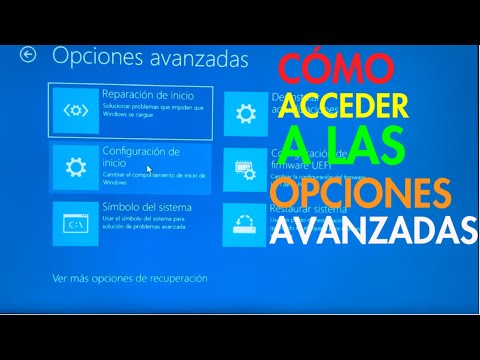
Primero, necesitas entrar al menú de recuperación. Para hacerlo, reinicia tu computadora. Mientras arranca, presiona repetidamente F8 o Shift + F8. Si no funciona y no puedes acceder al escritorio de Windows, apaga la máquina forzosamente (mantén presionado el botón de encendido) y vuelve a encenderla tres veces seguidas. En la cuarta vez debería aparecer el menú de recuperación.
Paso 2: Elegir Restauración del sistema
Cuando estés en el entorno de recuperación, selecciona Solucionar problemas. Luego verás varias opciones; escoge Restablecer este PC. A partir de aquí te dará dos opciones:
- No conservar mis archivos: Esta opción borra todo e instala Windows 8.1 desde cero.
- Conservar mis archivos: Esto conservará tus documentos personales pero eliminará las aplicaciones y configuraciones.
Paso 3: Confirmar la restauración
Asegúrate de leer lo que se va a eliminar si eliges «No conservar mis archivos». Una vez decidido, confirma y deja que Windows haga su magia. Este proceso puede tardar un buen rato, así que relájate con un café o algo así.
Paso 4: Configuración inicial tras la restauración
Una vez finalizada la restauración, tendrás que configurarlo como cuando lo compraste. Aquí elegirás tu idioma, zona horaria y crearás una nueva cuenta si es necesario. La primera vez puede ser un poco confuso porque todo será nuevo otra vez.
Consideraciones finales:
- Asegúrate siempre de tener copias de seguridad antes de hacer cambios drásticos.
- Sigue todos los prompts con atención para evitar sorpresas desagradables.
- No olvides verificar tus drivers después del restablecimiento; ¡puede que necesites volver a instalarlos!
Total que ya sabes cómo restaurar tu Windows 8.1 a su configuración original desde el arranque. Si sientes que esto es mucho para ti o si algo no funciona como debería, considera buscar ayuda profesional. Al final del día, solo quieres que tu computadora esté funcionando sin problemas nuevamente. ¿Me sigues?
Cómo restaurar Windows 10 de fábrica desde el arranque: Pasos simples para solucionar problemas
Claro, hablemos de cómo restaurar Windows 10 de fábrica desde el arranque. Esto puede ser una salvación si tu computadora se comporta como un niño travieso, ¿sabes? Ya sea porque se te coló un virus, o porque después de una actualización fallida de Windows 8.1 todo se volvió un caos. Así que, vamos al grano.
Pasos para restaurar Windows 10 desde el arranque:
Primero que nada, asegúrate de que tienes tus datos respaldados. Nunca se sabe si algo puede salir mal y perder esa foto del viaje a la playa no sería muy divertido.
- Reinicia tu PC: Cuando tu computadora esté arrancando, presiona repetidamente la tecla F11 (o Shift + F11 en algunos casos) para acceder a las opciones de recuperación. Esto puede variar según el fabricante.
- Accede a la recuperación: Una vez dentro, verás varias opciones. Selecciona «Solucionar problemas» o «Troubleshoot». Aquí es donde empieza lo divertido.
- Restablecer este PC: Bajo las opciones de «Solucionar problemas», busca “Restablecer este PC”. Esto te permitirá reinstalar Windows.
- Elige cómo deseas reinstalar: Tienes dos opciones aquí: «Mantener mis archivos» o «Quitar todo». Si eliges la segunda, adiós a todo en tu disco duro, así que piénsalo bien.
- Sigue las instrucciones en pantalla: Después de seleccionar tu opción, simplemente sigue lo que te dice el sistema. Es bastante intuitivo, no te preocupes.
Es como hacer limpieza en un armario desordenado: quitas lo que ya no necesitas y organizas lo que queda.
Una anécdota personal: me acuerdo cuando intenté actualizar mi laptop y terminó casi igual que mi cuarto después de una fiesta; era un total desastre. Así que decidí restaurarla a su estado original y fue como volver a encenderla por primera vez; todo funcionaba tan suave y rapidito.
Recuerda que esto es útil si no puedes arrancar Windows normalmente o si ya has agotado otras opciones para solucionar problemas. Aunque lo ideal es tener siempre una copia de seguridad lista.
No olvides: Hacer esto eliminará todos los programas instalados y configuraciones personales; tu máquina será como nueva pero con más polvo desde el último uso.
Así que ya sabes: si te encuentras con problemas después de esa molesta actualización fallida o simplemente quieres darle una nueva vida a tu equipo viejo, estos pasos son ideales para hacerlo desde el arranque. Y bueno, si después todavía tienes dudas o problemas, nunca está mal pedir ayuda profesional; siempre hay alguien dispuesto a echarte una mano.
¡Suerte con la restauración!
Cómo restaurar tu PC con Windows 11 a una fecha anterior para resolver problemas de rendimiento
¿Últimamente has notado que tu PC con Windows 11 está más lento que un caracol en día de lluvia? Puede ser frustrante, lo sé. A veces, después de una actualización o de instalar algo nuevo, el rendimiento se va al suelo. Pero no te preocupes, hay una opción para devolver a tu computadora a un estado anterior. Vamos a ver cómo puedes restaurar tu PC a una fecha anterior y resolver esos problemas de rendimiento.
Primero, es importante aclarar que esta opción es como un superpoder para tu PC. Te permite regresar el sistema a un punto específico en el tiempo, donde todo funcionaba bien. Así que, si la cosa se complica, ¡vamos a ello!
- Acceso al Panel de Control: Haz clic en el botón de inicio y busca «Panel de Control». Ahí, dirígete a «Sistema y seguridad» y luego a «Sistema».
- Restaurar sistema: En la parte izquierda verás “Protección del sistema”. Haz clic ahí y luego busca la opción “Restaurar sistema”. Se abrirá una ventana que te guiará.
- Puntos de restauración: Cuando llegues aquí, podrás elegir uno de los puntos anteriores donde todo funcionaba mejor. Windows generalmente crea estos puntos automáticamente antes de actualizaciones importantes o instalaciones.
- Sigue las instrucciones: Elige el punto deseado y sigue las instrucciones en pantalla. Es bastante sencillo; solo asegúrate de no interrumpir el proceso. ¡No querrás hacerle eso a tu PC!
- Añade tiempo para reiniciar: Tu computadora necesitará reiniciarse varias veces durante este proceso. Ten paciencia y espera hasta que vuelva a arrancar solita.
A veces he visto cómo esta simple acción puede hacer maravillas. Una vez ayudé a un amigo cuya laptop se volvió casi inutilizable tras actualizarse. Después de seguir estos pasos, su máquina volvió a estar tan rápida como cuando la compró. ¿No es asombroso?
No olvides: aunque este método suele funcionar muy bien, no es infalible. Si la cosa sigue igual o empeora después de realizar la restauración, podría ser momento de buscar ayuda profesional. A veces, los problemas son más profundos.
Así que ya sabes cómo hacerlo: solo sigue estos pasos sencillos y cruzas los dedos para que todo vuelva a su estado zen anterior. ¿Te animas? ¡Veamos si recuperas esa velocidad! Si necesitas más ayuda o si surgen dudas durante el camino, aquí estoy para lo que necesites.
Oye, ¿alguna vez has tenido ese momento de pánico cuando tu PC se queda en la pantalla de carga tras una actualización? Te juro que es como ver un capítulo final de tu serie favorita sin saber qué va a pasar. La ansiedad te ataca, y no sabes si reír o llorar. Bueno, eso me pasó a mí cuando actualicé mi Windows 8.1.
La verdad es que actualizar siempre trae esa pequeña chispa de esperanza: mejoras, nuevos features, todo genial. Pero luego viene el momento en que el proceso se frena y te deja ahí en un limbo digital. Es frustrante, total que he tenido que aprender algunas cosillas para salir del apuro.
Primero, calma y respira hondo. A veces lo mejor es esperar unos minutos. Puede ser que el sistema esté intentando algo más allá de lo visible. Si después de un rato sigue igual… pues vamos a hacerle frente al asunto.
Sabías que puedes acceder a las opciones de recuperación incluso si Windows no arranca correctamente? Así es, lo llevas en la mochila digital. Para esto, reinicia la PC varias veces seguidas mientras está arrancando; eso debería llevarte al «Entorno de recuperación». Desde ahí, puedes elegir «Solucionar problemas» y luego «Opciones avanzadas».
Aquí viene lo chido: en este menú puedes probar varias cosas como «Restaurar sistema». Esta opción vuelve tu computadora a un punto anterior antes de la actualización fallida. Es como volver al pasado pero sin las paradojas temporales.
Si eso no funciona, hay otra opción llamada «Restablecer este PC». Esto puede sonar aterrador porque puede eliminar tus archivos personales (¡y eso da miedo!), así que asegúrate de tener una copia de seguridad antes de aventurarte por ese camino.
Al final, siempre recuerda tener paciencia y no desesperarte. A veces los errores son parte del viaje tecnológico, ¿sabes? Hacer un pequeño ritual antes (que te funcione) puede ayudar también: pon música relajante o incluso un café mientras esperas que todo vuelva a su curso normal.
Así que ya sabes cómo lidiar con esos momentos incómodos tras una actualización fallida en Windows 8.1 o cualquier versión similar: con calma, métodos claros y mucha buena vibra. ¡Todo se soluciona!