Oye, ¿te has hecho alguna vez esa pregunta de cómo sacar el máximo provecho a tu disco ALEG 700 en Windows? Sí, ya sé, parece un tema complicado, pero créeme, no lo es tanto. La cosa es que con un par de ajustes y configuraciones aquí y allá, puedes hacer que tu disco vuele.
En este artículo, te voy a contar todo lo que necesitas saber para configurarlo como un pro. Te prometo que será fácil y sin tecnicismos raros. Hablaremos de cómo optimizar el rendimiento, ajustar la velocidad y hacer que tu sistema se sienta más ágil.
Así que si tienes curiosidad sobre cómo mejorar la vida de tu disco duro o simplemente quieres aprender algo nuevo, quédate conmigo. ¡Vamos a ello!
Pasos para configurar un disco SSD en Windows 10 sin complicaciones
¡Hey! Si estás pensando en configurar un disco SSD en Windows 10, estás en el lugar correcto. La velocidad de esos pequeños monstruos es impresionante, y en serio, tu computadora te lo va a agradecer. Así que, sin más preámbulos, aquí te dejo los pasos para que todo salga bien con tu disco ALEG 700.
Antes de empezar, asegúrate de tener todo a la mano: el SSD ALEG 700 y el sistema operativo Windows 10 listo para funcionar. Si tienes dudas sobre qué cables usar o cómo conectarlo a tu PC, revisa el manual que vino con el disco. ¡Venga!, vamos al lío.
- Conectar el SSD: Apaga la computadora y desconéctala de la corriente. Abre la caja del PC con cuidado (no queremos romper nada) y conecta el SSD a un puerto SATA libre. Recuerda conectar también el cable de alimentación.
- Iniciar Windows: Una vez que esté todo conectado, vuelve a encender la computadora. Windows 10 debería reconocer automáticamente el nuevo disco. Si no es así, no te pongas ansioso; siempre hay una solución.
- Abrir Administración de Discos: Haz clic derecho en el botón de «Inicio» y selecciona «Administración de discos». Aquí deberías ver tu nuevo SSD como «No asignado». Esto es normal porque todavía no lo has configurado.
- Inicializar el disco: Haz clic derecho sobre el espacio no asignado del ALEG 700 y selecciona “Inicializar disco”. Elige GPT como estilo de partición si tienes un sistema UEFI; DPI es más moderno y eficiente. Luego le das “Aceptar”.
- Crear particiones: Ahora haz clic derecho sobre «Espacio no asignado» otra vez y selecciona “Nuevo volumen simple”. Un asistente se abrirá; sigue las instrucciones: decide cuánto espacio quieres usar (puedes dejarlo todo o dividirlo), asígnale una letra de unidad (como D:), formatea con NTFS (¡esto es importante!) y ponle un nombre si quieres.
- Ajustar configuraciones adicionales: Una vez creado el volumen, puedes ajustar propiedades adicionales desde «Propiedades» al hacer clic derecho en la unidad recién creada. Por ejemplo, puedes habilitar la opción “Sistema”, aunque esto suele ser opcional.
Ahora que has creado tu SSD virtualmente hablando, ya puedes empezar a usarlo para instalar aplicaciones o guardar archivos pesados como juegos o vídeos.
Un consejo extra: No olvides ajustar algunas configuraciones en Windows para optimizar aún más tu nuevo disco duro. Puedes desactivar la opción de desfragmentación automática (ya que los SSD no necesitan esto) e incluso activar TRIM si está desactivado por defecto.
Y ahí lo tienes: configurar un disco SSD sin complicaciones. Recuerda que si algo sale mal o no estás seguro durante algún paso, siempre puedes consultar a alguien más experimentado o buscar ayuda profesional. ¡Suerte con tu nuevo ALEG 700!
Cómo mejorar el rendimiento de tu SSD en Windows 10
Claro, aquí va un texto sobre cómo mejorar el rendimiento de tu SSD en Windows 10, específicamente para el disco ALEG 700. Espero que te sirva:
Al tener un SSD como el ALEG 700, quieres asegurarte de sacar todo su jugo, ¿verdad? Aquí te cuento varias cosas que puedes hacer para optimizar su rendimiento en Windows 10.
Primero que nada, asegúrate de que tu disco está configurado correctamente. Aquí van unos pasos sencillos:
- Desfragmentación desactivada: Los SSD no necesitan ser desfragmentados como los HDD. Ve a «Este PC», haz clic derecho sobre el SSD y selecciona «Propiedades». Luego ve a la pestaña «Herramientas» y desactiva la desfragmentación programada.
- Ajustes de energía: Cambia el plan de energía a «Alto rendimiento». Esto evitará que Windows limite el uso del SSD para ahorrar energía. Puedes hacerlo desde el Panel de control.
- TRIM activado: El comando TRIM ayuda al sistema operativo a saber qué bloques de datos ya no son necesarios, así mejora la gestión del espacio. Asegúrate de que está activo ejecutando «cmd» como administrador y escribiendo “fsutil behavior query disabledeletenotify”. Si ves un “0”, ¡perfecto!
- Desactivar hibernación: Si no utilizas hibernar tu PC, puedes desactivarlo para liberar espacio en disco. Para ello abre «cmd» como administrador y escribe “powercfg -h off”.
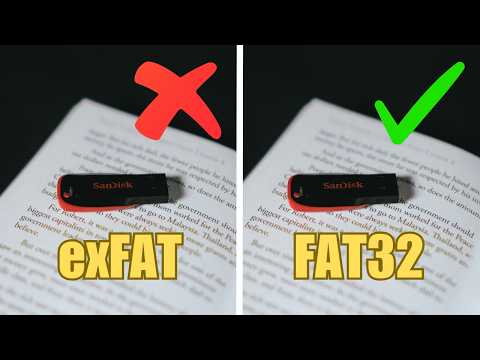
- Sistema de archivos NTFS: Verifica si tu SSD está formateado en NTFS porque este sistema es más eficiente para los SSDs comparado con FAT32.
Otra cosa importante es mantener **firmware actualizado**. Visita la página del fabricante del ALEG 700 regularmente porque las actualizaciones pueden traer mejoras significativas en rendimiento y seguridad.
Por último, pero no menos importante, monitorea el uso del espacio en tu disco. Un disco muy lleno puede ralentizarse bastante; así que asegúrate de dejar al menos un 10-20% libre.
Recuerda: estos consejos son prácticos pero si tienes problemas mayores con tu SSD o algo no funciona como debería, lo mejor es contactar con un profesional.
¿Te ha ayudado esto? ¡Espero que sí! Si haces todos estos ajustes verás una mejora notable en el rendimiento de tu SSD ALEG 700 en Windows 10. ¡A disfrutar!
Mejores técnicas para acelerar el rendimiento de tu SSD en Windows 11
Claro, aquí tienes un texto sobre cómo acelerar el rendimiento de tu SSD en Windows 11, específicamente para el modelo ALEG 700. Vamos a ello:
Si tienes un SSD ALEG 700, seguro que quieres sacarle el máximo partido en tu Windows 11. Hay varias técnicas que puedes probar para mejorar su rendimiento. La verdad es que yo una vez tuve un problemilla con un SSD que no corría como debía, ¡y me frustré un montón! Pero aprendí un par de trucos que cambiaron el juego. Aquí te cuento algunos:
- Actualiza los drivers y firmware: Asegúrate de tener siempre los controladores y el firmware más recientes para tu SSD. Esto puede marcar una gran diferencia en el rendimiento.
- Desactivar la hibernación: La función de hibernación guarda tu sesión actual en el disco, pero a veces puede causar problemas de rendimiento. Puedes desactivarla con el comando powercfg -h off en la terminal.
- Ajustes del plan de energía: Cambia a un plan de energía alto rendimiento en Windows. Ve a las opciones de energía y selecciona esta configuración para obtener lo mejor de tu SSD.
- Sistemas de archivos optimizados: Formatear tu SSD con NTFS y activar la compresión puede ayudarte. Aunque no siempre es necesario, la compresión puede liberar espacio útil.
- No llenes al máximo: Intenta mantener al menos un 10-15% del espacio libre en tu SSD. Cuando se llena demasiado, su rendimiento baja considerablemente.
- Desfragmentación no necesaria: Los SSD no necesitan ser desfragmentados como los discos duros tradicionales. De hecho, hacerlo puede reducir su vida útil. En vez de eso, asegúrate que la opción “Optimizar unidades” esté habilitada.
- Tecnología TRIM activa: Este comando ayuda a gestionar mejor la memoria del SSD y mantiene su velocidad alta. Normalmente se activa automáticamente, pero puedes verificarlo usando cmd y escribiendo “fsutil behavior query DisableDeleteNotify”. Si ves “0”, está activo.
- Ajustar Virtual Memory (Memoria Virtual): Puedes ajustar esta función para mejorar el rendimiento según tus necesidades específicas. Si usas mucho software pesado, considera aumentar esta memoria virtual manualmente desde las configuraciones del sistema.
- Cuidado con las aplicaciones en segundo plano: Muchas veces hay aplicaciones corriendo sin que te des cuenta que consumen recursos innecesariamente. Cierra o desactiva todo lo que no necesites mientras trabajas o juegas.
A probar estas técnicas te debería dar un buen empujón al desempeño de tu ALEG 700 ¿sabes? No obstante, recuerda: si sientes que algo raro pasa o necesitas ayuda más técnica, lo mejor es consultar a alguien con experiencia en soporte técnico antes de hacer cambios drásticos.
Total que ya sabes qué hacer si quieres mejorar esos tiempos de carga; ¡manos a la obra!
Oye, ¿te acuerdas de cuando compraste ese disco ALEG 700? ¡Era toda una emoción! La verdad es que configurar un disco duro puede ser un poco complicado a veces, especialmente si no tienes claro cómo hacerlo. Pero, ¿sabes qué? No es tan difícil si le pones un poco de atención y sigues algunos pasos.
Primero, lo básico: asegúrate de que el disco esté bien conectado. Ya sea que lo uses por USB o esté instalado internamente, la conexión debe ser firme. Una vez hecho esto, es hora de darle formato. Al final del día, necesitas preparar ese espacio para que Windows pueda leerlo correctamente.
El formato más común y recomendado suele ser NTFS. Si bien exFAT es genial para discos que usas en múltiples sistemas operativos, NTFS es más seguro y permite archivos más grandes, así que es mejor si solo lo usarás en Windows. Recuerdo cuando formateé por primera vez un disco y me tiré horas tratando de recordar qué tipo de formato usar. Total que al final descubrí que con NTFS estaba haciendo bien las cosas.
Después del formato, viene la parte en la que debes asignar una letra al disco. Esto también es sencillo; simplemente vas a “Administración de discos” desde el panel de control y asignas una letra disponible. Así cada vez que quieras acceder a tu ALEG 700 sabrás exactamente dónde buscar.
Y no olvides hacer copias de seguridad periódicas. Siempre hay imprevistos con el hardware y nadie quiere perder datos importantes por no haber sido precavido. En serio, he perdido fotos importantes porque pensé: “Ahh eso no me pasará a mí”. Y bueno… ya sabes cómo termina la historia.
Así que al final del día, la configuración ideal para tu ALEG 700 solo requiere unos pocos pasos y un poco de paciencia. Solo recuerda hacerlo todo con cuidado y estar atento a cualquier mensaje extraño o error; eso siempre ayuda a evitar problemas más adelante. ¡Suerte!