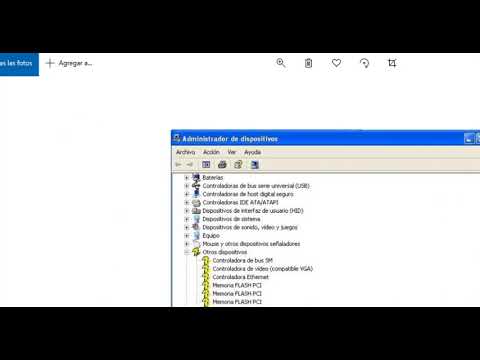
Oye, ¿alguna vez te has preguntado cómo arreglar esos problemas raros con tu computadora? A veces, es como si tu PC tuviera vida propia y decide comportarse de forma extraña. ¡Tranquilo! En muchas ocasiones, la solución está a un par de clics.
Hoy vamos a hablar del Administrador de Dispositivos en Windows. Sí, suena como algo técnico y aburrido, pero en realidad es una herramienta súper útil. Es como tu mapa del tesoro dentro del sistema operativo. ¿Nunca lo has usado? No te preocupes, yo tampoco lo sabía al principio. Pero una vez que le pegas el ojo, te das cuenta de lo poderoso que puede ser para solucionar conflictos de hardware y drivers.
Así que prepárate para descubrir cómo acceder a esta herramienta mágica y sacarle el máximo provecho. Vamos a hacerlo juntos, paso a paso. ¿Listo? ¡Dale!
Accede a la administración de dispositivos en Windows 11: Solucionando problemas de hardware y software.
Acceder a la administración de dispositivos en Windows 11 puede parecer complicado, pero en realidad es bastante sencillo. La cosa es que muchas veces, los problemas de hardware y software se pueden resolver desde allí. Así que, vámonos a ver cómo acceder al Administrador de Dispositivos y qué puedes hacer con él.
Primero, para abrirlo tienes varias opciones. Una muy rápida es usar el atajo de teclado. ¿Sabías que puedes presionar la tecla de Windows + X? Te aparecerá un menú donde podrás seleccionar “Administrador de dispositivos”. Este es uno de mis métodos favoritos porque ahorra tiempo.
Otra forma es, bueno, hacer click derecho en el botón de inicio (el que tiene la ventanita clásica) y también te llevara al mismo menú. En fin, una vez estés dentro del Administrador de Dispositivos, verás una lista con todos los componentes de tu PC organizados por categorías. Aquí es donde puedes meterte a solucionar problemas.
Ahora hablemos sobre qué puedes hacer aquí:
- Actualizar controladores: Si algo no funciona bien, como tu impresora o la tarjeta gráfica, quizás necesiten un driver actualizado. Haz clic derecho sobre el dispositivo problemático y selecciona “Actualizar controlador”. Windows buscará automáticamente uno nuevo.
- Desinstalar dispositivos: A veces simplemente reinstalar el dispositivo puede ser la solución. Haz clic derecho y selecciona “Desinstalar”. Luego reinicia tu PC; Windows intentará reinstalarlo automáticamente.
- Ver propiedades: Aquí puedes obtener información detallada del hardware y ver si hay algún mensaje de error relacionado con el funcionamiento del dispositivo.
- Deshabilitar/activar dispositivos: Si uno está causando conflictos (por ejemplo un dispositivo USB que no deja arrancar), simplemente desactívalo desde aquí y luego vuelve a activarlo.
Recuerdo una vez cuando me pasé horas intentando que mi impresora no reconocida funcionara. Al final me di cuenta que solo necesitaba actualizar el controlador desde el Administrador de Dispositivos y ¡zás! Problema resuelto en menos de cinco minutos.
Un detalle importante: si ves un ícono con un signo amarillo junto a alguno de tus dispositivos, eso significa que hay un problema con él. Por lo general indica controladores obsoletos o problemas en la conexión física del hardware.
Además, si alguna vez sientes que algo va mal con tu computadora pero no sabes qué es exactamente—puede ser una incompatibilidad entre software o hardware—el Administrador te ayudará a identificar esos fallos.
Oye tú, recuerda siempre tener cuidado al desinstalar o modificar dispositivos; asegúrate de saber lo que haces antes para evitar desconfiguraciones serias.
Finalmente aclarar que esto no sustituye ayuda profesional si estás lidiando con problemas más complicados; pero definitivamente te puede dar pistas valiosas para resolver inconvenientes menores por ti mismo.
Así que ya lo tienes: administrar tus dispositivos en Windows 11 es bastante accesible. Y quién sabe, tal vez descubras un mundo nuevo mientras navegas por esas opciones del Administrador. ¡Suerte!
Acceso al Administrador de Dispositivos en Windows 10: Pasos Sencillos para Manejar Hardware y Controladores
Acceder al Administrador de Dispositivos en Windows 10 es como tener la llave maestra para manejar el hardware de tu ordenador. ¿Sabes? A veces, cuando algo no funciona bien, como el sonido o la tarjeta gráfica, es porque un controlador está fallando. Así que aquí te voy a contar cómo entrar y qué hacer con él.
- Usando el menú contextual: Haz clic derecho en el botón de inicio (el logo de Windows) y luego selecciona Administrador de dispositivos. Es rápido y fácil.
- Con el comando Ejecutar: Presiona las teclas Windows + R, escribe devmgmt.msc y dale a Aceptar. ¡Pum! Estás dentro.
- A través del Panel de control: Ve al Panel de control, busca «Hardware y sonido» y luego haz clic en «Administrador de dispositivos». A veces es un poco más largo, pero si te gusta explorar, está bien.
- Buscando en Inicio: Solo escribe “Administrador de dispositivos” en la barra de búsqueda al lado del botón de inicio. ¡Así de simple!
Una vez dentro, verás una lista con todos los dispositivos conectados. Aquí puedes actualizar controladores, desinstalar componentes problemáticos o simplemente verificar si todo está funcionando bien. Por ejemplo, si tu impresora no se conecta, puedes buscarla aquí y ver si tiene problemas que necesitan atención.
Recuerda que actualizar un controlador es clave cuando algo va mal. Para hacerlo:
- Clic derecho sobre el dispositivo que quieras modificar.
- Selecciona la opción “Actualizar controlador”. Luego sigue las instrucciones.
Si alguna vez sientes que te pierdes entre tanta información técnica o simplemente no tienes tiempo para navegar por todo esto, no dudes en buscar ayuda profesional. Siempre hay alguien dispuesto a echarte una mano.
Por último, no olvides que manejar mal los controladores puede ocasionar problemas adicionales, así que actúa con cuidado. ¿Ves? No es tan complicado acceder al Administrador de Dispositivos. Al final del día, es solo otra herramienta que tienes a tu disposición para mantener tu PC funcionando como debe ser.
Solucionando Problemas Comunes del Administrador de Dispositivos en Windows 11
Claro, aquí va un texto sobre el tema que me pides. Vamos a ello:
El **Administrador de Dispositivos** en Windows 11 es una herramienta súper útil que te deja ver todo el hardware conectado a tu máquina. A veces, las cosas no salen como quisiéramos y aparecen problemas, así que aquí te contaré cómo solucionarlos y cómo acceder a esta herramienta.
Para acceder al Administrador de Dispositivos, hay varias formas. Puedes hacer clic derecho en el botón de **Inicio** y seleccionar “Administrador de dispositivos”, o simplemente escribir “Administrador de dispositivos” en la barra de búsqueda. Fácil, ¿verdad?
Ahora bien, ¿qué problemas comunes puedes encontrar? Te dejo algunos:
- Controladores faltantes o desactualizados: A veces, tu PC no reconocerá ciertos dispositivos si los controladores no están instalados o necesitan actualización.
- Dispositivos que no funcionan correctamente: Puede que un dispositivo esté allí, pero eso no significa que esté funcionando como debería.
- Error al iniciar el Administrador de Dispositivos: Algunas veces la ventana no se abre y eso puede ser frustrante.
Para solucionar estos problemas:
1. **Actualizar controladores:** En el Administrador de Dispositivos, busca el dispositivo problemático (puede tener un símbolo amarillo). Haz clic derecho sobre él y selecciona “Actualizar controlador”. Puedes elegir buscar automáticamente controladores actualizados.
2. **Reinstalar controladores:** Si actualizar no funciona, prueba desinstalar el controlador haciendo clic derecho y luego seleccionando “Desinstalar dispositivo”. Luego reinicia tu PC; Windows intentará reinstalarlo solo.
3. **Verificar errores:** Conocer cómo leer los errores puede ayudarte mucho. Si ves ese símbolo amarillo, haz clic derecho y selecciona “Propiedades”. Aquí podrás ver qué está fallando. Por ejemplo, si dice «El dispositivo no puede iniciar», podría ser un problema con el controlador o incluso hardware dañado.
4. **Acceso al administrador cuando falla:** Si tienes problemas para abrirlo normalmente, prueba presionando las teclas **Windows + R**, escribe “devmgmt.msc” y presiona Enter.
Recuerda que aunque esto puede ayudarte a arreglar problemas comunes en tu PC con Windows 11, siempre es importante considerar contactar a un profesional si sientes que es algo más grave o complejo. Al final del día, ¡la tecnología puede ser un rompecabezas!
Oye, ¿te acuerdas de aquella vez que tu ordenador empezó a hacer cosas raras y no sabías si era un fantasma o solo un problema de drivers? Total, en esos momentos uno se siente un poco perdido, ¿verdad? Bueno, ahí es donde entra el administrador de dispositivos en Windows. Te cuento: es como el lugar mágico donde puedes ver todo el hardware que tiene tu máquina y cómo se está llevando con el software.
Acceder a él es muy sencillo. Solo tienes que hacer clic derecho en el botón de inicio y elegir «Administrador de dispositivos». ¡Y listo! En un parpadeo estás dentro. La cosa es que aquí puedes ver una lista con todos tus componentes: la tarjeta gráfica, la impresora, incluso ese ratón tan chulo que compraste.
Lo interesante es que si te encuentras con algún símbolo raro al lado de algún dispositivo, eso puede indicar que algo no va bien. Oye, a veces te puedes encontrar con un “! amarillo” o un “X” rojo. Es como si tus dispositivos te estuvieran gritando: «¡Ey! Necesito atención aquí». Y ahí es donde puedes actualizar drivers o incluso desinstalar y reinstalar lo que esté fallando. Es como arreglar el coche cuando hace ruido extraño; no sabes exactamente qué pasa, pero tienes algunas herramientas para lidiar con ello.
Recuerdo una vez en la universidad, mi laptop decidió no reconocer mi impresora justo antes de entregar un trabajo final. Fue un momento de pánico total. No sabía ni por dónde empezar hasta que me acordé del administrador de dispositivos. Miré los controladores y voilà, simplemente necesitaba una actualización rápida. Lo hice en menos de cinco minutos y pude imprimir sin problemas.
Así que ya ves, tener a mano este pequeño héroe escondido en Windows puede hacer la diferencia entre una crisis tecnológica y una solución rápida. A veces solo necesitas saber dónde mirar para resolver esos problemillas tan molestos. Y tú, ¿cuándo fue la última vez que echaste un vistazo al administrador de dispositivos?