¿Te ha pasado que de repente tu computadora empieza a hacer cosas raras? O sea, no es muy divertido. Y muchas veces, la culpa la tiene el hardware y cómo se lleva con el sistema operativo.
Hoy vamos a platicar sobre eso, específicamente del administrador de dispositivos. Ese amigo que te dice qué está pasando con todos los componentes de tu PC. A veces, nos ayuda a encontrar conflictos o incluso problemas de compatibilidad.
Así que si alguna vez has tenido dudas sobre si un dispositivo funcionará bien con tu máquina, este artículo es para ti. ¡Vamos a desmenuzar todo esto juntos!
Soluciones para conectar una impresora que no se muestra en tu PC
Claro, vamos a hablar sobre cómo conectar esa impresora que parece esconderse de tu PC. Es más común de lo que crees, y te prometo que con un poco de paciencia lo vas a solucionar. Vamos al grano.
Primero que nada, asegúrate de que la impresora esté encendida. Parece obvio, ¿verdad? Pero a veces pasa. También verifica que los cables estén bien conectados tanto en la impresora como en el ordenador.
Luego, si tu impresora es inalámbrica, asegúrate de que ambos dispositivos estén conectados a la misma red Wi-Fi. Para esto puedes ver el menú de configuración en la pantalla de la impresora. Ahora, si es por USB, simplemente revisa el puerto donde has conectado el cable.
Si ya hiciste todo eso y aún no aparece, vamos a meternos en el Administrador de Dispositivos:
- Accede al Administrador de Dispositivos: Haz clic derecho en el botón de inicio y selecciona «Administrador de dispositivos».
- Búscate la sección «Impresoras»: Aquí deberías ver tu impresora. Si ves un ícono amarillo o un símbolo de error, ahí tienes un problema.
- Actualiza los drivers: Haz clic derecho sobre tu impresora y selecciona «Actualizar controlador». A veces solo necesita esos nuevos drivers para funcionar correctamente.
- Desinstala y reinstala la impresora: También puedes hacer clic derecho y seleccionar «Desinstalar dispositivo». Luego simplemente reinicia el PC y vuelve a añadirla desde «Agregar una impresora».
Otra cosa importante: si tu PC no tiene los drivers correctos para esa impresora específica, puede ser por compatibilidad. Visita la página del fabricante para descargar los drivers más recientes. Eso es clave; sin ellos no podrás usarla.
A veces también hay problemas con conexiones Bluetooth o Wi-Fi directas. Asegúrate también que esos sean compatibles con tu sistema operativo. Si tienes Windows 10 o una versión más reciente, suele haber soporte bastante bueno para muchas marcas.
Si después de todo esto sigues sin poder ver la impresora en tu PC, prueba reiniciando ambos dispositivos: tanto la computadora como la propia impresora. ¡A veces es solo un pequeño glitch!
Recuerda que estas son soluciones generales y pueden variar según las marcas y modelos específicos. Si nada funciona después de todo esto, quizás lo mejor sea contactarte con un técnico profesional o consultar el soporte técnico del fabricante.
En fin, espero que puedas resolverlo porque tener una buena impresión siempre hace falta… literalmente. ¡Suerte!
Soluciones a Problemas Comunes de Conexión Bluetooth en PC
Claro, hablemos de esos problemas que pueden surgir cuando intentas conectar dispositivos Bluetooth a tu PC. A veces es un rollo y parece que la tecnología nos juega en contra. Aquí van algunas soluciones comunes para esos inconvenientes, centrándonos en la compatibilidad de hardware y cómo verificar todo eso en el administrador de dispositivos.
Primero, asegúrate de que tu PC tenga capacidades Bluetooth. Suena obvio, pero a veces lo pasamos por alto. Puedes verificarlo haciendo lo siguiente:
- Abre el Administrador de dispositivos: Haz clic derecho en el menú de Inicio y selecciona «Administrador de dispositivos».
- Mira la sección “Bluetooth”: Si no ves esa sección, es posible que no tengas un adaptador Bluetooth instalado.
Ahora, si ya tienes Bluetooth pero no funciona como debería, revisemos algunos puntos clave.
- Asegúrate de que el dispositivo esté encendido: Esto puede sonar sencillo. Oye, una vez intenté conectar un par de auriculares y me di cuenta que estaba apagados… ¡Vaya momento! Así que primero verifica eso.
- Conecta otros dispositivos: Si tienes otro dispositivo Bluetooth a mano, prueba conectarlo a ver si el problema está en tu PC o en el dispositivo original.
- Actualiza los controladores: Regresa al Administrador de dispositivos. Haz clic con el botón derecho sobre tu adaptador Bluetooth y selecciona «Actualizar controlador». A veces esos drivers viejos son responsables de complicaciones.
- Ajustes del sistema: Ve a “Configuración” -> “Dispositivos” -> “Bluetooth y otros dispositivos”. Asegúrate de que la opción esté activada.
Si después de todo esto sigue sin funcionar, puede ser una buena idea revisar las configuraciones avanzadas del adaptador. Las interferencias también pueden jugarte una mala pasada; algunos aparatos electrónicos pueden causar problemas con la conexión.
No olvides también revisar si hay actualizaciones pendientes del sistema operativo. A veces estamos tan atrapados en nuestra rutina tecnológica que dejamos cosas importantes sin hacer.
En ocasiones raras, puede tratarse de un problema más serio con el hardware mismo. Podrías considerar contactar a un profesional si después de todo esto nada parece funcionar.
Recuerda, estas son solo sugerencias para ayudarte a resolver los problemas comunes con Bluetooth en tu PC y no sustituyen la ayuda profesional. ¿Has probado alguna de estas soluciones? ¡Cuéntame cómo te fue!
Cómo descargar el controlador del Dispositivo base del sistema en Windows 10
Claro, aquí te va un texto sobre cómo descargar el controlador del Dispositivo base del sistema en Windows 10, algo que te puede dar más de un dolor de cabeza si no sabes qué hacer.
Primero que nada, si ves que tu computadora está funcionando lento o que tus dispositivos no están reconociéndose, puede ser porque falta o está dañado el controlador del dispositivo base del sistema. Este controlador es clave para que tu hardware funcione correctamente. Así que vamos al grano.
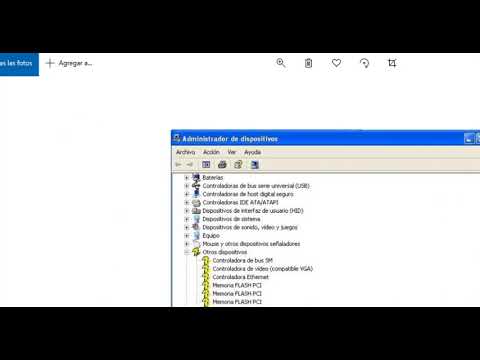
Cuando abres el Administrador de dispositivos, ese lugar donde puedes ver todos los componentes de tu PC, si ves un símbolo de advertencia amarillo junto al “Dispositivo base del sistema”, significa que algo no está bien. Para solucionarlo, tienes varias opciones:
- Actualización automática: Haz clic derecho en el “Dispositivo base del sistema” y selecciona «Actualizar controlador». Elige «Buscar controladores automáticamente». Windows se encargará de buscarlo por ti.
- Página del fabricante: Si eso no funciona, ve al sitio web del fabricante de tu computadora (como HP, Dell, Lenovo o ASUS). Busca la sección de soporte o descargas y escribe el modelo de tu PC. Asegúrate de elegir la versión correcta para Windows 10.
- Uso de software especializado: También puedes recurrir a programas que buscan controladores automáticamente. Algunos ejemplos son Driver Booster o Driver Easy. Pero ten cuidado: investiga bien y asegúrate de descargar estos programas desde sitios confiables.
Una vez que descargues el controlador correcto, sigue estos pasos para instalarlo:
- Haz doble clic en el archivo descargado.
- Sigue las instrucciones en pantalla para completar la instalación.
- Después, reinicia tu computadora para aplicar los cambios.
Y aquí un tip extra: si después de instalarlo sigues teniendo problemas, verifica siempre las actualizaciones de Windows. A veces una actualización puede arreglar conflictos con los controladores.
Recuerda siempre tener una copia de seguridad antes de hacer cambios importantes en tu sistema por si acaso algo sale mal. La tecnología se comporta raro a veces y no queremos líos mayores.
Así que ya sabes cómo buscar y descargar ese controlador esencial. No olvides chequear cada cierto tiempo si hay actualizaciones disponibles porque eso mejora la estabilidad y rendimiento general. ¿Te suena familiar esto? Quizás hayas pasado más tiempo del necesario buscando esos malditos drivers—pero eso es otra historia…
Si todo falla y te sientes perdido entre tantas opciones, buscar ayuda profesional nunca está demás. Pero estoy seguro que con esto ya sabes por dónde empezar. ¡Suerte!
La cosa es que, a veces, cuando compramos un nuevo componente para nuestro PC o un periférico, sentimos esa emoción de niño con juguete nuevo, ¿sabes? Pero al mismo tiempo, puede surgir esa angustia de saber si funcionará correctamente. Aquí es donde entra en juego el administrador de dispositivos.
Este pequeño héroe oculto en Windows te deja visualizar qué hardware tienes instalado y te avisa si hay algún problemilla. Como cuando llegas a una fiesta y ves que tu amigo está emparejado con alguien que no esperabas; puede ser incómodo. Mira, nada peor que llegar a casa con un nuevo ratón gamer y que no se reconozca. ¡Desastre total!
Algo curioso que me pasó una vez fue cuando decidí actualizar mi tarjeta gráfica. Investigué un montón y estaba seguro de haber encontrado el modelo perfecto, pero al instalarla me di cuenta de que el sistema no la reconocía. Mientras revisaba el administrador de dispositivos, noté que había un conflicto con otro hardware. Resulta que mi vieja placa base no era compatible del todo con la nueva gráfica.
Así que ahí estaba yo, intentando recordar algún consejo del vecindario sobre cómo solucionar problemas técnicos (porque sí, aquí todos tenemos ese amigo «experto», aunque a veces más bien parece “experimento”). Al final descubrí que necesitaba actualizar los drivers de la placa base para hacer todo funcionar como el aceite en la máquina.
Entonces, lo más clave aquí es siempre revisar la compatibilidad antes de hacer cualquier compra. El administrador de dispositivos va a ser tu mejor amigo en este camino; si te dice que algo no funciona bien o hay un controlador sin instalar, ¡atenta! Eso puede evitarte muchas frustraciones.
Recuerda: planificar siempre será mejor que arreglar después las cosas a última hora… porque ya sabemos lo caótico que puede resultar eso. En fin, chequear bien antes de comprar es lo mejor; así podrás disfrutar sin problemas de todas esas maravillas tecnológicas nuevas. ¿Me sigues?