Oye, ¿te ha pasado alguna vez que tu computadora hace cosas raras y no sabes por qué? Es como cuando intentas encender la luz y la bombilla está fundida. Frustrante, ¿verdad?
Hoy vamos a hablar sobre el Administrador de Dispositivos. Ese amigo desconocido de Windows que puede salvarte la vida cuando algo no va bien con tus dispositivos. A veces, las cosas se complican. Una impresora que no aparece, o el ratón que se vuelve loco. En serio, te entiendo.
La idea aquí es que aprendas a diagnosticar esos problemas con un par de pasos sencillos. No hay necesidad de ser un genio informático para hacerlo. Al final del día, solo necesitas un poco de paciencia y este artículo para guiarte.
Así que si estás listo para desentrañar los misterios del Administrador de Dispositivos y conocer qué hacer cuando algo falla, sigue leyendo. ¡Vamos a ello!
Soluciones a Errores Frecuentes en el Administrador de Dispositivos de Windows 11
Claro, aquí tienes un texto sobre “”. Te explico todo de manera sencilla y clara.
Cuando trabajamos con Windows 11, a veces nos encontramos con errores en el Administrador de Dispositivos. ¿Sabes? Esa herramienta que nos ayuda a gestionar todos los dispositivos conectados, desde tu ratón hasta tus tarjetas gráficas. Por eso, aquí te dejo algunas soluciones rápidas para esos problemas comunes que pueden surgir.
- Error 43: Este error significa que hay un problema con el dispositivo y no puede funcionar correctamente. Una forma de solucionarlo es reiniciar tu PC. A veces, se trata solo de un pequeño fallo temporal.
- Controlador no encontrado: Si ves que un dispositivo no funciona porque falta su controlador, lo mejor es buscarlo manualmente. Puedes hacer clic derecho en el dispositivo problemático y seleccionar «Actualizar controlador». Asegúrate también de estar conectado a Internet para descargar la última versión.
- Dispositivo desconocido: Esto puede aparecer si Windows no reconoce tu hardware. Puedes intentar desinstalarlo y luego reiniciar tu computadora. Windows intentará reinstalar el controlador automáticamente al iniciar.
- Conflictos entre dispositivos: A veces dos dispositivos pueden pelear por los mismos recursos. Para resolverlo, puedes deshabilitar uno temporalmente desde el Administrador de Dispositivos y ver si eso soluciona el problema.
- Error 10: Este error suele dar la señal de que un dispositivo está deshabilitado o tiene problemas con el controlador. Intenta habilitarlo desde las propiedades del dispositivo o actualizar su controlador como mencioné antes.
No olvides que si después de intentar estas soluciones, sigues teniendo problemas, puede ser buena idea consultar a un profesional. A veces lo que parece un simple error es una señal de algo más serio.
Ciertamente he tenido momentos frustrantes con mi PC cuando se niega a reconocer uno de mis periféricos favoritos. Recuerdo una vez cuando mi impresora decidió hacer «huelga» justo antes de una presentación importante; fue todo un show intentar arreglarla en tiempo récord. Al final descubrí que solo necesitaba actualizar los controladores… ¡vaya estrés!
Pues nada, espero que estas soluciones te sirvan para darle una manita a tu Windows 11 y asegurar que todo funcione como debería. Recuerda mantener siempre tus controladores actualizados para evitar estos líos en el futuro.
Resolviendo problemas comunes del Administrador de dispositivos en Windows 10
El Administrador de Dispositivos en Windows 10 es una herramienta clave para gestionar el hardware de tu computadora. Pero, a veces, pueden surgir problemas que te dejan rascándote la cabeza. Oye, no te preocupes, aquí te dejo algunos problemas comunes y cómo puedes resolverlos.
1. Dispositivos que no funcionan correctamente
A veces, el Administrador de Dispositivos te puede mostrar que un dispositivo está fallando. ¿Sabías que eso puede ser por un driver desactualizado o dañado? Para solucionarlo:
- Haz clic derecho en el dispositivo problemático.
- Selecciona «Actualizar controlador».
- Sigue las instrucciones y reinicia tu PC.
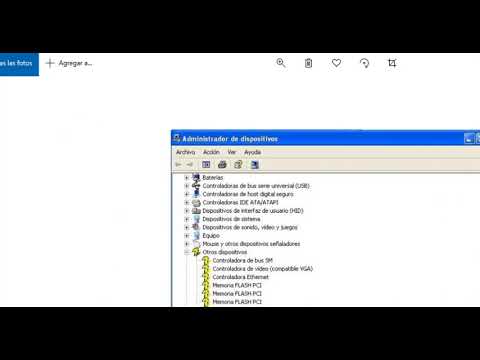
Si ves un triángulo amarillo al lado del dispositivo, eso significa que hay un problema. A mí me pasó con una impresora hace poco y fue esa la solución.
2. Dispositivo no reconocido
Puede que conectes un nuevo dispositivo como un ratón o una impresora y Windows no lo reconozca. Esto puede ser frustrante. Prueba a:
- Desconectar y volver a conectar el dispositivo.
- Cambiar de puerto USB (si es un dispositivo USB).
- Probar en otra computadora para ver si funciona.
Una vez hice esto con una cámara digital y resultó ser solo el puerto USB que estaba fallando.
3. Controlador incompatible
Los controladores pueden volverse incompatibles tras las actualizaciones del sistema. Si tu computadora comenzó a dar problemas tras una actualización reciente, intenta:
- Abrir el Administrador de Dispositivos.
- Clic derecho sobre el dispositivo problemático.
- Selecciona «Propiedades», luego «Controlador» y «Revertir controlador».
Esto debería ayudarte a volver a la versión anterior del controlador.
4. Problemas de conexión con dispositivos Bluetooth
Los dispositivos Bluetooth pueden ser caprichosos. Si tienes problemas para conectar uno, intenta:
- Asegúrate de que esté encendido y en modo visible.
- Borrar emparejamientos antiguos desde «Configuración» > «Dispositivos» > «Bluetooth».
- Reiniciar tanto la computadora como el dispositivo Bluetooth.
El otro día traté de conectar unos auriculares Bluetooth y al final resultó ser solo que no estaban en modo emparejable.
5. Eliminación inesperada de dispositivos
Puede pasar que desaparezcan dispositivos del Administrador sin razón aparente, lo cual es raro pero pasa. Aquí algunas cosas a hacer:
- Verificar si se ha desactivado:
- Reinstalar:
Simplemente haz clic derecho en cualquier área vacía del Administrador de Dispositivos y selecciona “Mostrar dispositivos ocultos”. A veces solo están ocultos.
A veces desinstalarlo totalmente desde aquí e instalarlo nuevamente puede ayudar.
Recuerda siempre mantener los controladores actualizados porque eso evita más problemas.
En fin, estos son algunos temas comunes que puedes tener con el Administrador de Dispositivos en Windows 10. No dudes nunca en buscar ayuda profesional si sientes que las cosas se complican mucho o persisten los fallos después de probar lo anterior; mejor prevenir que lamentar, ¿no? ¡Espero haber sido útil!
Soluciones comunes para los códigos de error en Windows 10
Claro, aquí te dejo un texto con información sobre las soluciones comunes para los códigos de error en Windows 10, específicamente relacionado con el diagnóstico de problemas en el administrador de dispositivos.
Si alguna vez te has encontrado con un código de error en Windows 10, sabes que puede ser frustrante. En serio, esos mensajes a veces parecen jeroglíficos modernos. Pero no te preocupes, porque aquí estoy yo para ayudarte a entenderlo y ver qué se puede hacer.
El Administrador de dispositivos es donde Windows gestiona todos los componentes de hardware que tienes en tu ordenador. Si algo no funciona bien, es ahí donde deberías mirar primero. A continuación, vamos a ver algunas soluciones comunes para esos molestos códigos de error.
- Error 43: Este error suele indicar que hay un problema con el hardware o el controlador del dispositivo. Intenta reiniciar tu PC primero. Si eso no funciona, desinstala el dispositivo desde el Administrador. Luego reinicia y deja que Windows reinstale automáticamente los controladores.
- Error 12: Este código significa que hay conflictos entre los dispositivos del sistema. Para solucionarlo, puedes intentar desactivar otros dispositivos del Administrador que no estés usando actualmente y ver si eso resuelve el problema.
- Error 19: Puede aparecer cuando un dispositivo está configurado incorrectamente o hay una falta de recursos del sistema. Aquí es clave asegurarte de que todos tus controladores estén actualizados y no haya dispositivos obsoletos.
- Error 31: Este error sugiere que un controlador está dañado. Lo mejor aquí es desinstalar el controlador problemático y luego reinstalarlo desde la página del fabricante o a través del propio Administrador de dispositivos.
- Error 10: Este código significa “El dispositivo no puede iniciar”. Lo primero sería verificar si el hardware está conectado correctamente o si necesita una actualización del firmware.
A veces también resulta útil ejecutar la herramienta de solución de problemas integrada en Windows. Puedes encontrarla fácilmente buscando «Solucionar problemas» en la barra de búsqueda del menú Inicio y siguiendo las instrucciones allí.
No olvides hacer copias de seguridad antes de realizar cambios importantes en tu sistema operativo; nunca se sabe cuándo algo podría salir mal mientras intentas arreglar algo más. Y siempre ten presente que si un problema persiste, consultar a un experto también es una buena idea.
Así que ya lo sabes: aunque esos códigos pueden parecer intimidantes al principio, con un poco de paciencia y estos consejos puedes resolver muchos problemas comunes por tu cuenta. ¡Ánimo!
Oye, ¿te ha pasado alguna vez que tu computadora parece tener vida propia y decide no reconocer algún dispositivo? Bueno, la otra tarde estaba tratando de conectar mi impresora que, por alguna razón, decidió hacer un huelga. Yo ahí, tan tranquilo, pensando en lo fácil que sería imprimir mis cosas. Pero claro, nada de eso iba a suceder sin un trabajo previo.
El Administrador de Dispositivos es ese amigo al que siempre le pides ayuda cuando algo no funciona correctamente con el hardware. Imagínate que es como un médico para tu PC: si algo no está bien, él te da señales y te dice qué es lo que necesita atención. A veces puede ser tan simple como un controlador desactualizado o un cable mal conectado. En otros casos, puede ser más complicado.
Lo curioso es que cada vez que me enfrento a estos problemas me doy cuenta de cuánto hemos aprendido de los errores pasados. Recuerdo aquella vez en la universidad cuando una simple actualización del driver hizo que mi laptop dejara de funcionar por completo… ¡vaya lío! Pero ahora sé cómo navegar por el Administrador y buscar esos pequeños detalles que marcan la diferencia.
Lo importante aquí es no entrar en pánico. Si ves un signo de exclamación amarillo junto a un dispositivo, primero respira hondo y revisa qué dice el administrador sobre el problema. Puede sonar básico, pero muchas veces simplemente reiniciar la computadora o desconectar y volver a conectar el hardware tiene su magia.
Entonces, el diagnóstico no solo se trata de encontrar fallos; también es una oportunidad para aprender y crecer como usuario. Así que cada vez que te topes con algún inconveniente técnico, recuerda este proceso: analiza, investiga y resuelve. Totalmente como resolver un rompecabezas… con paciencia y un poco de ingenio.
En fin, aprecio mucho esa capacidad del Administrador de Dispositivos para señalarme qué funciona mal en mi equipo… ¡aunque a veces parece jugar al escondite! ¡Y tú también puedes convertirte en ese detective tecnológico!