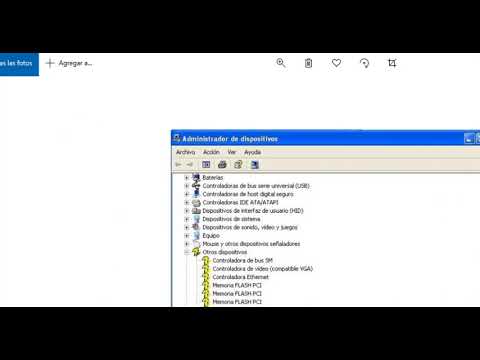
¿Alguna vez has tenido problemas con tu computadora y no sabes por dónde empezar? Pues, te entiendo totalmente. Es frustrante, ¿verdad? A veces, todo lo que necesitas es un pequeño toque en el Administrador de Dispositivos.
Este es como el corazón del hardware en tu PC. Allí puedes ver todos los dispositivos conectados, desde la impresora hasta tu tarjeta gráfica. Y créeme, si algo no funciona bien, es muy probable que lo encuentres ahí.
En este artículo te voy a contar cómo usarlo sin complicaciones. Te explicaré qué puedes hacer con él y cómo puede ayudarte a resolver esos problemas molestos.
Así que, si alguna vez has sentido que tu computadora tiene sus propios caprichos o simplemente quieres conocerla mejor, quédate conmigo. Vamos a desmenuzar el Administrador de Dispositivos juntos y ver qué sorpresas nos guarda. ¡Vamos!
Resolviendo Problemas Comunes en el Administrador de Dispositivos de Windows 11
El Administrador de Dispositivos en Windows 11 es una herramienta clave para gestionar todos los dispositivos conectados a tu computadora. Pero, oye, a veces surgen problemas que nos pueden volver locos, ¿verdad? Aquí te dejo algunos problemas comunes y cómo resolverlos.
Dispositivo no reconocido
¿Te ha pasado que conectas algo y tu PC no lo detecta? Es frustrante. Primero, asegúrate de que el dispositivo esté bien conectado. A veces, un simple empujón hace la magia. Luego, abre el Administrador de Dispositivos (puedes buscarlo en el menú de inicio). Si ves un símbolo de advertencia amarillo junto al dispositivo, eso significa que hay un problema con el controlador.
- Actualiza el controlador: Haz clic derecho sobre el dispositivo problemático y selecciona “Actualizar controlador”. A veces Windows puede encontrar la solución automáticamente.
- Desinstala y reinstala: Si actualizar no funciona, prueba desinstalarlo. Haz clic derecho en el dispositivo y selecciona “Desinstalar”. Luego reinicia tu PC para que lo reconozca de nuevo.
Problemas de sonido
¿No puedes escuchar nada? Esto es común también. Primero revisa si tus altavoces están encendidos (lo sé, suena obvio pero pasa). También verifica si las conexiones están seguras.
- Cambia el dispositivo predeterminado: Ve a la configuración de sonido haciendo clic derecho en el ícono del altavoz en la barra de tareas. Si tu dispositivo no está habilitado como predeterminado, cámbialo.
- Controladores de audio: En el Administrador de Dispositivos, busca “Controladores de sonido”. Igual que antes, actualiza o reinstala.
Pantalla negra o problemas gráficos
Si al iniciar tu computadora solo ves una pantalla negra o imágenes raras, puede ser cosa del controlador gráfico.
- Asegúrate de tener instalado Microsoft DirectX: Es esencial para muchos juegos y aplicaciones gráficas.
- Puedes intentar lo mismo: Actualiza o reinstala los controladores gráficos desde el Administrador de Dispositivos.
Error al iniciar Windows Update
A veces Windows Update puede no funcionar por culpa del hardware.
- Verifica dispositivos desconocidos: En algunos casos, algún hardware mal conectado puede causar problemas con las actualizaciones. Asegúrate de que todos los dispositivos estén funcionando bien.
- Corrige conflictos: Un dispositivo con conflicto podría estar impidiendo las actualizaciones. Asegúrate que todos estén correctamente configurados en el Administrador.
En fin, si después de probar todo esto sigues teniendo problemas con tu administrador o dispositivos conectados—prepárate—puede ser momento de buscar ayuda profesional. Aunque estas soluciones son bastante efectivas para muchos casos comunes, cada situación es única y a veces hay que meterse más a fondo. Recuerda siempre hacer copias de seguridad antes de hacer grandes cambios en tu sistema. ¡Buena suerte!
Soluciones Comunes para Manejar el Administrador de Dispositivos en Windows 10
El Administrador de Dispositivos en Windows 10 puede ser un poco confuso al principio, pero no te preocupes, aquí estoy para ayudarte a entenderlo y manejarlo. Este es el lugar donde puedes ver y controlar todos los dispositivos conectados a tu computadora. Así que si algo va mal, ¡aquí puede estar la clave!
Acceder al Administrador de Dispositivos es el primer paso. Puedes hacerlo de varias maneras. La más sencilla es hacer clic derecho en el botón de inicio y seleccionar «Administrador de dispositivos». También puedes buscarlo directamente en la barra de tareas, escribiendo su nombre. Una vez dentro, verás una lista con todos los dispositivos organizados en categorías.
Cuando veas un punto de exclamación amarillo junto a un dispositivo, eso significa que hay un problema. O sea, ¡alerta! Esto puede ser por falta de drivers o problemas de hardware.
Actualizar controladores es una solución común. Haz clic derecho sobre el dispositivo problemático y selecciona «Actualizar controlador». Puedes elegir buscar automáticamente o hacerlo manualmente si ya tienes el archivo descargado. Si tienes problemas para encontrar controladores, revisa siempre la página del fabricante del dispositivo.
Además, otra opción útil es desinstalar el dispositivo con problemas y reiniciar tu computadora; Windows intentará reinstalarlo automáticamente al encenderse nuevamente. A veces esto resuelve errores inexplicables.
Si aún sigues con problemas, puedes intentar deshabilitar y habilitar el dispositivo. A veces una simple reinicialización ayuda a que vuelva a funcionar correctamente.
Y si no mejora nada, verifica las propiedades del dispositivo haciendo clic derecho y seleccionando «Propiedades». Allí podrás ver más detalles sobre qué le pasa exactamente al dispositivo; información que puede ser útil si decides buscar ayuda externa.
Por último, restaurar tu computadora a un punto anterior también es una opción para considerar cuando todo falla. Esto revertirá cualquier cambio reciente que podría haber causado conflictos.
Recuerda siempre que aunque estas soluciones son comunes y pueden resolver muchos problemas, no sustituyen la ayuda profesional si estás ante un caso complicado o delicado. ¡Así que dale una oportunidad al Administrador de Dispositivos!
Entendiendo el Administrador de Dispositivos en tu Móvil: Funciones y Usos Comunes
El Administrador de Dispositivos en tu móvil es una herramienta muy útil, aunque muchos no la conocen. Este sistema te permite gestionar todos los dispositivos conectados y asegurarte de que todo funcione como tiene que funcionar. Es como el director de orquesta de tu smartphone. Vamos a ver en qué consiste y cómo puede ayudarte.
¿Qué es el Administrador de Dispositivos? Es una aplicación o función que suele estar incluida en la configuración del sistema operativo de tu móvil, ya sea Android o iOS. Su principal tarea es mostrarte todos los elementos conectados a tu dispositivo, como impresoras, auriculares, o incluso otros móviles si tienes habilitada cierta configuración.
Funciones principales:
- Visualización de dispositivos: Puedes ver qué dispositivos están conectados a tu teléfono y su estado.
- Control remoto: En algunos casos, puedes gestionar configuraciones o controlar dispositivos desde tu móvil.
- Seguridad: Te permite encontrar un dispositivo perdido o bloquearlo para proteger tu información personal.
Recuerdo una vez cuando se me perdió el móvil en casa. Estaba convencido de que lo había dejado en la sala, pero después de buscar por todo lado, decidí usar el Administrador de Dispositivos. Resulta que estaba tirado detrás del sofá. ¡Menos mal! Gracias a esta herramienta pude rastrearlo rápidamente.
Usos comunes:
- Encontrar un dispositivo perdido: Si tienes un Android, puedes usar Google para localizarlo con solo unos clics.
- Borrar datos remotamente: Si pierdes tu móvil y temes que alguien lo encuentre, puedes eliminar toda la información desde cualquier computadora.
- Bloquear el dispositivo: Si decides que no quieres que nadie acceda a él mientras aparece, puedes bloquearlo instantáneamente.
Es importante mencionar que algunas funciones pueden variar dependiendo del fabricante del dispositivo o del sistema operativo. No siempre tendrás todas estas opciones al alcance, pero definitivamente son funciones comunes.
En resumen, el Administrador de Dispositivos es algo más valioso de lo que parece. Aunque parece simple al principio, puede salvarte las papas si alguna vez te enfrentas a la pérdida o al robo de tu teléfono. Recuerda siempre tenerlo actualizado y familiarizarte con sus funciones para aprovechar al máximo lo que ofrece.
Así que ya sabes: si alguna vez sientes dudas sobre qué hace esa opción en la configuración, lánzate y explora un poco más sobre este administrador. No sustituye ayuda profesional ni debería ser la única fuente para resolver problemas complejos con tu móvil; sin embargo, puede ser una pieza clave para ayudarte a manejar mejor tus gadgets.
El Administrador de Dispositivos es una herramienta que muchas veces pasa desapercibida, pero la verdad, tiene un papel clave en el funcionamiento de nuestro ordenador. ¿Te acuerdas la última vez que tu impresora dejó de funcionar de la nada? O sea, es frustrante. Te pones a pensar si es un problema de tinta o si se trancó con algún papel. Pero cuando te das cuenta que, simplemente, era un driver desactualizado o mal instalado, ahí es cuando empiezas a entender lo valioso que puede ser este administrador.
La cosa es que el Administrador de Dispositivos te permite ver todo lo que tienes conectado a tu máquina: desde tu ratón hasta la tarjeta gráfica. Y aunque puede parecer intimidante al principio con todos esos nombres raros y esos iconitos, en realidad no hay nada complicado. Es como abrir una ventana hacia el interior de tu computadora y ver cómo funciona todo.
Si bien puedes hacer muchas cosas con él, lo más básico y útil es actualizar los controladores (drivers). Hay veces en las que solo necesitas un clic para solucionar ese problemita molesto. Oye, yo recuerdo una vez que mi webcam dio problemas antes de una videollamada importante. Cuando revisé en el Administrador de Dispositivos, resultó ser solo un driver en modo «no me toques». Lo reinstalé y volví a estar listo para la llamada.
Así que, aunque puede parecer complicado al principio y da algo de miedo tocar algo por si acaso se rompe todo (ya sabes cómo somos), no hay necesidad de estresarse tanto. La verdad es que jugar con el Administrador de Dispositivos puede darte mucho poder sobre tu sistema. Es como tener una navaja suiza digital; conoces sus herramientas y miras qué se puede arreglar sin mayores complicaciones.
En fin, si alguna vez sientes que algo no va bien en tu equipo, recuerda dar un vistazo a esa parte del sistema operativo. A veces las soluciones están más cerca de lo que pensamos; solo hay que atreverse a mirar detrás del telón. Si te animas a explorar esta herramienta con curiosidad y sin miedo al error, seguro te llevarás buenas sorpresas. ¡Ánimo!