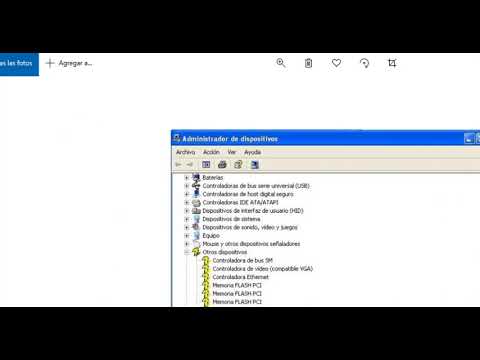
¿Te ha pasado que tu ordenador se siente más lento que un caracol en vacaciones? ¡A mí también! Y una de las cosas que puede estar afectando ese rendimiento es el administrador de dispositivos.
Sí, ya sé, suena complicado. Pero no te preocupes, no vamos a hablar en código alienígena ni nada por el estilo. Vamos a ver cómo puedes hacer que tu PC respire un poco mejor y funcione como nuevo.
En este artículo te voy a contar algunos trucos sencillos y prácticos para optimizar el administrador de dispositivos. Te prometo que al final te sentirás como un mago de la informática, haciendo que todo funcione como una máquina bien aceitada. ¿Listo para darle caña? ¡Vamos a ello!
“Aumentar la velocidad y eficiencia de tu PC con Windows 10: Soluciones efectivas”
¡Claro! Vamos a hablar de cómo mejorar el rendimiento de tu PC con Windows 10, especialmente enfocándonos en el administrador de dispositivos. A veces es un tema que se pasa por alto, pero puede marcar una gran diferencia. Entonces, si tu equipo está más lento que tortuga en un día nublado, esto es lo que puedes hacer.
Actualizar tus controladores es uno de los pasos más simples y efectivos. Los controladores son como traductores entre tu hardware y Windows. Cuando están desactualizados, pueden causar conflictos y hacer que todo funcione más lento.
- Paso 1: Abre el Administrador de dispositivos. Puedes hacer esto haciendo clic derecho en el botón de inicio y seleccionando la opción.
- Paso 2: Busca los dispositivos con un símbolo amarillo. Eso significa que hay un problema.
- Paso 3: Haz clic derecho en el dispositivo y selecciona «Actualizar controlador». Puedes buscar automáticamente o elegir manualmente si tienes el archivo.
Una vez hice esto en la computadora de mi hermano, porque decía que estaba más lenta que un caracol. Después de actualizar los controladores gráficos, ¡wow! La diferencia fue notable; juegos que antes no funcionaban bien ahora corrían como la seda.
Aunque eso suena genial, también hay otras cosas a considerar. Por ejemplo, desactivar o quitar dispositivos innecesarios. Si tienes impresoras viejas o cámaras antiguas conectadas que ya no usas, lo mejor es quitarlas del Administrador.
- Paso 1: Entra al Administrador de dispositivos otra vez.
- Paso 2: Encuentra el dispositivo antiguo bajo la categoría correspondiente.
- Paso 3: Haz clic derecho y selecciona «Desinstalar dispositivo». ¡Listo!
A veces hay dispositivos ocultos ocupando recursos. Para verlos, ve a la pestaña «Ver» en el menú superior del Administrador y selecciona «Mostrar dispositivos ocultos». Esto puede revelar sorpresas.
No te olvides también de mirar los recursos del sistema. Asegúrate de que no haya conflictos entre varios dispositivos utilizando los mismos recursos (como IRQs). Conflictos pueden ralentizar bastante tu sistema. Puedes revisar esto haciendo clic derecho sobre cualquier dispositivo > Propiedades > Recursos del dispositivo.
A veces, menos es más. Si tienes varios dispositivos haciendo lo mismo (como adaptadores de red), podrías considerar desactivar algunos para liberar espacio en tu memoria RAM. Esto también ayuda a reducir errores cuando Windows intenta comunicarse con múltiples fuentes al mismo tiempo.
No subestimes la importancia de tener suficiente espacio en disco duro. Si estás lleno hasta arriba, eso puede hacer que tu PC sea como una fiesta a la que no puedes entrar porque está saturada de gente. Borra archivos innecesarios o utiliza herramientas como “Liberador de espacio en disco” para eliminar esos archivos temporales molestos.
También asegúrate de tener suficiente memoria RAM para tus necesidades actuales. A veces solo necesitas agregar un poco más para notar la mejora. ¿Recuerdas cuando mi hermano dijo que su PC iba lento? Pues añadí unos gigas extras y le cambió totalmente la jugada; ahora edita videos sin problemas ni tartamudeos.”
Tener todo esto alineado te ayudará a mantener una computadora rápida y eficiente sin complicaciones innecesarias. Oye tú, si sigues teniendo problemas después de estos consejos, quizás sea buena idea consultar con un profesional porque algunas cosas requieren una revisión más profunda y personalizada.”
Así que ya sabes: actualiza controladores, quita lo innecesario y mantén tus recursos organizados para disfrutar esa velocidad extra en tu PC con Windows 10.
Consejos para Aumentar el Rendimiento de tu PC con Windows 11 sin Complicaciones
Oye, ¿te has dado cuenta de que tu PC con Windows 11 va un poco lento? Eso puede ser frustrante, sobre todo si necesitas trabajar o jugar y sientes que la máquina se queda atascada. Pero no te preocupes, te voy a contar algunos **consejos para aumentar el rendimiento de tu PC sin complicaciones**. Aquí vamos.
1. Mantén tus controladores actualizados
El Administrador de dispositivos es como el corazón de tu PC en cuanto a hardware se refiere. Si no tienes los controladores al día, tu equipo no rendirá como debería. Ve a Administrador de dispositivos y revisa si alguno necesita una actualización. Simplemente haz clic derecho en un dispositivo y selecciona «Actualizar controlador». ¡Así de fácil!
2. Desactiva dispositivos innecesarios
Si tienes hardware que nunca usas, ¿por qué lo tienes activo? Por ejemplo, si tienes una impresora conectada que nunca usas, puedes desactivarla en el Administrador de dispositivos. Esto hace que Windows tenga menos tareas que gestionar.
3. Optimiza el inicio del sistema
¿Sabías que muchas aplicaciones se inician automáticamente cuando prendes la computadora? Esto puede afectar el rendimiento al principio. Ve a «Administrador de tareas» (Ctrl + Shift + Esc) y busca la pestaña «Inicio». Desactiva las aplicaciones que no necesitas al inicio.
4. Limpia tu disco duro
Los archivos temporales pueden acumularse como si fueran calcetines perdidos en la lavadora. Utiliza la herramienta «Liberador de espacio en disco» para eliminar esos archivos innecesarios y ganar un poco más de espacio, lo cual siempre es bueno.
5. Verifica el uso del recurso del sistema
En «Administrador de tareas», puedes ver qué aplicaciones están usando más CPU o memoria RAM. A veces, una aplicación se vuelve un verdadero “chorro” de recursos; si ves algo raro ahí, podrías considerar cerrarlo o incluso desinstalarlo si no lo usas.
6. Ajusta los efectos visuales
Windows 11 viene repleto de efectos visuales bonitos, pero pueden hacer que tu sistema use más recursos del necesario. Ve a “Configuración”, luego “Sistema”, y después “Acerca de”. Allí encontrarás opciones para ajustar estos efectos; ponlo en «Mejor rendimiento» según necesites.
7. Mantén un antivirus actualizado
Siempre hay algo acechando por ahí en Internet, ¿sabes? Es clave tener un buen antivirus para evitar malware que consuma recursos sin que te des cuenta. Asegúrate también de hacer análisis regularmente; mira las configuraciones para programar análisis automáticos.
En fin, implementar estos consejos va a ayudarte a mejorar el rendimiento general de tu PC con Windows 11 sin entrar en líos complicados ni nada por el estilo. Recuerda siempre hacer copias de seguridad antes de realizar cambios grandes por si acaso y no dudes en pedir ayuda profesional si sientes que algo no va bien.
Así que ya sabes: dale un vistazo a esos puntos, haz unos ajustes aquí y allá y notarás cómo tu máquina vuelve a respirar mejor ¡Suerte!
Soluciones para Acelerar el Rendimiento de tu Laptop
Claro, aquí va un texto sobre cómo acelerar el rendimiento de tu laptop y mejorar el rendimiento del administrador de dispositivos.
Si sientes que tu laptop va más lenta que una tortuga con jet lag, no te preocupes, hay varias cosas que puedes hacer. La optimización del rendimiento no es un arte oscuro; a veces es solo cuestión de unos pequeños ajustes aquí y allá. Empecemos por lo más básico.
- Limpieza de archivos innecesarios: Asegúrate de eliminar archivos temporales y aquellos que ya no usas. Usa la herramienta de limpieza de disco para facilitarte la vida. Si estás en Windows, busca “Liberador de espacio en disco” y sigue las instrucciones. ¡Es más fácil de lo que parece!
- Actualiza tus drivers: Aunque suene aburrido, tener drivers actualizados puede hacer una gran diferencia. Ve al Administrador de dispositivos, que lo puedes encontrar haciendo clic derecho en el botón de inicio y seleccionando “Administrador de dispositivos”. Haz clic derecho en cada dispositivo y elige “Actualizar controlador”. Esto puede ser un salvavidas para tu rendimiento.
- Deshabilita programas al inicio: Muchos programas se inician automáticamente cuando prendes tu laptop, y eso la puede ralentizar. Ve a la pestaña «Inicio» en el “Administrador de tareas” (Ctrl + Shift + Esc), deshabilita los que no necesites realmente al encender el equipo.
- Ajusta las configuraciones del rendimiento: Si trabajas con herramientas como Photoshop o videojuegos exigentes, ve a «Configuración avanzada del sistema» (puedes buscarlo en el menú inicio) y ajusta las opciones de rendimiento para priorizar velocidad sobre apariencia.
- Aumenta la memoria RAM: Si es posible, agregar más RAM es una solución clásica. Cada vez que abres un programa o varias ventanas, utilizas memoria, así que tener suficiente es clave para un buen desempeño.
Pensando en esto, me acuerdo cuando le hice un «lifting» a mi propia laptop hace unos años; después de limpiar los archivos innecesarios y actualizar algunos drivers olvidados desde hacía meses, noté cómo todo se volvía mucho más ágil. Fue como pasar del modo tortuga al modo cohete. Sin embargo, hay cosas que podrían necesitar asistencia profesional si no te sientes cómodo haciéndolas por ti mismo.
- Cuidado con los virus: Asegúrate que tenga antivirus actualizado porque los virus pueden consumir muchos recursos sin que te des cuenta. Haz análisis regulares.
- Mira la temperatura: El sobrecalentamiento también puede afectar tu laptop. Asegúrate de que esté bien ventilada y considera limpiar los ventiladores si hace mucho ruido o se calienta demasiado.
Tener una laptop rápida depende tanto del software como del hardware. Recuerda siempre hacer copias de seguridad antes de hacer cambios importantes; nunca se sabe cuándo algo podría salir mal. Pero bueno, ¡con estos pasos seguro verás mejoras! ¿Sabes? La clave está en mantener todo fresco y activo; así como tú te sientes mejor después de una buena siesta.
No dudes en investigar más o consultar con un profesional si tienes dudas o necesitas ayuda específica; ellos pueden guiarte según tu situación particular.
¿Te ha pasado que a veces tu computadora se siente más lenta que un caracol en un día nublado? Bueno, eso puede deberse a varios factores, y uno de ellos es el rendimiento del administrador de dispositivos. La verdad es que este pequeño pero poderoso amigo de nuestro sistema operativo es como el director de orquesta de todos nuestros componentes hardware. Si no está bien afinado, ¡olvídate del concierto!
Empezando por el principio, cuando uno instala un nuevo dispositivo —como una impresora o una tarjeta gráfica— muchas veces no estamos seguros de si todo funcionará como debería. En esos momentos, el administrador de dispositivos entra en acción. Pero claro, si hay conflictos con los controladores (drivers), o si algunos están desactualizados, es ahí cuando empiezan los problemas.
Yo recuerdo una vez que me compré una nueva tarjeta gráfica. Estaba emocionadísimo por probarla en mis juegos favoritos. Sin embargo, resulta que tenía un driver anticuado. La frustración fue real: ese “input lag” me volvía loco. Fue solo después de actualizar el controlador desde el administrador de dispositivos que todo volvió a la normalidad y pude disfrutar del juego sin tirones ni retrasos.
Si quieres mejorar cómo funciona este administrador y, por ende, tu sistema, aquí hay algunas cosas que puedes hacer. Primero, mantén tus drivers actualizados; eso sería casi como llevarle flores a tu computadora para mantenerla feliz. Muchas veces podemos hacer esto automáticamente con herramientas del sistema o incluso desde las páginas web del fabricante.
Otra cosa importante es deshabilitar dispositivos que no estés usando. A veces tenemos cosas conectadas que ni recordamos haber enchufado y solo están ocupando recursos valiosos.
Y ojo con los conflictos: si ves algún signo de exclamación amarillo al lado de algún dispositivo en el administrador de dispositivos, algo no va bien ahí. Puedes intentar reinstalar ese driver o buscar uno más actualizado.
En fin, al final del día se trata simplemente de cuidar tu equipo un poco mejor. Como cualquier relación significativa, tu computadora también necesita atención y cariño para funcionar bien y hacerte la vida más fácil. Así que ya sabes: dale un vistazo a ese administrador y pon todo en orden; ¡tu computadora (y tú) te lo agradecerán!