Oye, ¿tú también eres de los que se vuelve loco con el WiFi? La verdad es que cuando la señal se empieza a ir y viene, es un drama total, sobre todo cuando estás en medio de una partida épica. Da rabia, ¿verdad?
Hoy vamos a hablar sobre cómo configurar un extensor ASUS que te va a salvar la vida. O sea, si eres gamer, sabes que tener una buena conexión es clave para no perder ni un segundo de esa adrenalina.
Así que prepárate porque te voy a contar todo lo que necesitas saber para sacarle el máximo provecho a tu extensor. Desde los ajustes más sencillos hasta esos trucos avanzados que seguramente no conocías. ¡Vamos allá!
Cómo ajustar la configuración de tu repetidor ASUS para mejorar la conexión Wi-Fi
Cuando te pones a pensar en la conexión Wi-Fi, es normal que a veces te frustres. ¿No te ha pasado? Esa sensación de que el juego se laguea o de que las series se paran justo en el mejor momento. Hoy vamos a ver cómo ajustar la configuración de tu **repetidor ASUS** para mejorar un poco esa conexión y hacer que tus partidas sean más fluidas.
Primero, asegúrate de que estás conectado al repetidor ASUS. Puedes hacer esto desde cualquier dispositivo, ya sea tu laptop, móvil o tableta. Busca la red Wi-Fi del repetidor y conéctate.
Una vez hecho esto, abre un navegador y escribe la dirección del repetidor en la barra de direcciones. Normalmente es `192.168.1.1` o `router.asus.com`. Si no funciona, consulta el manual rápido donde viene toda esa info.
Ahora tendrás que iniciar sesión con tus credenciales (que suelen ser admin/admin si no lo has cambiado). Una vez dentro, sigue estos pasos:
- Ajustes de red: Ve a «Configuración» y luego a «Red». Asegúrate de que esté configurado como extensor (o repetidor). Esto permite que tome la señal del router principal y la amplifique.
- Canales Wi-Fi: Cambia el canal del Wi-Fi si es necesario. Por defecto puede estar en automático. Intenta seleccionar uno menos congestionado: puedes usar una app como Wifi Analyzer para ver qué canales son los más libres.
- Banda Dual: Si tu repetidor soporta bandas duales (2.4 GHz y 5 GHz), asegúrate de estar utilizando ambas correctamente. La banda de 5 GHz es más rápida pero tiene un alcance menor; sin embargo, si estás cerca, será genial.
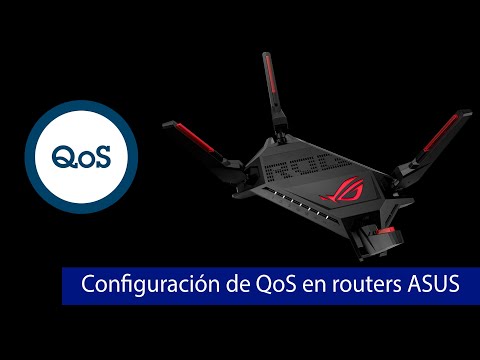
- QoS (Quality of Service): Activa esta opción si ves una pestaña dedicada a ello en las configuraciones avanzadas. El QoS permite priorizar dispositivos específicos (como tu consola o PC para gaming) sobre otros, así evitarás un lag inesperado.
- Firmware Actualizado: Revisa siempre que tu firmware esté actualizado. A veces esos pequeños parches pueden hacer maravillas para mejorar el rendimiento.
- Cifrado WPA3: Si tienes opción a WPA3 como método de cifrado, utilízalo; es más seguro y puede mejorar ligeramente la velocidad dependiendo del dispositivo al cual te conectes.
Después de realizar estos ajustes, guarda los cambios y reinicia el repetidor para aplicar todo correctamente.
Recuerda también comprobar la ubicación del repetidor en tu casa: debe estar en un lugar central donde pueda recibir y enviar señales sin obstáculos demasiado grandes como muros gruesos o muebles grandes.
Al final, si notas que sigues teniendo problemas o algo no parece funcionar como debería… ¡No dudes en consultar con alguien más! No todos somos expertos en tecnología y está bien pedir ayuda cuando lo necesitas.
Espero que estas recomendaciones te ayuden a sacarle más jugo a tu equipo ASUS y así disfrutar mucho más de tus conexiones sin interrupciones ni problemas molestos durante tus partidas o series favoritas ¡Buena suerte!
Soluciones comunes para problemas con el repetidor ASUS
Claro, aquí tienes un texto sobre “”. Espero que te sirva de ayuda:
Si tienes un repetidor ASUS y estás experimentando problemas, no te preocupes, no estás solo. A veces, la tecnología puede ser un poco complicada, especialmente si eres gamer y dependes de una conexión estable. Vamos a ver algunas soluciones comunes. O sea, tips que podrían solucionar esos inconvenientes de conexión.
Primero lo primero: asegúrate de que tu repetidor esté bien configurado. Si el dispositivo no está recibiendo o enviando señal correctamente, puede que estés enfrentando uno de estos problemas:
- Señal débil: Asegúrate de que el repetidor esté ubicado en un lugar estratégico. No lo pongas a medio camino entre el router y donde juegas; eso podría causar una señal débil.
- Error en la configuración: A veces, simplemente hay que reiniciar el repetidor. Desconéctalo unos segundos y vuelve a encenderlo. Es como cuando a ti te da sueño y necesitas un descanso.
- Problemas con la red Wi-Fi: Verifica si tu red principal está funcionando bien. Conéctate directamente al router para comprobar si hay caídas de conexión.
- Interferencias: Otros dispositivos como microondas o teléfonos inalámbricos pueden interferir con la señal del repetidor. Aleja esos aparatos del entorno del repetidor.
A veces también es útil hacer una revisión de las luces LED en tu equipo ASUS. Si ves alguna luz roja o parpadeante, ahí hay un indicativo claro de problemas. Recuerda que cada modelo tiene sus propias luces y lo que significan.
Aquí te dejo otra idea: actualiza el firmware del repetidor. Esto puede dar solución a muchos errores ya que los fabricantes suelen lanzar actualizaciones para mejorar la estabilidad y seguridad del dispositivo.
- Cambia la banda Wi-Fi: Si tu repetidor tiene opción dual (2.4 GHz y 5 GHz), prueba cambiar entre ambas bandas para ver cuál ofrece mejor rendimiento en tu área.
- Mueve el repetidor: Juega un poco con la ubicación del repetidor; a veces moviéndolo tan solo un par de metros puedes mejorar considerablemente la señal.
A veces me acuerdo cuando compré mi primer extensor Wi-Fi. Lo tenía en una esquina alejada de todo y pensaba «¿por qué va tan lento?». Al final lo moví más cerca del router ¡y boom! Todo cambió.
No olvides también revisar tus dispositivos conectados al repetidor. Si tienes demasiados cachivaches conectados al mismo tiempo, eso puede provocar lentitud o interrupciones en la conectividad.
Tómatelo con calma, porque aunque estos consejos son útiles, no son una solución infalible para todos los problemas. Por eso siempre es buena idea contar con soporte técnico profesional si las cosas se complican más allá de lo esperado.
Total que recuerda: paciencia es clave cuando se trata de tecnología, y sigue buscando maneras hasta dar con ese ajuste perfecto para tus necesidades como gamer.
Cómo convertir tu módem en un repetidor WiFi sin cables para ampliar la señal
Claro, aquí tienes un texto que se ajusta a tus requisitos.
Convertir tu módem en un repetidor WiFi sin cables es una forma genial de ampliar la señal en casa. A veces, esa señal no llega a todos los rincones y es muy frustrante, ¿verdad? Total que si tienes un extensor ASUS y quieres aprovecharlo al máximo, aquí te dejo algunos pasos básicos.
Primero, lo primero. **Asegúrate de que tu módem y tu extensor son compatibles**. Esto es clave. No todos los dispositivos se llevan bien entre sí. Si ya tienes el ASUS configurado para gamers, genial, porque su rendimiento es bastante bueno.
Luego de verificar compatibilidad, sigue estos pasos:
- Accede a la configuración del módem: Abre un navegador y escribe la dirección IP de tu módem (generalmente algo como 192.168.1.1). Inicia sesión con tus credenciales.
- Activar el modo repetidor: Busca en las opciones del menú una sección sobre modo repetidor o similar. Esto depende del modelo de tu módem.
- Conecta el extensor ASUS: Enciende el extensor y asegúrate de que esté cerca del módem al principio para facilitar la conexión inicial.
- Configura el ASUS como repetidor: Ingresa a la interfaz del ASUS utilizando su dirección IP (suele estar en una etiqueta). Busca “Repetidor” o “Modo Extensor”. Aquí podrás conectar con el SSID (nombre de red) de tu módem.
- Ajustar configuraciones avanzadas: Puedes asignar un canal específico o ajustar la potencia de salida si lo necesita.
- Prueba la conexión: Mueve el extensor a diferentes lugares estratégicos y verifica si hay mejora en las áreas donde antes no tenías señal.
¡Oye! Un tip importante es que **recuerda reiniciar tanto el módem como el repetidor** después de hacer cambios para que tomen efecto adecuadamente.
En mi experiencia, cuando intenté extender la red de mi casa con un repetidor diferente, fue todo un lío porque no seguí estas recomendaciones. Pasé horas intentando hacer todo funcionar hasta que por fin hice ajustes sencillos como cambiar los canales y ajustar algunos parámetros en mi router… ¡y funcionó! Así que no te desanimes si al principio no ves resultados inmediatos.
Si después de esto todavía tienes problemas, tal vez deberías considerar pedir ayuda a alguien más técnico o incluso contactar al soporte técnico profesional del fabricante. A veces necesitas una mano extra para resolver problemas complejos con las conexiones.
Así que ya sabes, convertir tu módem en un repetidor sin cables puede ser fácil si sigues estos pasos básicos y te aseguras de tener compatible todo tu equipo. ¡Buena suerte!
Oye, ¿alguna vez has sentido esa frustración cuando estás en medio de una partida épica y de repente el ping se dispara? A mí me ha pasado más veces de las que quisiera admitir. Te cuento que un buen extensor de red puede ser la solución a esos problemas, sobre todo si es uno de ASUS diseñado para gamers. La verdad es que la configuración avanzada te puede dar un impulso enorme en tu experiencia de juego.
Cuando te metes en las configuraciones avanzadas, es como abrir una puerta a un mundo nuevo. Puedes ajustar la calidad del servicio (QoS), lo que significa priorizar el ancho de banda para tu consola o PC, dejando a un lado todas esas cositas que consumen datos sin piedad. La primera vez que lo hice casi me da un infarto, porque noté una mejora increíble. Mis amigos no podían entender por qué ya no me quedaba colgado en los momentos clave.
También está el tema de la red Wi-Fi: puedes elegir entre diferentes bandas para evitar interferencias. O sea, si tienes otros dispositivos conectados al mismo tiempo, puedes usar un canal menos saturado y ver cómo esa carga se aligera, como cuando decides salir a correr y sientes que estás volando sin peso en tus pies.
Y qué decir del modo repetidor o del modo ap (punto de acceso), dependiendo de cómo quieras configurar tu red. Si necesitas más cobertura en casa porque el router está muy lejos, usar estos modos puede hacer maravillas.
Al final, configurar bien tu extensor ASUS te da ese control extra que todos deseamos como gamers: poder jugar sin interrupciones y disfrutar cada partida al máximo. Es como tener un superpoder; te aseguras de que nada ni nadie se interponga entre tú y tu victoria. Así que, si aún no has jugado con esas configuraciones avanzadas, te animo a hacerlo—quizás descubras una nueva forma de jugar y hasta ganes ese título tan deseado sin dramas tecnológicos por medio.