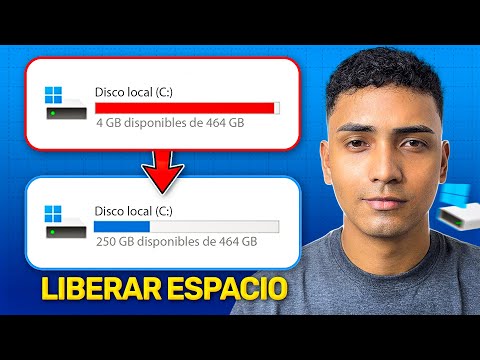
¿Sabes qué? Los archivos temporales son esos pequeños traicioneros que se cuelan en tu pc y a veces ni te das cuenta. Al final, terminan ocupando más espacio del que imaginas. Y, ya sabes, la cosa es que eso puede hacer que tu computadora ande más lenta que un caracol.
Total que aquí te voy a contar cómo prevenir todos esos problemas por acumulación de archivos temporales. O sea, quiero compartir contigo algunos tips prácticos para que tu máquina siga corriendo como un campeón. Así podrás disfrutar de tus juegos o ver esa serie sin interrupciones. ¿Te parece?
Así que, quédate por aquí y aprende cómo mantener todo en orden sin complicarte la vida. ¡Vamos a ello!
Cómo deshacerse de los archivos temporales en Windows 10 para mejorar el rendimiento del sistema
Claro, hablemos de cómo deshacerse de esos molestos archivos temporales en Windows 10. A veces, el PC empieza a andar como si estuviera en modo tortuga, y eso puede ser causado por la acumulación de archivos temporales. Así que, para que todo funcione más suavecito, aquí tienes unos pasos sencillos.
Primero, ¿qué son los archivos temporales? Bueno, son esos archivos que el sistema y las aplicaciones crean para funcionar mejor a corto plazo. Pero a la larga, se vuelven un estorbo. Y claro, no queremos eso.
Para limpiarlos y mejorar el rendimiento del sistema, puedes seguir estos pasos:
Usar la herramienta de limpieza de disco: Es una opción que ya trae Windows 10 y es muy fácil de usar. Para acceder a ella:
- Presiona la tecla de Windows + R.
- Escribe «cleanmgr» y presiona Enter.
- Selecciona la unidad que quieres limpiar (normalmente C:).
- Haz clic en “Aceptar” y espera a que cargue.
- Busca “Archivos temporales” y márcalo.
- Pulsa “Aceptar” para eliminarlo.
Esto es una forma rápida de liberar espacio. Pero si quieres hacerlo más a fondo…
Borrar archivos manualmente: A veces es bueno hacer limpieza activamente:
- Abre el Explorador de Archivos (Windows + E).
- Navega hasta «C:UsuariosTuNombreDeUsuarioAppDataLocalTemp».
- Aquí verás un montón de carpetas con nombres raros—puedes seleccionar lo que quieras eliminar.
Recuerda: No borres nada si no estás seguro, pero esos temporales suelen estar ahí solo ocupando espacio.
Usar aplicaciones externas: Hay varios programas gratuitos como CCleaner que te ayudan a limpiar automáticamente los archivos temporales. Aunque suene tentador usar herramientas externas, asegúrate de descargarlas desde fuentes confiables para evitar problemas.
Ahora bien, también hay una forma genial que muchos pasan por alto: Ajustar la configuración del sistema. Esto ayuda a prevenir la acumulación futura:
- Sigue estos pasos:
– Haz clic derecho en «Este PC» > «Propiedades».
– Luego ve a “Configuración avanzada del sistema”.
– Dentro del panel de “Opciones avanzadas”, busca “Configuración” en rendimiento.
– Escoge “Ajustar para obtener el mejor rendimiento”.
Esto puede ayudar bastante. Pero ten cuidado porque podría afectar cómo se ven algunas cosas gráficamente.
Por último, recuerda hacer limpiezas regularmente. Te recomiendo programar una limpieza mensual o cada dos meses para mantener todo bajo control.
Al fin y al cabo, nuestros PCs son como nosotros: necesitan un poco de cuidado y atención para ir bien en la vida diaria. Si después de todo esto tu computadora sigue lenta, podría ser hora de consultar con un profesional o revisar otros aspectos como hardware o drivers.
Así que ya sabes qué hacer cuando tu máquina comienza a arrastrarse por culpa de los archivos temporales. ¡A limpiar se ha dicho!
Cómo gestionar los archivos temporales en Windows 10 para mejorar el rendimiento del sistema
¿Te has preguntado alguna vez por qué tu PC empieza a ir más lento con el tiempo? La acumulación de archivos temporales es un gran culpable. Estos archivos son como ese correo viejo que dejas apilado en la mesa y que, a la larga, ocupa espacio y fastidia. Así que hoy vamos a ver cómo gestionar esos archivos temporales en Windows 10 para que tu equipo vuele como si fuera nuevo.
Los archivos temporales son creados por el sistema operativo y las aplicaciones para almacenar datos temporales, pero a veces se quedan ahí más tiempo del necesario. En serio, ¿quién no ha tenido una carpeta repleta de cosas sin sentido? Para mejorar el rendimiento de tu sistema, aquí te dejo unos pasos fáciles:
- Usa la herramienta de limpieza de disco: Ve al menú inicio y busca «Liberar espacio en disco». Esta herramienta escanea tu PC en busca de archivos innecesarios. Te va a mostrar una lista de cosas que puedes eliminar. Solo selecciona «Archivos temporales» y dale al botón.
- Desactiva la hibernación: Si no usas esta opción, desactivarla puede liberar varios gigas en tu disco duro. Abre el símbolo del sistema como administrador y escribe «powercfg -h off». ¡Es muy fácil!
- Elimina manualmente los archivos temporales: Puedes hacerlo presionando Windows + R para abrir el cuadro de diálogo “Ejecutar”, luego escribe %temp% y presiona Enter. Esto abrirá la carpeta donde están esos archivos. Puedes seleccionar todo (Ctrl + A) y borrar lo que no necesites.
- Configura Windows para eliminar archivos automáticamente: En Configuración > Sistema > Almacenamiento, activa «Liberar espacio automáticamente» en el almacenamiento temporal. Esto se encargará de limpiar solo lo necesario.
Recuerdo cuando un amigo mío se quejaba de lo lento que iba su computadora. Se frustró cuando vio que solamente necesitaba limpiar esos archivos innecesarios acumulados por meses. Después de aplicar algunos de estos métodos, su PC volvió a estar rápida como un rayo.
Sin embargo, recuerda que eliminar archivos temporales no es una solución mágica; deberías llevar un mantenimiento regular para asegurarte de que todo funcione bien. Además, si no te sientes seguro haciendo esto tú mismo o si te da miedo perder información importante, siempre es mejor pedir ayuda profesional.
Así que ya sabes: gestionar esos files temporales puede hacer una gran diferencia en el rendimiento tuyo sistema operativo. ¡Manos a la obra!
Cómo liberar espacio en Windows 11 eliminando archivos temporales de manera efectiva
¿Te has dado cuenta de que tu computadora con Windows 11 se siente más lenta de lo habitual? Oye, puede que sea hora de liberar algo de espacio eliminando esos molestos archivos temporales. Estos archivos se acumulan con el tiempo y pueden causar problemas si no les echas un vistazo de vez en cuando. Te cuento cómo lo puedes hacer de una forma sencilla.
Primero, es bueno saber qué son estos archivos. Los archivos temporales son esos documentos que el sistema operativo y las aplicaciones crean para realizar tareas específicas. Pero, la cosa es que nunca se eliminan solos, y a la larga pueden ocupar un montón de espacio valioso en tu disco duro.
Vamos a ver cómo puedes deshacerte de ellos:
- Utiliza la herramienta Liberador de espacio en disco: Esta herramienta está integrada en Windows 11 y es super fácil de usar. Solo tienes que buscar “Liberador de espacio en disco” en el menú inicio.
- Selecciona la unidad: Una vez abierto, elegirás la unidad donde tienes instalado Windows (generalmente C:). Luego haz clic en «Aceptar». Esto comenzará a analizar el disco por archivos que puedes eliminar.
- Elige los archivos temporales: Después del análisis, verás una lista con varios tipos de archivos. Busca “Archivos temporales” y márcalo. Puedes ver cuánto espacio podrías liberar al lado.
- Acepta y elimina: Por último, haz clic en “Aceptar” y luego «Eliminar archivos». Así te aseguras de quitar esos elementos innecesarios.
No olvides revisar también tu papelera de reciclaje. Ahí suele haber otros archivos que ya no necesitas, así que vacíala para ganar más espacio.
Aparte del Liberador, también puedes hacer limpieza manualmente. Por ejemplo:
- Navega a la carpeta Temp: Presiona las teclas Win + R al mismo tiempo, escribe %temp% y presiona Enter. Aquí encontrarás muchos archivos temporales. Puedes seleccionar todo presionando Ctrl + A y luego Supr para eliminarlos.
- Limpia los Archivos Temporales del Navegador: Si usas navegadores como Chrome o Edge, ellos también guardan cachés que ocupan espacio. Ve a la configuración del navegador y busca la opción para limpiar datos o historial.
Total que liberar espacio puede ser parte vital para mantener tu PC funcionando como nueva. Recuerda hacerlo cada tanto; no hay necesidad de esperar hasta que notes problemas serios por acumulación.
Sigue estos pasos regularmente y evita el estrés por el almacenamiento lleno; tus aplicaciones correrán más fluidas y tu sistema estará más ágil. ¡Así que manos a la obra! ¿Ves? No es tan complicado después de todo.
No obstante, si alguna vez sientes dudas o no te atreves a eliminar ciertos archivos, siempre recuerda pedir ayuda profesional antes de hacer cambios importantes en tu equipo.
¿Te ha pasado alguna vez que enciendes tu computadora y todo va a paso de tortuga? A veces, parece que está más lenta que un caracol. Bueno, uno de los culpables puede ser la acumulación de archivos temporales. Por eso quiero hablarte un poco sobre esto, y cómo prevenir problemas futuros.
Recuerdo una ocasión en la que un amigo me pidió ayuda porque su laptop había comenzado a hacer ruidos raros y a tardar una eternidad en abrir cualquier programa. Cuando revisé, me encontré con cientos (sí, cientos) de archivos temporales acumulados. Era como si tuviera un armario lleno de ropa vieja que ya no usaba: todo desordenado y estorbando. Después de limpiarlo, la laptop volvió a ser tan rápida como antes.
Los archivos temporales son esos pequeños registros que tu sistema operativo o las aplicaciones generan mientras trabajas en algo. Están ahí para facilitar ciertas tareas, pero cuando se acumulan, pueden generar conflictos o simplemente saturar tu disco duro. Es como llenar una mochila hasta el tope; al final no puedes meter nada más y te resulta incómodo cargarla.
Entonces, ¿qué puedes hacer? Mantener tu sistema limpio es clave. Puedes usar herramientas integradas en el propio sistema operativo para eliminar esos archivos innecesarios o programas específicos diseñados para esto. La frecuencia ideal depende de cuánto utilices tu computadora; si eres de los que se pasan horas trabajando con diferentes aplicaciones abiertas, mejor hazlo cada mes.
Al final del día, la prevención es mucho más fácil que tener que lidiar con problemas mayores más adelante. Así que toma ese ratito para limpiar tus archivos temporales y mantén tu equipo ligero y rápido. ¡Tu computadora (y tú) lo agradecerán!