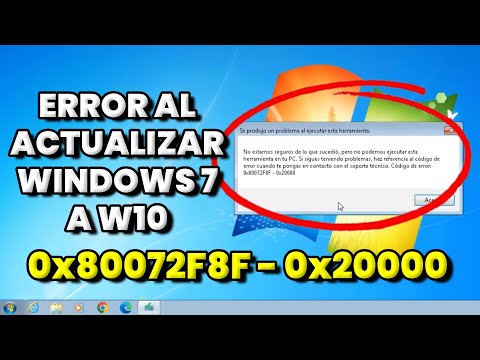
¡Hey, amigo! ¿Te has topado con el molesto error 80072F8F en Windows 10? Uff, es una de esas cosas que te hacen querer lanzar la computadora por la ventana. Pero no te preocupes, no estás solo en esta batalla.
Este error aparece cuando estás intentando hacer algo tan simple como actualizar tu sistema. Y lo peor es que puede ser un verdadero quebradero de cabeza. A mí me ha pasado y, bueno, es frustrante.
En este artículo te voy a contar cómo puedes diagnosticarlo y solucionarlo, paso a paso, sin complicaciones ni tecnicismos raros. ¿Listo para darle una manita a tu compu? ¡Vamos al lío!
Soluciones efectivas para el error 0x80072f8f en Windows 7
Claro, aquí va un texto sobre el error 0x80072f8f que te será muy útil.
El error 0x80072f8f en Windows 7 suele aparecer cuando hay problemas con las actualizaciones de Windows, y puede ser muy frustrante, lo sé, porque alguna vez me pasó mientras trataba de poner al día mi compu justo antes de un maratón de videojuegos. Así que, si estás lidiando con esto, aquí tienes algunas soluciones efectivas que pueden rescatarte.
Primero, asegúrate de que la fecha y hora en tu computadora están configuradas correctamente. A veces, un simple desajuste puede causar este error. Para comprobarlo:
- Haz clic derecho en la hora en la barra de tareas.
- Selecciona “Ajustar fecha/hora”.
- Asegúrate de que la fecha y hora sean correctas.
Si todo está bien pero el error persiste, prueba esto: restablecer tu conexión a Internet. Cuando me encontré con este problema, a veces solo era cuestión de reiniciar el router. Para hacerlo:
- Desconecta el router de la corriente durante unos 10 segundos.
- Vuelve a conectarlo y espera a que se inicie completamente.
Otra cosa importante es desactivar temporalmente tu antivirus o firewall. Algunas veces estos programas pueden bloquear las actualizaciones sin quererlo. Recuerda reactivarlos después.
También puedes intentar actualizar los controladores de tu sistema. Un controlador obsoleto podría ser la raíz del problema. Para ello:
- Ve al “Panel de Control”.
- Selecciona “Administrador de dispositivos”.
- Clic derecho en los dispositivos y selecciona “Actualizar controlador”.
Si aún no has dado con la solución, aquí va una opción más avanzada: ejecutar el Comprobador de Archivos del Sistema (SFC). Este comando verifica si hay archivos dañados en el sistema operativo:
- Pulsar “Windows + R” para abrir la ventana Ejecutar.
- Escribe “cmd” y pulsa Ctrl + Shift + Enter para abrirlo como administrador.
- Escribe “sfc /scannow” y presiona Enter.
Esto puede tardar un rato dependiendo del estado de tu PC.
Por último, si nada funciona hasta ahora, deberías considerar los puntos finales como hacer una restauración del sistema a un punto anterior donde todo funcionaba bien o incluso pensar en reinstalar Windows si estás dispuesto a ello (aunque eso es más drástico).
Recuerda siempre hacer una copia de seguridad antes de lanzar cualquier cambio mayor en tu sistema operativo.
Espero que estas opciones te ayuden a solucionar el molesto error 0x80072f8f en Windows 7. Si después de probar todo sigues atascado como yo lo estuve una vez antes del maratón, no dudes en buscar ayuda profesional. A veces es mejor dejarlo en manos expertas cuando las cosas se complican mucho más allá del sentido común. ¡Suerte!
Soluciones comunes para el error 0x80072f8f en Windows 11
El error 0x80072f8f en Windows 11 puede ser un verdadero dolor de cabeza, especialmente cuando intentas actualizar tu sistema o acceder a ciertas funcionalidades. Este mensaje suele aparecer cuando hay problemas con la conexión a Internet o con la configuración del reloj de tu computadora. La cosa es que este error puede ser frustrante, pero hay varias soluciones que puedes probar para solucionarlo.
Antes de empezar, ¿sabes qué? Es importante asegurarte de que tu dispositivo esté conectado a Internet. A veces, un simple descuido puede llevarte a pensar que hay un problema más grande. Así que revisa eso primero.
- Verifica la fecha y hora. Parece tonto, pero tener la hora incorrecta puede causar este error. Ve al reloj en la esquina inferior derecha y haz clic derecho para ajustar la fecha y la hora correctamente.
- Ajustes en el servicio de tiempo de Windows. Tienes que asegurarte de que el servicio está habilitado y funcionando correctamente. Presiona Windows + R, escribe services.msc, busca «Tiempo de Windows» y asegúrate de que su estado sea «En ejecución». Si no lo es, intenta iniciarlo manualmente.
- Configuración del firewall. A veces, el firewall bloquea las conexiones necesarias para actualizaciones. Puedes desactivarlo temporalmente (aunque no es lo ideal) para ver si ese es el problema. Recuerda activarlo otra vez después.
- Comprobar los proxies. Si usas una red con proxy, asegúrate de que esté configurada correctamente o desactívala temporalmente para ver si eso ayuda. Ve a Configuración > Red e Internet > Proxy y ajusta según necesites.
- Ejecutar el solucionador de problemas de Windows Update. Esto puede hacer maravillas en muchos casos. Ve a Configuración > Actualización y seguridad > Solucionar problemas > Solucionadores adicionales > Windows Update y sigue las instrucciones.
- Purgar el caché del sistema. Limpiar los archivos temporales y el caché también podría ayudar. Abre una ventana del símbolo del sistema como administrador (clic derecho sobre el menú inicio) y ejecuta:
del /q /f /s %temp%*.
No olvides reiniciar tu computadora después de probar cada solución, porque a veces solo necesita ese empujón para funcionar correctamente. Y oye, si después de todo esto aún no se soluciona, podría ser buena idea contactar con soporte técnico o buscar ayuda profesional porque hay situaciones más complejas detrás del error 0x80072f8f.
Total que hay maneras sencillas y rápidas para intentar solucionar este tema antes de entrar en algo más complicado. Espero que te sirva esta info y recuerda: no te desesperes; muchas veces los errores son solo pequeños detalles olvidados. ¡Buena suerte!
Soluciones efectivas para el error 0x80072f8f en Windows 10
Claro, te dejo un texto sobre el error 0x80072f8f de Windows 10. Espero que te sirva.
El error 0x80072f8f en Windows 10 suele aparecer cuando intentas actualizar el sistema o acceder a ciertas funciones de Windows Update. Este error está relacionado principalmente con problemas de fecha y hora, ya que cuando el sistema tiene una configuración incorrecta, no puede establecer conexión con los servidores de Microsoft. ¿Te suena familiar? A mí me pasó una vez cuando estaba esperando una actualización importante y me encontré con este engorro.
Aquí tienes algunas soluciones efectivas para solucionar este problemón:
- Verifica la fecha y hora: Dirígete a la configuración de fecha y hora en tu PC. Haz clic derecho en el reloj en la barra de tareas y selecciona «Ajustar fecha/hora». Asegúrate de que la opción “Establecer hora automáticamente” esté activada. A veces, un simple descuadre en la hora puede ser culpable.
- Sincroniza con un servidor horario: En la misma ventana, busca “Sincronizar ahora” bajo «Horario de Internet». Esto actualizará tu reloj interno e intentará corregir cualquier discrepancia. Es como ajustarte el reloj antes de llegar tarde a una cita.
- Cambia el servidor DNS: En algunos casos, cambiar la configuración del DNS puede ayudar a resolver problemas de conectividad. Puedes probar con los DNS públicos de Google: 8.8.8.8 y 8.8.4.4. Solo tienes que ir a «Configuración de red», buscar «Propiedades» y cambiar las direcciones DNS manualmente.
- Ejecuta el solucionador de problemas: Ve a «Configuración» > «Actualización y seguridad» > «Solucionar problemas». Busca “Windows Update” y deja que haga su magia buscando problemas automáticamente.
- Actualiza manualmente Windows: Si todo lo anterior no funciona, puedes intentar descargar e instalar las actualizaciones manualmente desde el sitio web oficial de Microsoft. Puede ser algo tedioso, pero es un paso más directo para asegurarte que no te estés perdiendo algo importante.
A veces, estos errores también pueden estar relacionados con software antivirus o firewalls que bloquean conexiones esenciales para Windows Update. Si has probado todo lo anterior sin suerte, intenta desactivar temporalmente tu antivirus o firewall para ver si eso mejora las cosas.
No quiero dejarte con dudas: si después de intentar estas soluciones todavía estás lidiando con este error 0x80072f8f, podría ser momento de consultar ayuda profesional porque podría haber otros problemas más profundos en juego.
Así que ya sabes, ¡manos a la obra! No te desesperes; estos glitches son comunes entre los usuarios así que es cuestión de paciencia y hacer unos ajustes sencillos.
Oye, el otro día justo me pasó algo raro con mi PC. Estaba tratando de actualizar Windows 10, y de repente, ¡zas! Me apareció el famoso error 80072F8F. Me quedé ahí mirando la pantalla como si al final pudiera resolverlo solo con la mirada. Pero no, en serio, me acordé de aquellos momentos en que cada vez que intentaba ayudar a un amigo a solucionar problemas en su computadora, terminaba aprendiendo más de lo que pensaba. Así que decidí ponerme manos a la obra y ver qué podía hacer.
Primero que nada, ese error suele aparecer porque hay un problema con la conexión a Internet o tal vez algo relacionado con la fecha y hora del sistema. O sea, imagínate que tu ordenador tiene una cita para actualizarse y llega tarde porque ni se acordó de la hora. Ahí es donde empieza todo el lío.
Lo primero que hice fue verificar si mi conexión estaba bien. Total que era como revisar si el wifi realmente estaba funcionando; a veces parece que sí, pero luego te das cuenta de que no hay más señal que un gato procurando cazar su sombra. Entonces entré a las configuraciones del reloj en Windows y me aseguré de ajustar tanto la fecha como la hora correctamente. ¡Bingo! Ahí estaba buena parte del problema resuelto.
Luego también me di cuenta de que a veces los archivos temporales pueden causar conflictos. Por eso limpié esos archivos innecesarios usando una herramienta en el sistema llamada «Liberador de espacio en disco». Es increíble cómo pueden acumularse cosas ahí sin darte cuenta; es como cuando limpias tu habitación y encuentras cosas viejas e irrelevantes por todas partes.
En fin, después de seguir todos estos pasos sencillos y reiniciar mi ordenador (que es lo mismo que darle un respiro), pude realizar las actualizaciones sin pegas. La verdad es que cada vez aprendo un poco más sobre estos errores en Windows; no hay nada como enfrentar un problema para desarrollar esa intuición tecnológica.
Si tú te has topado con ese error 80072F8F y te ha frustrado tanto como a mí al principio, recuerda eso: a veces lo simple puede ser realmente efectivo. Verifica tu conexión, revisa la configuración del reloj y limpia esos archivos inútiles. Y quién sabe, tal vez hasta encuentres algo interesante por ahí mientras limpias tu disco duro… ¿quién no ha encontrado fotos viejas o recuerdos divertidos? Así somos los humanos: siempre aprendiendo algo nuevo mientras nos enfrentamos a nuestros problemas diarios en esta jungla tecnológica.

