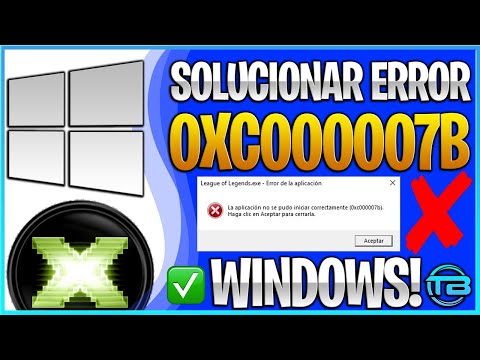
Oye, ¿te ha pasado que intentas abrir un juego o una aplicación y, de repente, aparece el famoso error 0xc00007b? ¡Vaya mal rollo! Ese mensajito te deja totalmente en blanco y muchas veces no sabes ni por dónde empezar a solucionarlo.
La cosa es que este error no es un simple capricho de Windows. En realidad, suele ser culpa de problemas de compatibilidad entre los archivos del software. Puede ser frustrante porque puede pasarle a cualquiera, incluso a esos que creen que lo saben todo sobre informática. A veces no hace falta ser un genio para arreglarlo, solo un poco de paciencia y unos truquitos.
Así que aquí quiero contarte qué causa realmente este error y cómo puedes solucionarlo sin volverte loco en el proceso. Vamos a hablar de drivers, librerías y toda esa jerga técnica, pero de una manera sencilla. ¿Listo para desentrañar este misterio? ¡Vamos allá!
Soluciones para el Error 0xc00007b en Windows 11: Pasos para Recuperar Tu Sistema
El error 0xc00007b es uno de esos inconvenientes que pueden aparecer en Windows 11 y dejarte más confundido que un gato en una tienda de ratones. Este error suele dar la cara cuando intentas ejecutar una aplicación, y puede ser bastante frustrante. Pero no te preocupes, aquí estoy para ayudarte a solucionarlo.
Primero, es importante entender que este error está relacionado con incompatibilidades de software. A menudo, se presenta cuando hay una mezcla entre versiones de 32 bits y 64 bits. Por ejemplo, si tienes un juego o programa diseñado para 64 bits intentando ejecutarse en un sistema de 32 bits (o viceversa), ahí es donde puede surgir el problema. Te cuento: a mí me pasó una vez mientras instalaba un juego clásico y fue todo un drama hasta que encontré la solución correcta.
A continuación, aquí tienes algunos pasos que puedes seguir para solucionar el error 0xc00007b:
- Reinicia tu PC: A veces, lo más simple es lo más efectivo. Reiniciar puede resolver problemas temporales.
- Verifica la compatibilidad: Asegúrate de que la aplicación o juego sea compatible con tu versión de Windows. Puedes mirar en el sitio web del desarrollador o en foros relacionados.
- Actualiza tus controladores: Los controladores desactualizados pueden causar conflictos. Ve al Administrador de dispositivos y asegúrate de que todo esté actualizado.
- Reinstala la aplicación: Si sigues teniendo problemas, desinstala la aplicación problemática y vuelve a instalarla. Esto puede solucionar cualquier archivo corrupto.
- Cambia la configuración del modo de compatibilidad: Haz clic derecho sobre el ejecutable del programa, selecciona «Propiedades», luego ve a «Compatibilidad». Activa «Ejecutar este programa en modo compatibilidad» y selecciona una versión anterior de Windows.
- Ejecución como administrador: Algunos programas necesitan permisos especiales. Haz clic derecho sobre el ejecutable y selecciona «Ejecutar como administrador».
- SFC Scan: Ejecuta el Comprobador de Archivos del Sistema para reparar archivos corruptos. Abre el símbolo del sistema como administrador y escribe «sfc /scannow». Esto tomará su tiempo pero puede ayudar mucho.
- .NET Framework: Reinstala o actualiza .NET Framework ya que algunos programas dependen de él para funcionar correctamente.
- Mantén tus Windows actualizados: Asegúrate siempre tener instaladas las últimas actualizaciones disponibles mediante «Configuración» > «Windows Update».
No olvides que si después de todos estos intentos sigue apareciendo el mismo error, podría ser momento de buscar ayuda profesional. Hay ocasiones en las que los problemas son más profundos o requieren conocimientos técnicos avanzados.
Total que enfrentarte al conocido error 0xc00007b no tiene por qué ser un rompecabezas sin solución. Con estos pasos deberías estar bien encaminado a resolverlo. ¡Suerte!
Resolviendo el error 0xc000007b: Causas y soluciones efectivas para tu PC
El error 0xc000007b es uno de esos problemas que pueden aparecer en Windows y que generalmente nos arruina la jornada, ¿verdad? Te pones a abrir un juego o una aplicación y, bum, aparece esa pantalla negra con el mensaje de error. Es frustrante, lo sé. Pero no te preocupes, aquí te voy a contar qué lo causa y cómo puedes solucionarlo. Vamos a ello.
Primero, hablemos de las causas del error 0xc000007b. La mayoría de las veces está relacionado con problemas de compatibilidad entre aplicaciones o bibliotecas del sistema. O sea:
- Diversas arquitecturas: Muchas veces sucede cuando intentas ejecutar un programa de 32 bits en un sistema operativo de 64 bits o viceversa. Es como querer conectar un enchufe europeo en una toma americana; simplemente no va.
- Archivos DLL corruptos: Si alguna biblioteca necesaria está dañada o falta, entonces adiós al programa que quieres usar.
- Drivers desactualizados: A veces el problema reside en los controladores de tu tarjeta gráfica o de otros componentes. No hay nada más frustrante que tener hardware potente pero drivers antiguos.
- Error en Windows: En ocasiones, puede ser que el propio sistema operativo tenga algún fallo o esté infectado por malware.
- Ajustes incorrectos en Windows: Cambios inadvertidos en configuraciones también pueden generar este mal sabor ante el uso de software específico.
Ahora bien, vamos a las soluciones efectivas para ponerle fin a este lío:
- Reinstalar la aplicación: A menudo es la solución más simple y rápida. Desinstala el programa que está causando el error y vuelve a instalarlo desde su fuente original.
- Verificar archivos del sistema: Usa la herramienta sfc /scannow. Abre la línea de comandos como administrador y escribe eso para hacer una verificación rápida del sistema.
- Actualizar drivers: Asegúrate de tener los controladores más recientes instalados para tu hardware. Puedes ir al sitio web del fabricante para bajarlos directamente ahí—evita páginas dudosas.
- Reparar DirectX: Si juegas mucho, esto puede ser crucial. Vas al sitio oficial y buscas herramientas para reinstalar DirectX. Esto puede arreglar varios problemas relacionados con gráficos.
- Cambiar modo compatibilidad: Haz clic derecho sobre el ejecutable del programa problemático, ve a «Propiedades», selecciona «Compatibilidad» y prueba diferentes configuraciones hasta dar con la correcta.
- Borrar archivos temporales: Usa herramientas como el Liberador de espacio en disco para librarte de archivos temporales que puedan estar causando conflictos.
- Análisis antivirus completo: Ya sabes cómo son estas cosas; asegúrate de escanear tu PC por malware usando tu antivirus favorito para descartar infecciones ocultas.
- Instalar Redistributables Visual C++ necesarios: Muchos programas dependen de ciertas versiones específicas; instala todas las versiones requeridas desde el sitio oficial si no las tienes ya.
No olvides reiniciar tu equipo después de aplicar cualquier solución; ¡a veces es todo lo que necesita! La verdad es que lidiar con errores técnicos puede ser tedioso pero se siente genial cuando logras resolverlo tú mismo, ¿no?
En fin, si después de probar todo esto sigues atorado con el error 0xc000007B, te aconsejo buscar ayuda profesional o consultar foros específicos donde otros usuarios hayan pasado por lo mismo. Digo yo que siempre hay alguien más que ha vivido esta odisea tecnológica antes que tú!
¡Suerte! Y recuerda: la paciencia es clave en estos casos tecnológicos ambivalentes.
Soluciones para el Error 0xc00007b en Windows 7: Pasos para Resolverlo
Oye, si te topaste con el Error 0xc00007b en Windows 7, no estás solo. A muchos nos ha pasado, y es frustrante, la verdad. Este error suele aparecer cuando intentas ejecutar un programa y, en vez de que abra como debería, ¡boom! Mensaje de error a la vista. Pero no te preocupes, aquí van algunas soluciones que te pueden ayudar a resolverlo.
Primero que nada, este error tiene mucho que ver con problemas de compatibilidad de software. Básicamente, los programas podrían estar teniendo líos para ejecutar ciertas bibliotecas necesarias que se encuentran en 32 bits o 64 bits. Así que aquí van algunos pasos para solucionarlo:
- Reinicia tu PC: A veces, un simple reinicio puede hacer maravillas. Si acabas de instalar algo o has actualizado drivers, dale una oportunidad.
- Verifica la arquitectura del programa: Asegúrate de que el programa sea compatible con tu sistema operativo (32 bits o 64 bits). Si tienes un Windows 7 de 64 bits pero intentas correr una aplicación diseñada para 32 bits sin los archivos apropiados, ahí está el lío.
- Reinstala el programa: Desinstala la aplicación problemática y vuelve a instalarla. Esto puede solucionar cualquier archivo corrupto o faltante.
- Actualiza Microsoft .NET Framework: El Error 0xc00007b a menudo está relacionado con problemas en .NET Framework. Así que verifica si tienes la última versión instalada desde el sitio oficial de Microsoft.
- Instala Visual C++ Redistributables: Asegúrate de tener instaladas todas las versiones necesarias (tanto las versiones x86 como x64). Estas son esenciales para muchos programas.
- Ejecuta como administrador: Haz clic derecho en el icono del programa y selecciona «Ejecutar como administrador». Esto podría evitar algunos problemas de permisos que causan errores.
- Realiza un escaneo del sistema: Utiliza la herramienta
sfc /scannow. Abre la línea de comandos como administrador y escribe esto; se encargará de buscar archivos corruptos en el sistema. - Comprueba el disco duro por errores: Abre “Este PC”, haz clic derecho sobre tu disco duro y ve a “Propiedades”. Luego selecciona “Herramientas” y haz clic en “Comprobar” bajo «Comprobación de errores». Esto ayudará a detectar problemas físicos en tu disco duro.
- Actualizar drivers gráficos: Muchas veces una tarjeta gráfica desactualizada puede causar este tipo de errores. Ve al sitio del fabricante (como NVIDIA o AMD) y descarga los últimos drivers disponibles.
- Ajustes en compatibilidad: Haz clic derecho sobre el ejecutable del programa → Propiedades → Pestaña Compatibilidad. Prueba diferentes configuraciones para ver cuál funciona mejor.
Pues nada, estas son algunas soluciones para lidiar con el Error 0xc00007b. Intenta cada uno de estos pasos y verifica si alguno te saca del apuro. Recuerda también hacer copias periódicas de tus datos; nunca está demás estar prevenido ante situaciones inesperadas.
No olvides que si después de todo esto sigues teniendo problemas, lo más sensato podría ser pedir ayuda profesional. Es mejor prevenir que lamentar; ¿me sigues?
Seguro que te ha pasado, estás en esa fase intensa de juego o trabajando en un proyecto y, de repente, ¡boom! Aparece el famoso error 0xc00007b. Es un palo total, ¿verdad? Te sientes como si te hubieran tirado un balde de agua fría en medio de la mejor parte. Bueno, la cosa es que este error suele estar relacionado con problemas de compatibilidad.
Imagina que tienes un videojuego que acabas de instalar y estás deseando jugarlo. Pero resulta que tu sistema no está del todo sincronizado con los archivos del juego o las librerías necesarias para ejecutarlo correctamente. El 0xc00007b es como un grito desesperado del sistema operativo diciendo: “¡Ey! No puedo mezclar estas cosas porque no son compatibles entre sí”. Es un poco como intentar poner una pieza cuadrada en un agujero redondo.
Y lo más curioso es que a veces, ni siquiera sabes qué ha fallado. Puede ser una actualización reciente, o tal vez has instalado algún programa nuevo y eso ha interferido con tus configuraciones. Recuerdo cuando me pasó a mí la primera vez; estaba tan emocionado por jugar el último título que había descargado y solo veía ese mensaje aterrador en la pantalla. La frustración fue real.
Para solucionar esto, hay varias cosas que puedes hacer: revisa si las bibliotecas Visual C++ están instaladas correctamente, asegúrate de tener los drivers actualizados o incluso prueba a reinstalar el programa problemático. A veces es cuestión de dar unos pasos atrás y verificar esas pequeñas cosas que pueden parecer insignificantes pero son clave.
Así que nada, si te encuentras con ese error alguna vez más, ya sabes a qué atenerte. Respira hondo y empieza a revisar esas configuraciones como quien va buscando tesoros perdidos. Al final siempre hay una luz al final del túnel digital.