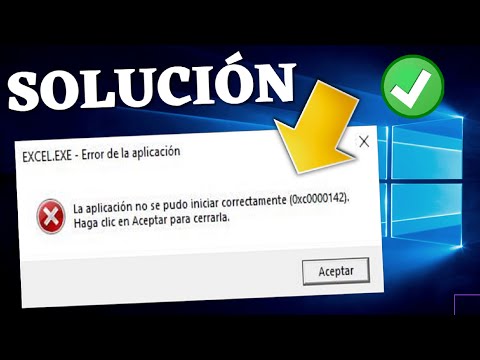
¡Hey, amigo! ¿Te ha pasado que de repente al abrir un programa, aparece el temido error 0Xc0000142? Uff, qué frustrante, ¿verdad? Esos momentos en que no sabes si reír o llorar.
Total que hoy quiero charlarte sobre cómo prevenir este error y que no te arruine la experiencia. A veces parece magia negra, pero la verdad es que hay cositas simples que puedes hacer para mantener a raya a esos fantasmas tecnológicos.
Vamos a ver cómo evitar que este problemilla te dé dolor de cabeza. Al final, tú solo quieres disfrutar de tu compu sin sorpresas desagradables. Así que, ¡vamos a ello!
Soluciones comunes para el error 0xc0000142 en Windows 10
El error 0xc0000142 en Windows 10 puede ser un verdadero dolor de cabeza, ¿verdad? Este problema suele aparecer cuando estás tratando de ejecutar algún programa y, en lugar de eso, te topas con un mensaje que te deja colgado. ¡Qué rabia! Normalmente, este error indica que hay un fallo en la inicialización de algún software o archivo de sistema. Pero no te preocupes, aquí van algunas soluciones comunes que pueden ayudarte a lidiar con esto.
- Reiniciar el programa: A veces lo más simple funciona. Cierra el programa y vuelve a abrirlo. Es posible que solo necesite un nuevo comienzo.
- Ejecutar como administrador: Haz clic derecho sobre el icono del programa y selecciona «Ejecutar como administrador». Esto puede ayudar si el programa necesita permisos adicionales para funcionar correctamente.
- Actualizar Windows: Mantener tu sistema operativo al día es clave. Ve a Configuración > Actualización y seguridad > Windows Update, y busca actualizaciones pendientes.
- Comprobar archivos dañados: Usa la herramienta «Comprobador de archivos del sistema» (sfc). Abre la línea de comandos como administrador y escribe sfc /scannow. Esto buscará errores en los archivos del sistema y tratará de repararlos.
- Desactivar los programas en segundo plano: Algunos programas pueden interferir entre sí. Intenta cerrar todas las aplicaciones innecesarias antes de ejecutar el que te causa problemas.
- Reinstalar el programa afectado: Si nada más funciona, desinstalar el software problemático y volver a instalarlo puede ser la respuesta. Asegúrate de descargar la versión más reciente desde una fuente confiable.
- Ajustes en compatibilidad: Haz clic derecho sobre el icono del software, selecciona «Propiedades», ve a la pestaña de compatibilidad y prueba ejecutar el programa usando configuraciones anteriores de Windows.
Puedes prevenir futuros errores 0xc0000142 asegurándote de mantener tu sistema limpio: desinstala programas que ya no usas, haz un escaneo regular con antivirus o antimalware y asegúrate de que tus controladores estén siempre actualizados. Recuerda también hacer copias de seguridad regulares; si algo sale mal, ¡al menos tendrás tus cosas importantes a salvo!
A veces, este error puede estar relacionado con problemas más profundos en tu sistema operativo o hardware. Si después de probar las soluciones sigues teniendo problemas, quizás sea hora de contactar con un profesional para que lo revise detenidamente. Espero que estas sugerencias te ayuden a resolver ese molesto error y puedas volver a disfrutar tus programas sin contratiempos. ¡Suerte!
Cómo solucionar el error 0xc0000142 en Windows 11 de manera efectiva
Oye, vamos al grano con ese molesto error 0xc0000142 en Windows 11. Este error suele aparecer cuando intentas abrir un programa, como si tu computadora te dijera: «¡Eh, no puedo hacer esto ahora!» y eso puede ser frustrante. Pero, no te preocupes, aquí van unos pasos para solucionarlo y también para prevenirlo en el futuro.
Primero que nada, asegúrate de tener los últimos updates de Windows instalados. A veces, un simple update puede arreglar muchos problemas. Así que lo primero que harás es:
- Ve a Configuración.
- Clic en Actualización y seguridad.
- Dale a buscar actualizaciones.
Total que, si el problema sigue ahí como un chicle pegado en el zapato, vamos con más opciones. Otra cosa que puedes probar es ejecutar el programa con privilegios de administrador. Para hacerlo:
- Haz clic derecho sobre el icono del programa.
- Selecciona Ejecutar como administrador.
A veces los programas necesitan un empujón extra para funcionar bien. Si eso no funciona, revisemos las librerías del sistema. El error 0xc0000142 también puede suceder por archivos corruptos o dañados.
Aquí entra en juego la herramienta de verificación de archivos del sistema:
- Pulsa la tecla de Windows + X y selecciona Windows Terminal (Admin).
- Escribe:
sfc /scannow, y presiona Enter.
Esa herramienta escaneará tu sistema en busca de archivos dañados y tratará de repararlos. Normalmente tarda unos minutos pero vale la pena esperar.
Ahora bien, ¿y si ninguna de estas cosas funciona? Ahí ya estamos hablando de problemas más profundos; entonces puedes pensar en reinstalar o reparar el programa específico donde aparece el error. Siempre es bueno tener una copia reciente del programa antes de hacer cualquier cambio loco.
No obstante, si notas que este problema ocurre con varios programas diferentes, podría ser una señal más grave sobre tu equipo o sistema operativo. Puedes considerar:
- Poner tu computadora en modo seguro para diagnosticar problemas sin interferencias externas.
- Asegurarte de que todos tus drivers estén actualizados; falta uno y todo se complica.
Sigue todos estos pasos y con un poco de suerte te desharás del error 0xc0000142 para siempre (o al menos hasta la próxima vez). Y recuerda: siempre hace falta una copia de seguridad antes de hacer cambios significativos; nunca se sabe cuándo algo podría salir mal.
Nunca está demás recordar que si todo esto no resulta o te sientes incómodo haciendo cambios técnicos por tu cuenta, lo mejor es buscar ayuda profesional.
Soluciones efectivas para el error 0xc0000142 en sistemas Windows
Oye, ¿te ha pasado que cuando intentas abrir un programa en Windows te salta el famoso error 0xc0000142? Es un verdadero dolor de cabeza. Este error generalmente significa que hay un problema con los archivos del programa o con la configuración del sistema. Así que aquí van algunas soluciones efectivas y consejos para prevenirlo, ¿me sigues?
Primero, hablemos de cómo puedes intentar resolver este error cuando aparece. Aquí tienes algunas ideas:
- Reiniciar el ordenador: Esto puede sonar obvio, pero a veces simplemente reiniciar tu máquina puede solucionar muchos problemas temporales.
- Actualizar el programa: Asegúrate de tener la última versión del software afectado. Visita la página oficial y descarga cualquier actualización disponible.
- Ejecutar como administrador: Haz clic derecho en el ícono del programa y selecciona «Ejecutar como administrador». Esto le da al programa los permisos necesarios para funcionar correctamente.
- Comprobar conflictos con software antivirus: A veces tu antivirus puede interferir con ciertos programas. Intenta desactivarlo temporalmente para ver si eso soluciona el problema.
- Reparar archivos del sistema: Utiliza la herramienta de verificación de archivos de Windows (sfc /scannow) desde la línea de comandos. Esto repara archivos dañados o faltantes en tu sistema.
No te preocupes si no sabes cómo hacer esto, solo sigue estos pasos: abre el símbolo del sistema, escribe “sfc /scannow” y presiona Enter. El proceso puede tardar un poco, pero vale la pena.
Aparte de estas soluciones inmediatas, hay algunas acciones preventivas que puedes tomar para evitar que este error aparezca en el futuro:
- Mantén todo actualizado: Asegúrate de tener siempre las últimas actualizaciones tanto de Windows como del software que usas regularmente. Esto minimiza incompatibilidades.
- Copia de seguridad regular: Realiza copias de seguridad frecuentes de tus datos importantes. Si algo sale mal, al menos no perderás información valiosa.
- Limpieza del disco duro: Usa herramientas como “Liberador de espacio en disco” para eliminar archivos innecesarios y liberar recursos en tu PC.
Toda esta información es genial y puede ayudarte a lidiar con el error 0xc0000142, pero recuerda que si después de intentar todo esto aún tienes problemas, lo mejor es consultar a un profesional o técnico especializado. No está mal pedir ayuda si las cosas se complican mucho.
Total que así es como puedes lidiar con este problema tan molesto. Espero que encuentres útiles estos consejos y que pronto regreses a disfrutar tus programas sin sobresaltos. ¡Suerte!
Oye, ¿te ha pasado alguna vez que estás a punto de hacer algo importante en tu computadora y, ¡pum!, aparece ese molesto error 0Xc0000142? A mí me ha pasado. Recuerdo una vez que estaba editando un video para un proyecto escolar y, de repente, la aplicación se cerró con ese mensaje. Fue un momento de pura frustración, me quedé mirando la pantalla como si esperara que el ordenador se disculpara por su mal comportamiento. Pero mejor hablemos de cómo evitar ese problemón.
El error 0Xc0000142 suele aparecer cuando hay algo que no está bien en los archivos o configuraciones del programa. Puede ser por un conflicto con otros programas, o incluso porque algún archivo necesario está corrupto. Así que lo primero que podrías hacer es asegurarte de que tu software esté actualizado. Eso incluye tanto el propio programa como el sistema operativo. A veces, las actualizaciones traen parches que solucionan estos errores.
Otra cosa a tener en cuenta es revisar los permisos del programa. Si no le das permiso para ejecutarse correctamente, pues ahí tienes otro punto donde se puede torcer todo. También puedes probar a ejecutarlo como administrador para evitar sorpresas.
Oye, también sería buena idea desactivar temporalmente tu antivirus o firewall; a veces son demasiado protectores y bloquean programas legítimos. Pero ojo, asegúrate de volver a activarlos después, no queremos dejar la puerta abierta a intrusos.
Y claro, siempre está el clásico: reinstalar el programa problemático. Puede parecer extremo, pero muchas veces eliminarlo y volverlo a instalar soluciona más cosas de las que piensas.
En fin, recuerda hacer copias de seguridad regularmente; nunca sabes cuándo va a ocurrir algo inesperado y así te evitas perder esos trabajos importantes o tus partidas guardadas. Si sigues estos pasos básicos lo más probable es que puedas dejar atrás esos molestos errores y seguir disfrutando de tus programas sin dramas. Así que ya sabes qué hacer la próxima vez: mantener la calma y tomar acción. ¡Ánimo!