¿Te ha pasado que conectas tu EasyCap y, en vez de magia, solo ves un desastre? O sea, eso es más común de lo que piensas. A veces, esos pequeños dispositivos tienen su carácter y, la verdad, pueden volverte un poco loco.
En este artículo vamos a hablar de las fallas más típicas que puedes encontrar con el EasyCap. También te voy a dar algunas soluciones prácticas para que puedas disfrutar de tus juegos o vídeos sin interrupciones.
Así que si te has topado con pantallas en negro o audio desincronizado, sigue leyendo. Te aseguro que no estás solo en esta aventura tecnológica. ¡Vamos a solucionarlo juntos!
Soluciones a los problemas de Easycap en Windows 10
Sabes, cuando hablamos de EasyCap, es un tema que genera muchas expectativas, sobre todo para grabar video desde consolas o cámaras. Sin embargo, en Windows 10, puede ser un verdadero dolor de cabeza. Pero no te preocupes, hoy vamos a ver juntos las causas comunes de los fallos y sus soluciones efectivas.
Primero que nada, es importante entender que los problemas con EasyCap suelen estar relacionados con los controladores. Muchas veces, la gente asocia el mal funcionamiento directamente al dispositivo y no se da cuenta de que la culpa puede estar en el software. O sea, si no tienes los drivers adecuados instalados, ¡prepárate para ver cosas raras!
- Controladores incompatibles: A veces, EasyCap necesita un controlador específico que no siempre se instala automáticamente. Puedes descargarlo desde el sitio web del fabricante o buscarlo en foros especializados.
- Conexiones sueltas: Puede sonar básico, pero revisa tus conexiones. Si hay un cable flojo o mal conectado entre tu EasyCap y la computadora o la fuente de video… ¡pues nada! No va a funcionar.
- Configuraciones incorrectas: Asegúrate de que la configuración del software que estás usando para capturar video está bien ajustada. Por ejemplo, si estás usando OBS Studio o cualquier otro programa de grabación asegurate de seleccionar el dispositivo correcto.
- Pérdida de compatibilidad con Windows 10: Algunas versiones antiguas de EasyCap pueden tener problemas específicos con Windows 10. Verifica si existe una versión más reciente del dispositivo que sea completamente compatible.
- Código 10 en el administrador de dispositivos: Si ves este código cuando revisas tu EasyCap en el administrador de dispositivos, probablemente significa que hay un problema con los controladores o con el puerto USB.
Ahora bien, una vez identificadas las posibles causas, pasemos a las soluciones:
- Asegúrate que tu controlador esté actualizado: Ve al administrador de dispositivos y busca EasyCap. Haz clic derecho y selecciona «Actualizar controlador». Si tienes un CD original con drivers allí también puedes encontrarlos.
- Cambia puertos USB: Prueba conectar tu EasyCap a otro puerto USB. A veces hay conflictos entre puertos y esto puede dar lugar a errores inesperados.
- Ajusta configuraciones en programas específicos: En OBS Studio por ejemplo, asegúrate que has seleccionado el dispositivo correcto en “Fuentes” y verifica los ajustes como resolución o formato.
- Técnica del reinicio: A veces lo más simple es lo más efectivo: desconecta todo (EasyCap incluido), reinicia tu PC e intenta todo nuevamente desde cero.
Total que hay varias formas de abordar estos problemas. Recuerda siempre tener paciencia; no todos los días funcionan las cosas como esperamos. Así es la tecnología: ese caprichoso amigo al que queremos mucho pero a veces nos saca canas verdes.
Sigue estos pasos y verifica si te ayudan a resolver esos problemillas con tu EasyCap en Windows 10. En caso contrario, siempre está bien buscar ayuda profesional si ves que se complica la cosa. Al final se trata siempre de disfrutar tu experiencia tecnológica sin quebraderos de cabeza innecesarios!
Cómo obtener el driver de EasyCap para Windows 10 de 64 bits sin complicaciones
¡Vamos a resolver esa situación con EasyCap y Windows 10 de 64 bits! Oye, si has llegado hasta aquí, es porque ya te has dado cuenta de que los drivers son esenciales para que tu dispositivo funcione como debe. Te cuento una anécdota rápida: un amigo mío, gran aficionado a los videojuegos retro, me pidió ayuda porque su EasyCap no funcionaba en Windows 10. Pasamos un buen rato tratando de averiguar por qué hasta que encontramos el driver correcto. Así que no te preocupes, ¡aquí voy!
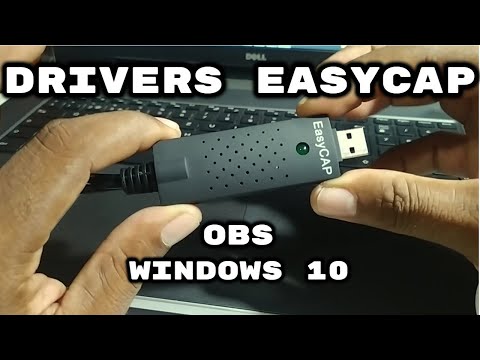
Primero lo primero: ¿qué es EasyCap? Es un dispositivo de captura de video que te permite grabar y transferir imágenes desde consolas viejas a tu PC. Sin embargo, puede ser un poco rebelde con Windows 10. El problema principal radica en la falta de drivers adecuados.
Para obtener el driver de EasyCap para Windows 10 (64 bits) sin complicaciones, sigue estos pasos:
- Identifica tu modelo: Asegúrate de saber qué modelo tienes; algunos modelos pueden requerir drivers diferentes.
- Visita el sitio web del fabricante: Busca la página oficial donde puedas descargar drivers específicamente para tu dispositivo. Por ejemplo, si tienes un modelo Geniatech o uno genérico llamado «Easycap», hay que buscar ese nombre.
- Uso de software alternativo: Si no encuentras el driver oficial, hay programas como ‘WinDV’ o ‘OBS Studio’ que funcionan bien con EasyCap y pueden reconocerlo sin necesidad de instalar drivers adicionales.
- Búsqueda en foros y comunidades: Hay muchos usuarios que han pasado por esto. Foros como Reddit o grupos de Facebook pueden tener enlaces o directrices sobre cómo conseguir el driver correcto.
- Sigue las instrucciones: Una vez descargado el driver adecuado, asegúrate de seguir todos los pasos al pie de la letra durante la instalación. A veces se requiere reiniciar la PC después.
Si después de esto sigues teniendo problemas, aquí hay unas causas comunes por las cuales podrías encontrarte con fallos en EasyCap:
- Error en la instalación del driver: Asegúrate siempre haber desinstalado versiones anteriores antes de instalar una nueva.
- Cableado defectuoso: Revisa que los cables estén bien conectados; nada peor que pensar que es un problema técnico cuando es algo tan simple.
- Poca potencia USB: Conectar tu EasyCap a puertos USB deficientes puede afectar su rendimiento; intenta cambiarlo a otro puerto.
- Sistemas incompatibles: Verifica si el software registrado en tu computadora es compatible con Windows 10 y tu modelo exacto; eso puede generar conflictos inesperados.
Recuerda siempre hacer copias de seguridad antes de realizar cambios importantes y consulta con profesionales si te sientes perdido. La tecnología puede ser caprichosa a veces, pero no tienes por qué pasarlo mal en el proceso. ¡Espero que esto te ayude!
Soluciones para el software Easycap en Windows 10: Resolviendo problemas de conexión y compatibilidad
Entiendo que estás teniendo problemas con el software Easycap en Windows 10. Vamos a ver algunas soluciones para esos inconvenientes de conexión y compatibilidad que suelen aparecer. Empecemos por lo básico.
Drivers Incorrectos o Desactualizados
A menudo, el problema radica en los controladores de la Easycap. Si no tienes los drivers correctos, Windows no podrá reconocer el dispositivo adecuadamente. Puedes seguir estos pasos:
- Ve al Administrador de dispositivos.
- Busca tu dispositivo Easycap bajo “Dispositivos de imagen” o “Controladores de sonido, video y juegos”.
- Dale clic derecho y selecciona “Actualizar controlador”.
- Elige la opción para buscar automáticamente software de controlador actualizado.
Si eso no funciona, quizás debas visitar la página web del fabricante para conseguir los drivers más recientes.
Compatibilidad con Windows 10
A veces, el software Easycap puede tener problemas con ciertas versiones de Windows 10. ¿Sabías que a menudo se recomienda ejecutar programas en modo compatible? Así es:
- Haz clic derecho sobre el icono del software Easycap.
- Selecciona «Propiedades».
- Ve a la pestaña «Compatibilidad».
- Activa «Ejecutar este programa en modo compatibilidad» y selecciona una versión anterior como Windows 7 o Vista.
Esto puede hacer maravillas en casos donde hay fallos extraños.
Cableado y Conexiones Sueltas
A veces es fácil olvidarse de las conexiones físicas. Asegúrate de que todo está correctamente enchufado y que los cables no están dañados. Verifica esto:
- Asegúrate de que el cable USB esté bien conectado al ordenador.
- Mira si el cable RCA (rojo, blanco y amarillo) está bien insertado tanto en la fuente como en la Easycap.
Un mal contacto podría ser el culpable.
Configuraciones del Software
Es clave comprobar las configuraciones dentro del propio software Easycap. A veces hacemos ajustes sin darnos cuenta y eso puede causar fallos. Asegúrate de:
- Tener seleccionada la fuente correcta dentro del menú del programa.
- Ajustar la resolución y frecuencia según lo necesites.
No dudes en jugar un poco con esas configuraciones hasta encontrar lo que mejor te funciona.
Pantalla Negra o Sin Señal
Si ves una pantalla negra o sin señal cuando intentas usar Easycap, es probable que sea un problema con la fuente o simplemente una configuración incorrecta. Aquí hay algunas cosas que puedes intentar:
- Cambia las entradas de video: verifica si estás usando HDMI u otro tipo y ajusta según sea necesario.
- Asegúrate de que cualquier otro dispositivo conectado no esté interfiriendo con la señal.
¿Ves? A veces son pequeños detalles los que arruinan toda la experiencia.
En fin, si después de todo esto sigues teniendo problemas, considera contactar un profesional o buscar ayuda especializada. Solucionar inconvenientes técnicos puede ser frustrante, así que no dudes en pedir apoyo si lo necesitas. ¡Suerte!
Total que, a veces, lidiar con dispositivos como el EasyCap puede ser una verdadera odisea, ¿no? Recuerdo una vez que quise grabar unas partidas épicas en mi consola retro, y pensé: «Esto va a ser pan comido». Pero, oh sorpresa, el EasyCap decidió hacer de las suyas y no funcionaba como debía. Así que empecé a investigar un poco sobre por qué esos fallos ocurren y cómo solucionarlos.
Mira, hay un par de causas comunes que suelen dar guerra. Primero, los drivers. A veces te descargas uno que parece que va al pelo, pero resulta que no es compatible con tu sistema operativo o está desactualizado. Puedes estar ahí tratando de hacer funcionar el EasyCap y solo conseguir frustración. La solución es sencilla: asegúrate de descargar los controladores correctos desde la página del fabricante o busca foros donde otros usuarios compartan sus experiencias.
Luego está el asunto de la conexión. Oye tú, si el cable USB no está bien conectado o si usas un puerto USB dañado, pues total que te vas a quedar mirando una pantalla negra en lugar de tus videojuegos favoritos. Asegúrate de probar diferentes puertos o incluso otro cable si lo tienes a mano.
Y no olvidemos el tema del software. A veces la aplicación con la que intentas grabar no le gusta tu EasyCap por algún motivo raro. Se recomienda usar programas específicos o los más populares entre los usuarios. En ese sentido yo diría que OBS es una opción bastante buena donde puedes ajustar todo lo necesario y empezar sin complicaciones.
Otro problema tiene que ver con la configuración del dispositivo de captura en tu computadora. Puede ser un lío asegurarte de seleccionar correctamente la entrada y salida del audio y video. Así que revisa esos ajustes antes de lanzar las manos al aire en frustración.
Al final del día, lo importante es no desanimarse ante los fallos; son parte del proceso. Con paciencia e indagando un poco aquí y allá, seguro encuentras soluciones efectivas para devolverle la vida a tu EasyCap y capturar esas memorias gaming tan chulas. ¿Sabes qué? Si alguna vez vuelves a tener problemas con él, recuerda: ¡no estás solo en esto!