¿Te ha pasado que tu PC empieza a ir más lento que tortuga con resaca? Oye, a mí me ha pasado más de una vez. Te sientas a jugar o a trabajar y de repente, ¡boom!, todo se vuelve un desastre. La culpa puede estar en los drivers.
Sí, esos pequeños programas que permiten que el sistema operativo hable con el hardware. A veces, una actualización fallida o un driver antiguo puede hacer que tu compu se convierta en una máquina perezosa. Pero no te preocupes, hoy vamos a ver cómo diagnosticar esos problemas de rendimiento en Windows 7.
Te voy a contar algunas cosas que puedes hacer para identificar si tus drivers son los villanos de la historia. Así que si estás listo para darle una vuelta al rendimiento de tu equipo, ¡sigue leyendo!
Resolviendo Problemas de Controladores con Driver Verifier: Una Herramienta Clave para la Estabilidad del Sistema
¿Te ha pasado que tu computadora empieza a hacer cosas raras y no sabes por dónde empezar? A veces, la culpa la tienen los controladores o drivers, esos programas que permiten que el sistema operativo hable con el hardware. Driver Verifier es una herramienta de Windows que puede ser clave para diagnosticar problemas de controladores en tu sistema.
¿Qué es Driver Verifier? Es un programa que ayuda a identificar controladores problemáticos mediante pruebas específicas. La idea es poner a prueba los drivers para ver si pueden causar errores en el sistema. Si tu ordenador se bloquea o se comporta raro, Driver Verifier puede decirte qué controlador es el culpable.
¿Cómo funciona? Cuando activas Driver Verifier, este realiza una serie de pruebas bajo condiciones estresantes. Te muestra si uno de tus controladores está fallando o causando conflictos, lo cual puede llevar a errores de rendimiento o incluso pantallas azules (BSOD).
Aquí te dejo algunos pasos básicos sobre cómo usar Driver Verifier en Windows 7:
- Abre el símbolo del sistema: Busca «cmd» en el menú de inicio y dale clic derecho, selecciona «Ejecutar como administrador».
- Activa Driver Verifier: Escribe
verifiery presiona Enter. - Sigue las instrucciones: Aparecerá un asistente donde puedes elegir diferentes opciones. Puedes seleccionar “Crear configuración estándar” y luego “Seleccionar todos los controladores instalados”.
- Acepta y reinicia: Después de hacer tus selecciones, acepta y reinicia la computadora.
- Parecerá todo normal… hasta que no lo sea: Si hay un problema con algún controlador, Driver Verifier producirá un error al iniciar Windows; esto es una señal clara.
No te preocupes si ves que tu computadora da errores después de usarlo; se supone que está buscando problemas. Si ves pantallas azules o tu PC no arranca bien, anota el nombre del controlador involucrado para poder investigar más al respecto.
Cosas a tener en cuenta:
- No uses Driver Verifier por mucho tiempo: Es mejor como herramienta temporal para identificar problemas específicos.
- Asegúrate de tener respaldos: Antes de hacer cambios grandes en los drivers o configurar herramientas como esta, siempre cuida tus datos importantes.
- Dale una mirada a los foros: Muchas veces otros usuarios habrán tenido problemas similares y pueden ofrecer soluciones útiles.
Total que, si bien Driver Verifier es súper útil para diagnosticar problemas con drivers en Windows 7, recuerda que no sustituye la ayuda profesional cuando la cosa se complica. Si te sientes perdido o el problema persiste incluso después de usar esta herramienta, quizás sea hora de consultar con un técnico especializado.
Saber diagnosticar estos temas puede hacer una gran diferencia en el rendimiento general del sistema y evitar esos momentos frustrantes donde piensas: «¿Por qué mi PC está lenta?» Ahora ya tienes una herramienta potente a tu disposición. ¡Suerte!
Cómo comprobar y actualizar drivers en Windows 11 para un rendimiento óptimo
¿Te has dado cuenta de que tu Windows 11 no va tan rápido como debería? A veces, el problema no es la computadora en sí, sino los drivers. Estos son como los traductores entre tu hardware y el sistema operativo. Si no están en su mejor forma, tu PC puede sufrir. Voy a contarte cómo comprobar y actualizar esos drivers para que todo funcione como una máquina bien aceitada.
Primero lo primero, ¿por qué son importantes los drivers? Pues porque controlan todo lo que hace tu ordenador. Desde la tarjeta gráfica hasta la impresora, cada dispositivo necesita su driver para comunicarse correctamente con Windows. Si alguno está desactualizado o dañado, es probable que empiecen los problemas de rendimiento.
- Acceder al Administrador de dispositivos: Presiona las teclas Windows + X y selecciona Administrador de dispositivos. Aquí verás una lista de todos tus componentes hardware.
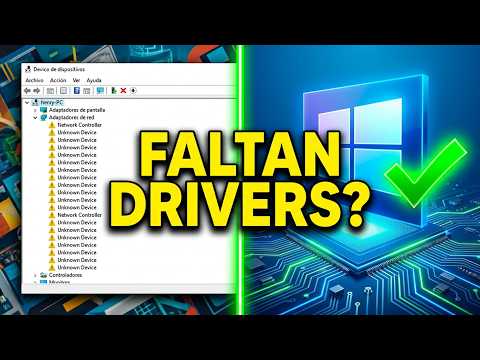
- Buscar un driver problemático: Si ves un símbolo amarillo al lado de algún dispositivo, ¡alarma! Eso indica que hay un problema con ese driver. Haz clic derecho sobre él y selecciona Propiedades, donde podrás obtener más información sobre el error.
- Actualizar el driver: Regresa a la ventana del Administrador de dispositivos, haz clic derecho en el dispositivo problemático y selecciona Actualizar controlador. Luego escoge si quieres buscar automáticamente las actualizaciones o seleccionar manualmente un archivo que ya tienes descargado.
- Página del fabricante: A veces es mejor visitar el sitio web del fabricante del hardware. Así puedes descargar la versión más reciente del driver directamente desde la fuente. Por ejemplo, si tienes una tarjeta gráfica NVIDIA, ve a su web para obtener el último controlador disponible.
- Reiniciar tu PC: Después de actualizar drivers, siempre reinicia tu computadora. Esto asegura que todos los cambios se apliquen correctamente.
- Mantente al día: Intenta revisar tus drivers cada cierto tiempo o cuando notes lentitud en el sistema. Actualizarlos regularmente puede prevenir muchos quebraderos de cabeza.
A veces me acuerdo de cuando mi laptop empezaba a darme problemas para jugar juegos nuevos. Resulta que todo era por un driver obsoleto. Después de una rápida actualización desde la página oficial del fabricante, ¡vaya diferencia! Volvió a ser tan rápida como antes.
Si tras hacer todo esto todavía tienes problemas con el rendimiento en Windows 11 por culpa de los drivers, considera buscar ayuda profesional. Aunque seguir estos pasos te dará un buen comienzo para tener tu equipo funcionando a tope.
No olvides verificar cualquier conflicto después de actualizar los drivers; algunos pueden inesperadamente causar otros errores si hay incompatibilidades entre ellos. En fin, mantener tus drivers al día puede marcar una gran diferencia en cómo se siente tu equipo al usarlo día a día!
Cómo Encontrar y Solucionar Drivers Desde la Web para Tu Dispositivo
¿Te suena familiar eso de que tu computadora va más lenta que un caracol en una carrera? Bueno, muchas veces, esto se debe a problemas con los drivers. En este caso específico, vamos a hablar de cómo encontrar y solucionar drivers desde la web para tu dispositivo, especialmente si estás lidiando con performance en Windows 7. Pero tranquilo, no te voy a dejar solo en esto.
Cuando hablamos de drivers, estamos hablando de esos pequeños programas que ayudan a tu sistema operativo a comunicarse con el hardware, como la impresora, la tarjeta gráfica o el mouse. Si alguno de estos drivers está desactualizado o corrupto, ¡boom! Tu computadora puede empezar a hacer cosas raras.
Aquí van unos pasos sencillos para encontrar y solucionar problemas con tus drivers:
- Identifica el hardware problemático: Antes de lanzarte a buscar drivers como un cazador en la selva, necesitas saber qué hardware está fallando. Puedes utilizar el Administrador de dispositivos. Haz clic derecho en «Mi PC», luego selecciona «Administrar» y busca «Administrador de dispositivos». Si ves un signo de exclamación amarillo al lado del dispositivo, es señal de que hay un problema.
- Búscalo online: Una vez que tengas claro qué driver necesitas, ve al sitio web del fabricante del hardware (como Intel, NVIDIA o AMD). Ahí puedes encontrar los drivers más recientes. Busca siempre en la sección soporte o descargas, donde usualmente tienen un buscador para introducir el modelo exacto del dispositivo.
- Asegúrate que sea compatible: No querrás instalar algo que no funcione bien con Windows 7. Verifica las especificaciones y asegúrate que lo que estás descargando es compatible con tu sistema operativo.
- Descarga e instala: Cuando encuentres el driver adecuado, descárgalo y sigue las instrucciones para instalarlo. ¡Normalmente es solo un par de clics! A veces tendrás que reiniciar tu computadora después para aplicar los cambios.
A veces las cosas no funcionan como deberían después de actualizar un driver. En ese caso puedes intentar volver a una versión anterior del driver usando la misma herramienta del Administrador de dispositivos.
Aquí una anécdota personal: recuerdo una vez cuando mi impresora decidió no funcionar porque había actualizado su driver sin darme cuenta. Después de horas pensando que era problema del cable o incluso del wifi… descubrí que todo se solucionó volviendo a una versión anterior del driver. ¿Te das cuenta? A veces son cuestiones sencillas las que nos hacen perder la cabeza.
No obstante, si tras todos estos pasos sigues sufriendo problemas serios con el rendimiento por culpa de los drivers y no puedes solucionarlo tú mismo, entonces sería recomendable buscar ayuda profesional para evitar otros líos mayores.
Total que ya sabes cómo encontrar esos drivers tan esquivos desde la web y cómo hacerles frente cuando se convierten en enemigos en vez de aliados. ¡Suerte con eso!
Oye, ¿te ha pasado que tu computadora va más lenta que una tortuga en un día de descanso? Es frustrante, ¿verdad? A veces, el problema no es que tu máquina esté viejita o que tenga mucha carga, sino que un driver (ese pequeño programa que ayuda a tu hardware a funcionar con el sistema operativo) puede estar haciendo de las suyas. Te lo digo por experiencia propia.
Recuerdo una vez cuando estaba en medio de un proyecto importante y la laptop se congeló. Me acordé de todas esas veces que ignoré las actualizaciones de drivers. Total, después de revisar, me di cuenta de que tenía el driver de la tarjeta gráfica totalmente desactualizado. Fue como si me hubiese puesto unas gafas nuevas después de estar ciego por años. La diferencia fue brutal: todo funcionaba mucho más ágil.
La cosa es que muchos usuarios piensan que los drivers son solo para gamers o para gente técnica, pero no es así. Un buen diagnóstico puede salvarte mucho tiempo y frustración. Si sientes que algo va mal en tu Windows 7, primero revisa los drivers. A veces, solo necesitas ir al “Administrador de dispositivos”, buscar los controladores amarillos (símbolos de advertencia), e instalar sus actualizaciones.
Eso sí, ten cuidado al descargar drivers desde páginas raras; podrías acabar con más problemas. Lo mejor es siempre buscar directamente en la página del fabricante o usar herramientas confiables. Bueno, ya sabes cómo va esto: pequeños cambios pueden hacer grandes diferencias. Así que la próxima vez que tu PC te dé guerra, recuerda revisar esos drivers antes de rendirte. ¡Suerte!