Oye, ¿alguna vez te has pegado un buen rato tratando de que tu driver RFBus funcione como debería? Apuesto a que sí. Yo pasé días dando vueltas en esto y, bueno, a veces parecía que el ordenador tenía vida propia.
La cosa es que la configuración de estos drivers puede ser un verdadero rompecabezas. Pero no te preocupes, aquí estamos para desmenuzarlo. Vamos a hablar sobre cómo optimizarlo y sacarle el jugo.
Vas a ver que hay varias cosas que puedes ajustar para mejorar el rendimiento. Te voy a contar los trucos más útiles que aprendí por el camino. Así que, vamos al grano y empecemos a darle forma a esa configuración como si fueras un ninja de la tecnología, ¿te parece? ¡Vamos!
Resolviendo Problemas Comunes con el Controlador RFBus de Toshiba en Windows 10 de 64 Bits
A veces, los controladores de tu computadora pueden ser esos pequeños dolores de cabeza que resultan difíciles de quitar. El controlador RFBus de Toshiba en Windows 10 de 64 bits es uno de esos casos. ¿Tienes problemas con él? Vamos a ver cómo resolver algunos de los problemas más comunes y a optimizarlo un poco.
Identificación del Problema
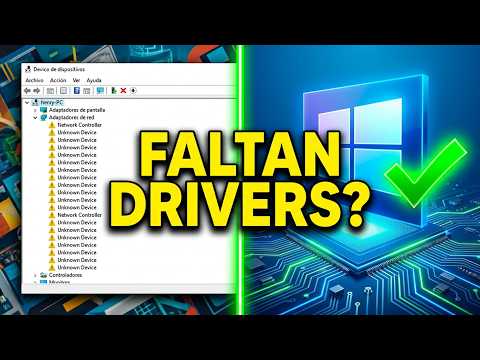
Primero, ¿qué síntomas te hacen pensar que el driver RFBus está fallando? Puede ser desde que no reconoce dispositivos USB hasta que tu computadora se comporta raro al conectar nuevos periféricos. Lo primero que debes hacer es verificar el Administrador de dispositivos. Haz clic derecho en “Inicio”, selecciona “Administrador de dispositivos” y busca «Controladoras Bus de serie universal». Si ves un triángulo amarillo, significa que hay un problema con el controlador.
- Desinstalar y reinstalar el controlador: A veces, una simple reinstalación puede hacer maravillas. Haz clic derecho sobre el controlador RFBus y selecciona «Desinstalar». Luego reinicia tu PC y Windows debería reinstalarlo automáticamente.
- Actualizar el controlador manualmente: Si no se instala automáticamente, puedes buscar manualmente la actualización. Haz clic derecho en «Propiedades» del controladory selecciona la pestaña “Controlador”. Desde allí, haz clic en «Actualizar controlador» y sigue las instrucciones.
- Comprobar compatibilidad: Asegúrate de que estás usando un driver compatible con Windows 10. En ocasiones, controladores más antiguos pueden causar conflictos.
Ajustes Avanzados para Optimización
Si ya solucionaste los problemas básicos y quieres llevar las cosas al siguiente nivel, puedes hacer algunos ajustes avanzados.
- Cambiar configuraciones del controlador: Puedes acceder a configuraciones adicionales buscando en las propiedades del dispositivo en el Administrador de dispositivos. Revisa si hay opciones como «Uso mínimo de energía» o «Prioridad alta» para mejorar el rendimiento.
- Limitar interferencias potenciales: Si trabajas con muchos dispositivos USB o periféricos, usa puertos diferentes para reducir la carga sobre una sola conexión. Esto puede ayudar a evitar errores o desconexiones repentinas.
- Monitorizar recursos del sistema: Usa el Administrador de tareas para ver si algo está utilizando demasiados recursos cuando usas USBs. Esto puede ayudarte a identificar programas problemáticos.
Recuerda también que siempre puedes visitar la página oficial de Toshiba para descargar sus drivers más recientes y asegurarte así de tener todos los elementos actualizados.
Finalmente
La verdad es que lidiar con controladores puede ser un poco frustrante, pero no te desesperes. Muchos problemas tienen soluciones simples si sabemos dónde mirar claro, sin embargo, si después de intentar estas opciones sigues teniendo inconvenientes o sientes que te estás metiendo en un lío mayor… Oye tú, no dudes en buscar ayuda profesional. ¡No estás sólo en esto!
Resolviendo el Error de Bluetooth RFBus Código 10 en Dispositivos PC
Oye, si te encuentras con el Error de Bluetooth RFBus Código 10 en tu PC, no estás solo. Este es un error bastante común que puede aparecer por diversas razones, desde problemas de driver hasta conflictos con otros dispositivos. Vamos a desglosar cómo resolverlo y optimizar la configuración del driver RFBus.
Primero, es clave que entiendas qué significa este error. El código 10 indica que el dispositivo no puede iniciar correctamente. En el caso del Bluetooth RFBus, esto puede deberse a que Windows no puede comunicar efectivamente con el hardware o a que hay problemas en la instalación del driver.
Aquí hay algunas soluciones prácticas para resolver este conflicto:
- Actualizar el controlador: Ve al Administrador de dispositivos (puedes buscarlo en la barra de tareas). Busca «Bluetooth», haz clic derecho en tu dispositivo Bluetooth y selecciona «Actualizar controlador». Asegúrate de elegir la opción de buscar automáticamente.
- Reinstalar el controlador: Si actualizar no funciona, lo siguiente sería desinstalar el driver. Haz clic derecho sobre él y selecciona «Desinstalar dispositivo». Después reinicia tu computadora; Windows debería reinstalar automáticamente los controladores necesarios.
- Verificar conflictos: Revisa si hay otros dispositivos que puedan estar interfiriendo. A veces, múltiples dispositivos conectados pueden causar problemas. Desconecta los demás y prueba nuevamente.
- Configurar compatibilidad: Si tienes un driver antiguo, haz clic derecho sobre él en el Administrador de dispositivos y selecciona «Propiedades». En la pestaña «Compatibilidad», prueba a ejecutar el programa en un modo anterior. Esto puede ayudar si se trata de un problema relacionado con actualizaciones recientes.
- Comprobar actualizaciones de Windows: A veces, las actualizaciones del sistema operativo corrigen problemas conocidos con drivers y dispositivos. Ve a Configuración > Actualización y seguridad > Windows Update y asegúrate de tener todo al día.
A veces es útil desconectar otros dispositivos Bluetooth también para ver si eso ayuda a mejorar la conexión. Recuerdo una vez cuando un amigo intentaba conectar su auricular inalámbrico pero tenía una serie de teclados Bluetooth conectados, lo cual estaba causando interferencias en la señal—un lío total.
Si después de todo esto sigues lidiando con ese molesto error Código 10, podría ser buena idea consultar directamente al soporte técnico o incluso considerar una revisión más profunda del hardware. Al final del día, sé que estas cosas pueden ser frustrantes, pero ¡no te rindas! Cada problema tiene solución; solo hay que dar en el clavo.
No dudes en comentar aquí si tienes más preguntas o algo no te queda claro. ¡Estoy aquí para ayudarte!
Soluciones para el error de controlador RFBus en dispositivos Toshiba
¿Tienes un dispositivo Toshiba y te ha salido el error de controlador RFBus? No te preocupes, aquí vamos a desmenuzar algunas soluciones que podrían ayudarte a salir del atolladero. Este error puede ser bastante frustrante, pero con estas recomendaciones, podrías tener tu dispositivo funcionando otra vez en nada.
Primero, es bueno entender qué es el controlador RFBus. Este driver se encarga de gestionar la comunicación entre tu computadora y ciertos dispositivos conectados, como lectores de tarjetas o dispositivos USB. Cuando hay un problema con este controlador, puedes experimentar fallos en la conexión o funcionamiento ineficaz de los dispositivos.
Ahora bien, empecemos con las soluciones:
- Actualizar el controlador: Lo primero es asegurarte de que tu driver esté actualizado. Ve al Gestor de Dispositivos, busca los dispositivos relacionados con RFBus, da clic derecho y selecciona «Actualizar controlador». Si hay una versión más nueva disponible, instálala.
- Reinstalar el controlador: A veces lo mejor es empezar desde cero. En el mismo gestor, selecciona el dispositivo problemático y dale a «Desinstalar». Después reinicia tu computadora; Windows debería reinstalarlo automáticamente.
- Comprobar conflictos de hardware: Asegúrate que no haya otro dispositivo que esté causando conflictos. Desconecta otros USBs o periféricos innecesarios y verifica si eso soluciona el problema.
- Ajustar la configuración avanzada del driver: Ve al panel del controlador en el Gestor de Dispositivos y dale clic derecho para acceder a sus propiedades. En la pestaña «Avanzado», pueden haber opciones que necesiten ajuste según tus necesidades específicas. Juega un poco ahí y prueba diferentes configuraciones.
- Restauración del sistema: Si todo falla y sospechas que algo raro pasó después de una actualización o instalación reciente, una restauración del sistema puede ser útil para volver a un punto anterior donde todo funcionaba bien.
- Verificar Windows Update: Mantén siempre Windows actualizado. A veces las actualizaciones corrigen errores conocidos y pueden solucionar problemas con los controladores.
No olvides que si no te sientes cómodo haciendo estos pasos tú mismo o nada parece funcionar, lo mejor es recurrir a un profesional. Cada caso puede ser diferente, así que vale la pena tener ese apoyo extra si lo necesitas.
A veces me acuerdo cuando lidié con estos temas por primera vez; ¡era todo un drama! Pero con paciencia vas aprendiendo y al final resulta ser más sencillo de lo que parece. Así que espero que estas soluciones te sirvan y puedas seguir disfrutando de tu equipo como se debe.
Oye, tú, déjame contarte un poco sobre algo que me ha pasado con el driver RFBus. La verdad es que nunca le presté mucha atención hasta que un amigo me pidió ayuda con su dispositivo. Resulta que su equipo estaba dando unos saltos raros y se sentía lento al transferir datos. Y ya sabes cómo es esto, te pones a investigar y, al final, terminas aprendiendo un montón.
La cosa es que el driver RFBus puede ser un poco caprichoso. A veces, simplemente no se comporta como debería y eso puede afectar todo lo demás. Si no lo configuras bien, es como tener un coche de carreras con frenos de bicicleta: por más potente que sea, no vas a llegar muy lejos.
Entonces, lo primero que hicimos fue asegurarnos de que tenía la versión más reciente del driver. Ya sabes cómo puede ser esto; siempre hay nuevas mejoras y parches para solucionar problemas anteriores. Así que actualizamos y ahí notamos una pequeña mejoría en la velocidad de transferencia.
Pero no solo quedarnos ahí, ¿verdad? Lo realmente interesante fue entrar en esa configuración avanzada. Hay un menú escondido donde puedes ajustar parámetros específicos—como la frecuencia de trabajo o los tiempos de respuesta—y eso fue como abrir una caja de sorpresas. Era algo así como jugar al “hazlo tú mismo”, pero con tecnología. Después de experimentar un poco y hacer algunos ajustes aquí y allá, logramos optimizarlo bastante bien.
Fíjate que después de hacer esos cambios pequeños pero significativos, el equipo ahora va como avión en comparación a antes. Fue una experiencia genial porque no solo le ayudé a él; también aprendí mucho sobre cómo funciona este tipo de software y cómo puede afectar el rendimiento general del sistema.
En fin, la configuración avanzada del driver RFBus vale la pena explorarla si estás buscando optimizar tu dispositivo o si simplemente estás cansado de esas velocidades lentas. A veces son esos pequeños detalles los que marcan la diferencia entre algo funcional y algo realmente eficiente. Así que si tienes tiempo y ganas, ¡dale una oportunidad! Puede ser todo un viaje descubrir lo mucho que tu equipo puede mejorar solo por jugar con algunas configuraciones.