Oye, ¿alguna vez te has peleado con tu ordenador y no sabías si era culpa del sistema, del hardware o, vaya, de los drivers? Lo sé, la lucha es real. Y cuando se trata de los drivers Foxconn, la cosa se puede complicar un poco más.
Mira, todos hemos pasado por ahí. Te pones a instalar algo nuevo y el PC dice “error” como si fuera su modo de expresarse. Pero no te preocupes; aquí hablaremos sobre los problemas más comunes que puedes encontrar con estos drivers y, lo mejor de todo, cómo solucionarlos.
Total que quiero compartirte algunos truquitos que me han funcionado en el pasado. ¿Listo para quitarte esos quebraderos de cabeza? ¡Vamos al lío!
Solucionando problemas de controladores con Driver Verifier: identificación y resolución de errores en tu sistema operativo
¿Te ha pasado que tu compu se pone lenta o se cuelga de la nada? Puede que tus controladores, o drivers, estén dando guerra. Uno de los mejores aliados que tienes para resolver esos problemas es Driver Verifier. Es una herramienta de Windows que te ayuda a identificar y solucionar errores relacionados con controladores, poniendo a prueba su estabilidad. Pero antes de lanzarte a usarla, hablemos un poco más sobre cómo funciona y qué puedes esperar.
¿Qué es Driver Verifier?
Driver Verifier es como un inspector en una fábrica: revisa los drivers para asegurarse de que todo esté funcionando bien. Si detecta algo raro, como un driver fallido o inestable, te lo hará saber mediante pantallazos azules (BSOD) o errores en el sistema. Eso sí, hay que tener cuidado; no es para todo el mundo.
Pasos para activar Driver Verifier:
- Abre la ventana de Ejecutar: Pulsa Windows + R.
- Escribe «verifier»: Esto abrirá el asistente de Driver Verifier.
- Sigue las instrucciones: Escoge «Crear ajustes estándar» y selecciona los controladores que quieres verificar.
- Reinicia tu PC: Para aplicar los cambios.
Ya que esté activado, tu sistema empezará a monitorear los drivers seleccionados. Si algo no va bien, ¡pum! Te dará una advertencia con un BSOD. ¿Te cuento algo? La primera vez que usé esta herramienta fue cuando mi viejo ordenador tenía un driver de video hecho polvo. Me dejó con cara de “¿qué demonios pasó?” cuando vi la pantalla azul por primera vez.
Cosas a tener en cuenta:
- No uses Driver Verifier sin precaución: Es recomendable hacerlo solo si tienes experiencia con problemas técnicos o estás dispuesto a investigar.
- Tómate notas: Anota cualquier error o comportamiento extraño observado durante las pruebas. Esto ayudará si necesitas buscar información específica más adelante.
- No olvides desactivarlo después: Si encuentras el problema y lo solucionas, ve al asistente y selecciona «Eliminar todos los ajustes».
Centrémonos ahora en algunos problemas comunes relacionados con drivers Foxconn (una marca conocida por sus placas base). Muchos usuarios han reportado inestabilidad después de actualizaciones del sistema operativo porque algunos controladores pueden volverse incompatibles.
Síntomas comunes:
- Pantallazos azules frecuentes.
- Cierres inesperados de programas.
- Pérdida de conexión a Internet con adaptadores Wi-Fi específicos.
Si ves alguno de estos síntomas, puedes usar Driver Verifier para verificar específicamente estos controladores problemáticos. Recuerda: no siempre tendrás respuestas claras al instante; algunos problemas requieren tiempo y paciencia.
En fin, si decides hacer uso de Driver Verifier, asegúrate de estar listo para lidiar con posibles complicaciones y ten claro que esta herramienta no sustituye ayuda profesional en caso necesario. Si estás atascado o no te sientes cómodo resolviendo el problema tú mismo, siempre es buena idea buscar apoyo técnico especializado.
Así que ya sabes: si tus drivers están gritando por ayuda, Driver Verifier puede ser justo lo que necesitas en tu búsqueda por un sistema más estable y fluido ¡Suerte!
Verificar los controladores en Windows 10: pasos sencillos para mantener tu PC en buen estado
Claro, ¡vamos a ello! Asegúrate de tener un café al lado porque esto te servirá para mantener tu PC en buen estado.
Verificar los controladores en Windows 10 es una tarea clave para que tu equipo funcione como debe. ¿Sabes? Cuando un controlador no está actualizado o está dañado, eso puede causar problemas como lentitud, bloqueos o incluso que algunos dispositivos no se reconozcan. Así que, ¡manos a la obra!
Paso 1: Accede al Administrador de dispositivos
Primero, necesitas abrir el Administrador de dispositivos. Esto lo haces haciendo clic derecho en el botón de Inicio y seleccionando “Administrador de dispositivos” del menú. ¿Ves? Es sencillo. Aquí podrás ver una lista de todos los componentes hardware que tiene tu PC.
Paso 2: Revisa tus controladores
En el Administrador de dispositivos, busca cada categoría y expande las que quieras revisar. Por ejemplo:
- Si quieres chequear la tarjeta gráfica, expande «Adaptadores de pantalla».
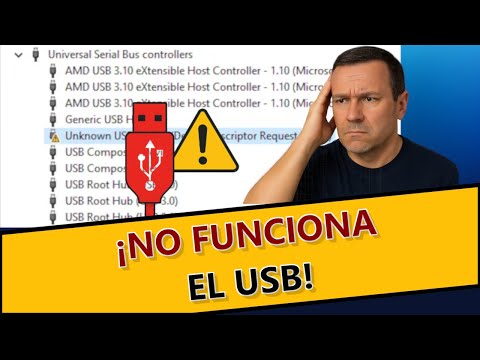
- Para problemas con USB, mira “Controladoras de bus serie universal”.
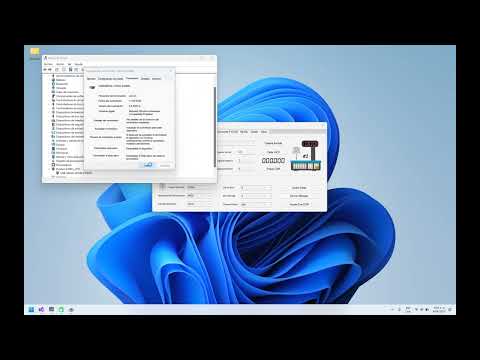
Una vez que has encontrado lo que buscas, haz clic derecho sobre el dispositivo y selecciona “Propiedades”. Aquí verás detalles sobre el controlador actual.
Paso 3: Actualiza los controladores
Para actualizar un controlador, dentro del menú del dispositivo haz clic en “Actualizar controlador”. Windows te ofrecerá dos opciones:
- Buscar automáticamente software de controlador actualizado: Deja que Windows busque por ti.
- Buscar software de controlador en mi equipo: Usa este si ya descargaste algún controlador desde la página oficial del fabricante.
Recuerda: siempre es mejor obtener drivers desde el sitio web oficial del fabricante. Eso evita sorpresas desagradables.
Paso 4: Desinstala controladores problemáticos
Si identificas un problema persistente con un driver específico (digamos uno para tu placa madre Foxconn), puedes desinstalarlo y reiniciar tu PC. Así Windows intentará reinstalarlo automáticamente. ¡A veces eso lo soluciona todo!
Paso 5: Verifica conflictos y errores
En el mismo panel donde miraste propiedades del dispositivo, ve a la pestaña “Eventos” para saber si has tenido errores o conflictos anteriores. Esto puede darte pistas sobre qué sigue mal.
Recuerda que nunca está de más mantener tus controladores actualizados para evitar esos pequeños dolores de cabeza tecnológicos.
¡Y ahí lo tienes! Si sigues estos pasos no deberías tener problemas con los drivers en Windows 10. Pero ojo, no dudes en buscar ayuda profesional si ves algo raro o sientes que esto está más allá de tus habilidades.
Al final del día, cuidar tus controladores es como darle amor a tu PC; ella te lo devolverá con buen rendimiento y menos frustraciones. ¿Has tenido alguna experiencia loca con drivers? Cuéntamelo en los comentarios si te animas.
Cómo chequear los controladores en Windows 11 para resolver problemas de rendimiento
Si estás notando que tu Windows 11 está más lento de lo habitual, es posible que los controladores, o drivers, sean parte del problema. Los drivers son como traductores entre tu sistema operativo y el hardware de tu computadora. Si algo no está bien con ellos, el rendimiento puede caer en picada. Te voy a contar cómo chequear y solucionar problemas con los controladores, especialmente si tienes productos de Foxconn.
Primero que nada, vamos a abrir el **Administrador de dispositivos**. Para hacerlo, simplemente haz clic derecho en el menú de inicio y selecciona «Administrador de dispositivos». Aquí podrás ver todos los componentes de hardware que tiene tu máquina.
Ahora bien, para chequear esos conductores:
- Busca los dispositivos problemáticos: Si hay algún problema con un driver, verás un icono amarillo junto al dispositivo en cuestión. Eso te da una pista clara.
- Haz clic derecho sobre el dispositivo: Una vez que localices el hardware problemático (por ejemplo, una tarjeta gráfica o un adaptador de red de Foxconn), haz clic derecho y selecciona «Propiedades».
- Revisa la pestaña de controladores: Dentro de propiedades, ve a la pestaña “Controlador”. Aquí tendrás varias opciones: puedes actualizarlo o incluso desinstalarlo si crees que está causando problemas.
- Actualizar controlador: Si eliges «Actualizar controlador», Windows buscará automáticamente actualizaciones disponibles. A veces esto resuelve problemas sin complicaciones.
- Desinstalar controlador: Si después de la actualización no notas mejoras o sigues teniendo rendimiento raro, prueba desinstalarlo. Windows lo reinstalará automáticamente al reiniciar la PC.
Un consejo personal: cuando estés en la pestaña del controlador, anota la versión actual antes de hacer cambios. Así podrás regresar a esa versión si algo sale mal.
Además, nunca está demás visitar el sitio web oficial de **Foxconn** para descargar los drivers más recientes directamente desde allí. A veces Windows puede fallar en encontrar las últimas versiones.
Recuerda también que algunos programas pueden estar afectando tus drivers. Mantén tus aplicaciones actualizadas y evita sobrecargar tu sistema con software innecesario.
Asumiendo que has seguido todos estos pasos y aún tienes problemas con el rendimiento relacionado con esos controladores, puede ser una buena idea contactar a un profesional para evitar complicaciones adicionales en tu equipo.
¡Espero que esto te ayude a poner tu PC en forma! Si te surge alguna duda adicional mientras haces estos pasos o si necesitas más detalles sobre algún punto específico, aquí estoy para ayudarte.
Oye, ¿alguna vez te has encontrado peleando con tu computadora porque un driver no funciona como debería? La verdad, es frustrante. Te haces mil preguntas: “¿Por qué no reconoce mi hardware?”, “¿Es un problema del sistema operativo o de los drivers?” En mi caso, recuerdo una vez que estuve lidiando con un problema en la impresora y era solo por un driver desactualizado. Perdí valiosos minutos tratando de arreglarlo, cuando en realidad era cosa de un par de clics.
Ahora, hablemos de esos drivers Foxconn. Estos son componentes esenciales que permiten que el hardware y el software de tu PC se comunique. A veces se pueden poner difíciles y eso puede llevarte al borde de la locura. ¿Te suena familiar? Quizás tienes problemas con la conexión a Internet o tu audio no suena como debería.
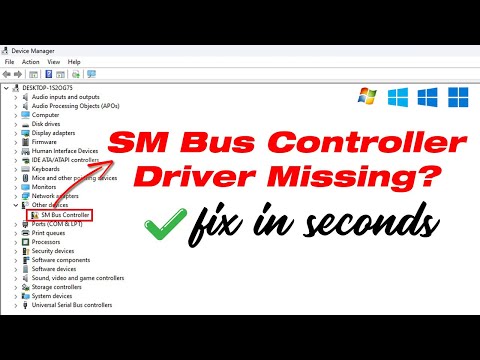
El diagnóstico empieza por observar comportamientos raros. Si algo no va bien, primero entra en modo detective: verifica si hay alertas en el Administrador de dispositivos. Ahí podrías ver si hay algún signo amarillo o rojo junto a tus dispositivos. Es como tener una pista clara sobre qué está fallando.
Luego, está la opción de actualizar esos drivers problemáticos. ¿Sabías que muchas veces lo único que necesitas hacer es ir al sitio web del fabricante y descargar la versión más reciente? Total, esto puede resolver muchos problemas sin complicarte la vida. Claro que a veces te encuentras con drivers incompatibles o errores extraños; ahí es donde tienes que entrar en modo hacker y buscar soluciones en foros o grupos especializados.
Al final del día, lidiar con drivers Foxconn puede ser un verdadero rompecabezas, pero con un poco de paciencia y esas habilidades detectivescas que todos llevamos dentro, puedes resolver bastante rápido lo que parezca una montaña inaccesible. ¿Ves? Todo se trata de entender lo que está pasando y no dejarte abrumar. ¡Ánimo!