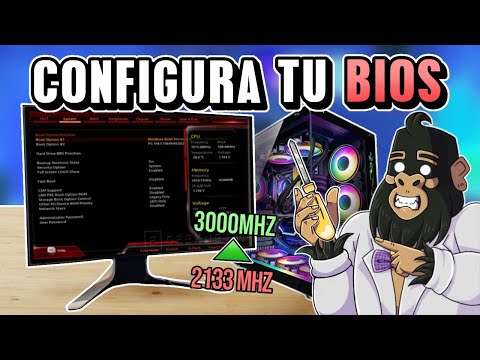
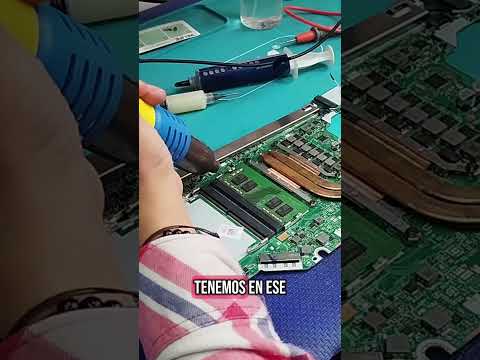
¿Te has topado alguna vez con un problema en tu PC que parece venir de otro planeta? O sea, esas veces en las que enciendes tu computadora y… nada. La pantalla negra te mira como si estuvieras en una película de terror. Bueno, muchas veces la cosa puede estar relacionada con la BIOS.
Hoy vamos a hablar de los fallos que pueden ocurrir en las placas Foxconn. Sí, esas placas madre que son bastante populares pero que pueden traer sus propios sustos. La BIOS es como el corazón del sistema: si no late bien, todo se detiene.
Así que, ¿quieres saber cómo prevenir esos desastres y mantener tu computadora funcionando sin problemas? Vamos a ver algunos tips sencillos y prácticas para evitar que esa pantalla negra se convierta en la pesadilla de tus noches.
Soluciones comunes para problemas de hardware en la placa Foxconn n15235
Claro, aquí va un texto detallado y fácil de leer sobre el tema. Espero que te sirva.
Si tienes una placa Foxconn n15235, es normal que a veces tengas problemas de hardware. Es una placa bastante popular y, como todo en la vida, puede fallar. Pero no te preocupes, aquí van unas soluciones comunes para esos inconvenientes que pueden surgir.
En primer lugar, es importante mencionar que los problemas de hardware a menudo están relacionados con la configuración de la BIOS. Así que el primer paso es acceder a ella y ver si todo está en orden.
- Reinicia tu PC: Antes de hacer cualquier cosa, prueba reiniciar el equipo. A veces es solo un problema temporal.
- Ajusta la configuración de BIOS: Entra en **BIOS** (normalmente presionando **F2** o **Supr** al iniciar). Asegúrate de que el disco duro y otros dispositivos estén detectados correctamente.
- Restablece la BIOS a valores predeterminados: Si has hecho cambios recientes y todo comenzó a fallar, puedes restablecer la configuración a los valores predeterminados. Busca la opción «Load Optimized Defaults» o similar en tu BIOS.
- Actualiza el firmware: A veces se necesita una actualización del firmware. Ve al sitio web de Foxconn y busca tu modelo específico. Descarga la última versión y sigue las instrucciones para instalarla.
- Cuidado con el hardware conectado: Desconecta todos los periféricos innecesarios (como impresoras o discos duros externos) e intenta arrancar solo con lo básico: teclado, mouse y monitor.
- Limpieza interna: Con el tiempo, se acumula polvo dentro del ordenador. Abre la caja (siempre con cuidado) y usa aire comprimido para limpiar los ventiladores y disipadores. Esto ayuda a evitar sobrecalentamientos que pueden provocar fallos.
No olvides comprobar las conexiones. A veces un cablecito flojo puede ser el culpable de tus quebraderos de cabeza. Una vez estaba ayudando a un amigo cuyo ordenador simplemente no encendía; resultado final: un cable mal conectado en la fuente de poder. ¡Qué risa!
Aparte de eso, también podrías pensar en problemas más serios como fallos físicos en componentes como RAM o tarjeta gráfica. Si tras todos estos pasos sigues teniendo problemas, lo mejor será buscar ayuda profesional.
Recuerda siempre tener una copia de seguridad de tus datos importantes antes de hacer cambios drásticos; nunca se sabe qué puede pasar durante un proceso delicado como este.
Aquí te dejo algunas recomendaciones finales: mantén siempre tu sistema operativo actualizado y revisa dos veces las conexiones antes de dar por sentado que algo está roto.
Total que queda claro: aunque muchos problemas pueden tener solución directa por nuestra parte, hay situaciones donde buscar ayuda profesional es esencial si quieres evitar más complicaciones.
Así que ya sabes cómo proceder ante esos problemillas comunes con tu placa Foxconn n15235 ¡Suerte!
Resolviendo problemas comunes con el manual de Foxconn n15235
Claro, vamos a hablar sobre el manual de Foxconn N15235 y cómo resolver problemas comunes que podrían surgir con esta placa base. A veces, los pequeños fallos en el BIOS pueden ser un dolor de cabeza, pero con un poco de conocimiento, puedes evitar o solucionar muchos inconvenientes. ¡Así que vamos al grano!
1. Arranque del sistema
Si tu computadora no arranca después de encenderla, puede ser una señal de un problema en el BIOS. Primero, asegúrate de que todos los cables están bien conectados. Hay veces en que simplemente se desconectan por algún movimiento o incluso por una limpieza mal hecha. Si todo está correcto, prueba reiniciar la BIOS: puedes hacerlo quitando la batería durante unos minutos y luego volviéndola a colocar.
2. Configuración incorrecta del BIOS
Cuando realizas cambios en la configuración del BIOS y algo empieza a fallar—como que no reconocen tu disco duro—la cosa se complica un poco. La solución es volver a los ajustes predeterminados del BIOS (Load Default Settings). Esto generalmente se hace presionando “F3” o “F10” al arrancar (depende del modelo). Te aseguras así que todo esté como debería.
3. Actualización del BIOS
Algunas veces es necesario actualizar el BIOS para corregir errores o mejorar la compatibilidad con otros componentes. Antes de hacer esto, asegúrate de descargar la versión correcta desde la página oficial de Foxconn y sigue las instrucciones al pie de la letra. Recuerda: si algo sale mal durante una actualización, podrías terminar con una placa inservible.
4. Problemas con la RAM
La memoria RAM puede ser otra fuente de problemas recurrentes. Si escuchas pitidos extraños al arrancar tu PC, podría ser señal de fallo en la memoria. Asegúrate también de que las RAM estén bien instaladas; si tienes varias unidades, intenta usar solo una para ver si el problema persiste.
5. Fallos relacionados con periféricos
A veces conectamos dispositivos y parece que todo funciona bien hasta que te das cuenta de que el USB no carga nada o el teclado no responde. Primero revisa los puertos USB; prueba otros dispositivos en esos mismos puertos para detectar si son ellos los culpables o si realmente eres tú quien está teniendo problemas.
6. Mensaje «CMOS Checksum Error»
Este mensaje significa que hay un fallo con la configuración guardada en tu CMOS—un error común si tienes problemas eléctricos o si has cambiado la batería del motherboard recientemente (cosas que pasan). Para solucionarlo, vuelve a poner el fecha y hora correctas dentro del BIOS.
7. Pérdida constante de configuración
Si cada vez que apagas el equipo pierdes toda configuración del BIOS puede ser por una batería muerta (la famosa CR2032). Cambiarla es fácil: solo localiza dónde está ubicada en la placa base, quítala y coloca una nueva siguiendo las instrucciones pertinentes.
Recuerda siempre consultar el manual específico, ya que ahí encontrarás detalles técnicos más precisos y ciertos códigos o mensajes específicos según cada modelo. Si tras estos consejos sigues enfrentando problemas, te aconsejo contactar a un profesional serio para evitar daños mayores.
En serio, estos pasos pueden ayudarte a evitar muchos quebraderos de cabeza con tu placa Foxconn N15235; sigue siendo sencillo y presta atención a esos detalles pequeños porque suelen marcar la diferencia entre tener un buen día tecnológico… ¡o uno terrible!
Especificaciones y detalles técnicos del modelo Foxconn N15235 para el diagnóstico de fallos
Claro, aquí te dejo un texto detallado sobre las especificaciones y detalles técnicos del modelo Foxconn N15235 para que tengas una idea clara al diagnosticar fallos. Espero que te sirva.
El modelo Foxconn N15235 es una placa base que, como muchas otras, puede experimentar fallos en la BIOS. Para prevenir y diagnosticar problemas, es esencial conocer sus especificaciones y características clave. Así que vamos al grano.
- Chipset: Utiliza el chipset Northbridge de NVIDIA nForce 7050PV y el Southbridge nForce 630a. Esto afecta directamente la compatibilidad con componentes y rendimiento.
- Sockets: Acepta procesadores AMD de socket AM2/AM2+, lo cual es fundamental si piensas actualizar o reemplazar el CPU. Si tienes un AMD Athlon o un Sempron, chances son que sea compatible.
- Módulos de RAM: Tiene cuatro ranuras DDR2 con soporte para hasta 8 GB. Recuerda que la velocidad de la RAM puede influir en el rendimiento general del sistema.
- Puntos de conexión: Incluye varios puertos SATA (3), lo cual facilita el uso de múltiples discos duros o SSDs. También cuenta con conexiones USB y Ethernet para redes locales.
- BIOs: La BIOS en esta placa es clave para administrar todos los componentes. Si notas que tu PC no arranca, este puede ser uno de los primeros lugares a verificar.
Aparte de estas especificaciones técnicas, hay una cosa importante a tener en cuenta: muchos problemas surgen por configuraciones incorrectas en la BIOS. Así que asegúrate de revisar opciones como la frecuencia del reloj y las configuraciones del voltaje, especialmente si has hecho overclocking anteriormente.
Piénsalo así: imagine que le das unos ajustes a tu auto; si algo no está bien calibrado, hay altas probabilidades de que tenga fallos a futuro o incluso se detenga por completo. Lo mismo pasa con las placas base. Mantén siempre todo bien configurado desde la BIOS.
No olvides mantener tu BIOS actualizada, ya que esto puede corregir errores y mejorar la compatibilidad con nuevos hardware. Pero ojo, ¡actualizarla sin saber lo que haces puede causar más problemas todavía!
Aunque este artículo te da herramientas para entender mejor tu Foxconn N15235, recuerda siempre consultar con profesionales si tienes dudas más serias o si estás pensando en hacer cambios importantes.
Totalmente vale la pena hacer un diagnóstico adecuado antes de aventurarte a cambiar componentes o gastar dinero en piezas nuevas. ¿Ves? Con un poco más de conocimiento podrás manejar mejor cualquier inconveniente técnico relacionado con esa placa base.
Oye, hablemos un rato sobre algo que a muchos nos puede dejar al borde del colapso: los fallos en la BIOS, especialmente en esas placas de Foxconn. A todos nos ha pasado que estamos ahí, disfrutando de nuestro PC, y de repente… ¡pum!, se cuelga o no arranca. Puf, qué nervios.
Mi amigo Diego me contó una vez que estaba jugando su videojuego favorito y, zas, el ordenador no siguió. Pensó que era un problema menor hasta que se dio cuenta de que el error venía por la BIOS. No tenía ni idea de qué era eso en ese momento y el pobre casi llora al ver su partida perdida. Entonces ahí te das cuenta de lo importante que es hacer una buena prevención.
La BIOS es como el corazón del sistema. Es lo que le dice a todo cómo empezar a funcionar cuando prendes el PC. Si hay un fallo ahí, la cosa puede tornarse fea rápidamente. ¿Y tú sabes qué? Hay algunos pasos sencillos para evitar líos.
Primero está la actualización del firmware. Así como nosotros necesitamos “parches” para corregir errores en nuestra vida diaria—bueno, ¿quién no necesita un café extra porque no durmió bien?—las placas madre también necesitan estar al día para rendir bien. Mantenerla actualizada puede prevenir problemas serios.
También está eso de verificar las configuraciones. Puede parecer aburrido y técnico, pero hacer esto con regularidad puede reducir considerablemente los riesgos de fallos raros o inesperados. Y ni hablemos de cuidar la temperatura del sistema; si tu CPU se calienta mucho por falta de ventilación o limpieza—puede crujir como palomitas a punto de estallar—también afectará a la BIOS.
Ah, y otra cosa importante: tener siempre un respaldo es clave. No hace mal guardar esos archivos esenciales solo por si acaso algo sale mal durante una actualización o si tienes problemas con los componentes del hardware.
En fin, prevenir errores en la BIOS no tiene que ser un dolor de cabeza. Con algunos cuidados básicos y prestando atención a las señales tempranas puedes evitar muchas noches sin dormir pensando en cómo recuperar tu información perdida, ¿me sigues? Al final del día queremos disfrutar nuestras partidas o trabajos sin miedo a perderlo todo por un error tonto en algo tan básico como la BIOS. ¡Así que cuidemos esa placa madre!