Oye, ¿te has encontrado alguna vez con tu PC funcionando como si estuviese nadando en barro? Eso puede ser porque tus drivers están más desactualizados que tu cuenta de Facebook.
Hoy vamos a hablar de esos pequeños héroes llamados drivers AMD. Aunque suene aburrido, te prometo que son fundamentales para que tu tarjeta gráfica y el resto del sistema funcionen como una máquina bien aceitada.
Te voy a contar las mejores prácticas para mantenerlos al día, porque, ¿quién quiere tener problemas de rendimiento cuando puedes estar jugando o trabajando sin interrupciones?
Así que, si quieres disfrutar de una mejor experiencia gráfica y evitar esos molestos errores, quédate por aquí. ¡Vamos a ello!
Soluciones comunes para problemas con controladores de AMD
Cuando hablamos de problemas con controladores de AMD, la verdad es que pueden volverse un dolor de cabeza. Pero, oye, no te preocupes. Aquí van algunas soluciones comunes que puedes intentar y mejores prácticas para mantener tus drivers en forma.
Primero, actualizarlos es esencial. A veces, simplemente se trata de instalar la versión más reciente y ¡listo! Para hacerlo correctamente, aquí hay algunas recomendaciones:
- Visita el sitio web oficial de AMD: Es el mejor lugar para encontrar los drivers más actualizados. Solo busca tu modelo y descárgalo.
- Usa el software AMD Radeon Adrenalin: Esta herramienta te ayuda a gestionar tus controladores y a optimizar tu experiencia de juego.
- No olvides reiniciar tu PC: Después de instalar o actualizar los drivers, siempre reinicia tu sistema. A veces hace milagros.
A veces, los problemas no son tan simples. Por ejemplo, puede que tus juegos se congelen o que la pantalla parpadee. Eso generalmente es señal de un driver problemático. Aquí hay cómo solucionarlo:
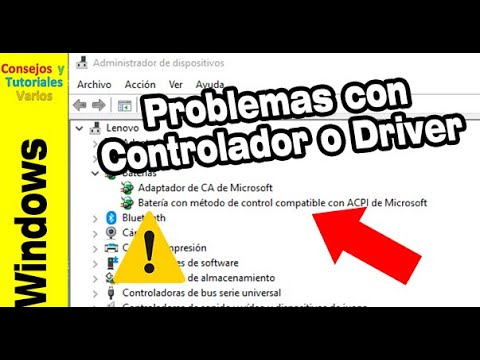
- Desinstalar el controlador problemático: Ve al «Administrador de dispositivos», busca tu tarjeta gráfica bajo “Adaptadores de pantalla”, haz clic derecho y selecciona desinstalar.
- Usar DDU (Display Driver Uninstaller): Este programa es muy útil para eliminar cualquier rastro del controlador anterior antes de instalar uno nuevo. Solo asegúrate de seguir las instrucciones al pie de la letra.
- Reinstala el controlador nuevo: Descarga la versión más reciente como mencionamos antes y procede a instalarlo.
A veces también pueden aparecer errores raros como esos pantallazos azules (BSOD) o algún mensaje en particular cuando intentas iniciar un juego. En estos casos vale la pena buscar online qué driver específico está causando problemas y ver si hay alguna solución disponible en foros o en la página oficial de soporte de AMD.
No obstante, recuerda algo muy importante: aunque estos pasos pueden ayudar a resolver muchos problemas comunes con controladores AMD, si te sientes atascado o si las cosas se complican más allá del punto en que te sientes cómodo, lo mejor es buscar ayuda profesional. A veces hay configuraciones más profundas que requieren un ojo experimentado.
Total que mantener tus controladores actualizados es clave para disfrutar una experiencia fluida con tu PC gaming o cualquier tarea gráfica intensa que tengas entre manos. Así que no dudes en darles ese cariño necesario para evitar dolores de cabeza futuros!
Solución a Problemas Comunes de AMD Software: Adrenalin Edition
Si tienes problemas con el AMD Software: Adrenalin Edition, no te preocupes, esto es más común de lo que piensas. A veces, estas cositas pueden ser frustrantes, pero normalmente hay soluciones al alcance de tu mano. Así que, ¡vamos a ello!
Primero que nada, antes de entrar en temas técnicos, asegúrate de que tu sistema operativo está actualizado. Oye, un Windows desactualizado puede causar conflictos con el software de AMD y eso no es lo que queremos.
- Desinstalación limpia del driver anterior: A veces los drivers antiguos pueden causar problemas. Usa la herramienta AMD Cleanup Utility para eliminar cualquier rastro del driver anterior antes de instalar el nuevo.
- Descargar la última versión: Ve a la página oficial de AMD y descarga la última versión del software Adrenalin. Mantenerse al día con las actualizaciones es fundamental para un rendimiento óptimo.
- Instalación como administrador: Cuando vayas a instalar el nuevo driver, haz clic derecho en el archivo y selecciona «Ejecutar como administrador». Esto asegura que el proceso tenga los permisos necesarios.
- Ajustes de configuración: Una vez instalado el software, ábrelo y revisa la configuración gráfica según tus necesidades. A veces un simple ajuste puede mejorar mucho tu experiencia.
A veces puedes experimentar problemas como “pantallazos negros” o baja tasa de cuadros por segundo (FPS) en juegos. Esto puede deberse a ajustes incorrectos o drivers obsoletos. Prueba a reiniciar tu PC tras una actualización; muchas veces eso soluciona los problemas inmediatamente.
No olvides también revisar tu temperatura GPU. Las altas temperaturas pueden afectar mucho el rendimiento del software AMD. Usa algún programa para monitorear las temperaturas; si supera lo normal, considera limpiar el interior de tu PC o mejorar la ventilación.
- Código de error o funcionamiento errático: Si recibes códigos de error específicos durante la instalación o uso, busca ese código en línea. La comunidad suele tener soluciones rápidas y efectivas.
- No olvides las conexiones físicas: Verifica que todas las conexiones estén bien ajustadas. A veces un simple cable flojo puede dar lugar a fallos inesperados.
Aunque estos pasos suelen resolver muchos inconvenientes comunes con Adrenalin Edition, si sigues teniendo problemas serios, tal vez debas considerar contactar al soporte técnico oficial o buscar ayuda profesional. Recuerda que jugar con drivers y configuraciones puede ser delicado; así que hazlo con cuidado y paciencia.
Total que mantener tus drivers al día no solo mejora tu rendimiento gráfico sino también evita muchos dolores de cabeza en el futuro. ¿Tienes alguna anécdota sobre alguna actualización fallida? Cuéntame cómo lo resolviste; siempre es bueno aprender juntos.
Actualiza tus controladores AMD Adrenalin Edition para un rendimiento óptimo en tu PC
Claro, aquí tienes un texto robusto y directo sobre cómo mantener actualizados tus controladores AMD Adrenalin Edition para que tu PC se mantenga en forma.
Actualizar tus controladores AMD Adrenalin Edition puede hacer una gran diferencia en el rendimiento de tu ordenador. Cuando dejas todo como está, puedes perderte mejoras en juegos o aplicaciones que podrían hacer que tu experiencia sea más fluida y divertida. ¡Así que vamos al grano!
Primero que nada, ¿sabes qué es un controlador? Es básicamente un software que permite que tu sistema operativo hable con el hardware. En este caso, estamos hablando de la tarjeta gráfica AMD y su software Adrenalin Edition.
Aquí te dejo algunas prácticas recomendadas para mantener tus controladores siempre actualizados:
- Revisa regularmente las actualizaciones: AMD suele lanzar parches y mejoras cada cierto tiempo. Puedes hacerlo manualmente visitando la página oficial de AMD o usando la aplicación Adrenalin.
- Descarga desde la fuente oficial: Por favor, evita sitios sospechosos. Siempre descarga los controladores desde la página oficial de AMD. Esto asegura que no te lleves sorpresas desagradables como malware o programas no deseados.
- Sigue las instrucciones al pie de la letra: Al instalar nuevas versiones, asegúrate de seguir las instrucciones proporcionadas por AMD. A veces hay pasos específicos para desinstalar versiones anteriores.
- Crea puntos de restauración: Antes de actualizar los controladores, es buena idea crear un punto de restauración en Windows. Así tienes a dónde regresar si algo sale mal durante el proceso.
- Utiliza la opción “Detección automática”: Si no estás seguro qué controlador necesitas, utiliza la herramienta de detección automática en el sitio web de AMD. Te guiará a través del proceso y facilitará mucho las cosas.
A veces me acuerdo cuando estaba tratando de jugar mi título favorito y ¡plaf! La pantalla se congelaba justo en medio del combate final porque tenía los controladores desactualizados. Qué frustrante fue eso… Es como tratar de correr una maratón con zapatos apretados; simplemente no funciona bien.
No te olvides también del tema del rendimiento: Actualizar tus controladores puede ayudar a corregir errores conocidos y optimizar el rendimiento gráfico, lo cual es crucial para disfrutar al máximo esos gráficos impresionantes en videojuegos o aplicaciones creativas.
Puntos importantes a considerar:
- Tienes opciones entre controladores estables y versiones beta: Las estables son más seguras, pero las beta pueden ofrecer nuevas características antes que las oficiales. Escoge según tus necesidades.
- A veces necesitarás reiniciar tu PC: No pasa nada; es parte del proceso normal tras actualizar controladores.
Por último, si después de actualizar sigues teniendo problemas gráficos o errores extraños, puede ser momento de buscar ayuda profesional. A veces hay problemas más profundos relacionados con el hardware o la configuración general del sistema.
Así que ya sabes, mantener tus controladores actualizados es clave para un mejor rendimiento general en tu PC. ¡No te lo saltes!
Oye, hablar de drivers siempre me trae a la mente esa vez que mi amigo se volvió loco porque su PC no podía correr un juego nuevo. Pasamos horas tratando de entender por qué no funcionaba. Al final, todo se resolvió con una simple actualización de drivers. Así que hoy quiero compartir algunas mejores prácticas para actualizar los drivers AMD y evitar ese tipo de dramas.
Primero que nada, ¿sabes qué es un driver? Mega sencillo: es como un traductor entre tu sistema operativo y el hardware, en este caso, tus tarjetas gráficas AMD. Sin él, tu PC no sabe cómo hacer todo lo chido que puede hacer.
Entonces, cuando pienses en actualizar, lo mejor es ir directamente a la fuente: el sitio web de AMD. Ellos tienen una sección especial donde puedes encontrar las actualizaciones más recientes. Esto es mejor que confiar en esas notificaciones automáticas del sistema que a veces no son muy precisas.
Además, asegúrate de saber qué modelo tienes. A veces creemos tener la última tarjeta gráfica cuando en realidad tenemos otra más antigua. Así que un vistazo rápido a las especificaciones no viene mal.
También te recomendaría hacer una copia de seguridad antes de actualizar. Aunque suene exagerado, nunca está de más tener un plan B por si algo sale mal y necesitas volver atrás.
Una vez que estés listo para la actualización, cierra todos los programas abiertos. ¿Por qué? Porque muchas veces uno puede causar conflictos durante el proceso y eso sería como intentar bailar salsa con alguien que solo sabe bailar rock.
Después de instalar el nuevo driver, reinicia tu PC. A veces olvidamos este paso y luego nos preguntamos por qué sigue habiendo problemas. Reiniciar es como darle un reseteo a todo; deja todo fresco y listo para funcionar bien.
Y si alguna vez notas algún problema después de una actualización—como rendimiento raro o pantallazos azules—no dudes en volver al driver anterior; muchas veces el asunto sale mal con las nuevas versiones.
Así que ya sabes: mantener tus drivers al día puede evitarte muchos quebraderos de cabeza. Y si alguna vez te sientes perdido o sin ganas de hacerlo tú mismo, siempre puedes contar con amigos o foros donde la comunidad ayuda a resolver estos temas técnicos.
¿Ves? Al final del día se trata solo de cuidar nuestra máquina y disfrutar al máximo lo que nos ofrece… sin sorpresas desagradables por el camino. ¡Suerte!