
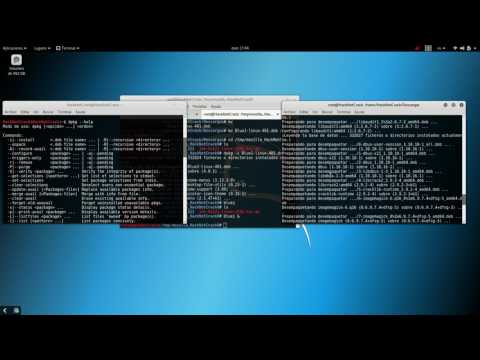
¿Sabes qué? A veces, cuando estás metido en el mundo de Linux, te topas con cosas que son un poco… complicadas. Oye, pero no hay de qué preocuparse. Aquí es donde entra “dpkg”, el súper comando que te puede salvar la vida cuando hablas de gestión de paquetes.
La cosa es que, si ya tienes algo de rodaje y quieres llevar tus habilidades al siguiente nivel, este artículo es para ti. Vamos a desmenuzar los comandos de dpkg: cómo instalar, remover o incluso buscar paquetes. Total que, te prometo que no habrá tecnicismos aburridos ni jerga incomprensible.
Te contaré algunos trucos y consejos para que no te pierdas en el camino. Así que prepárate a adentrarte en un universo donde tendrás el control total sobre tu sistema. ¿Listo para darle caña a esos comandos? ¡Vamos allá!
Soluciones para Administradores de Debian: Manejo de Errores y Configuraciones
Si estás metido en el mundo de Debian, seguro que te has topado con algunos errores o configuraciones que te han hecho sudar un poco frío. Lo bueno es que, con un par de comandos y trucos en la manga, puedes manejar esas situaciones como todo un pro. Aquí vamos a hablarte de las soluciones más útiles que puedes aplicar como administrador de Debian, centrándonos en los comandos dpkg.
Dpkg es la herramienta básica para gestionar paquetes en Debian. ¿Sabes qué? A veces puede dejarte en un lío si algo no sale como esperabas. Pero no te preocupes, aquí hay algunas estrategias para resolver errores comunes y mejorar tus configuraciones.
- Errores al instalar paquetes: Cuando intentas instalar algo y aparece un error diciendo que el paquete está bloqueado o no se puede encontrar, prueba primero a ejecutar:
sudo dpkg --configure -a. Este comando intenta configurar todos los paquetes pendientes. - Dependencias rotas: Es común encontrarse con problemas de dependencias al instalar programas. Aquí, lo mejor es usar:
sudo apt-get install -f. Esto intentará arreglar las dependencias automáticamente. - Borrar paquetes problemáticos: Si un paquete está causando estragos y no lo necesitas más, puedes eliminarlo con:
sudo dpkg --remove nombre_del_paquete. Esto hará que se quite sin dejar rastro. - Purgar configuraciones: A veces solo quitar el paquete no es suficiente porque quedan archivos de configuración. Para una limpieza total puedes usar:
sudo dpkg --purge nombre_del_paquete.
A veces me acuerdo de una vez en la que intenté instalar un programa y terminé con mil errores por culpa de dependencias rotas. Fue todo un desastre hasta que descubrí el comando -f. Fue como ver la luz al final del túnel. Así que si te pasa algo similar, ya sabes cuál es tu amigo aquí.
No olvides también las opciones del comando dpk -l, donde puedes listar todos los paquetes instalados. Te da una buena visión general de lo que tienes en tu sistema y qué podría estar fallando.
Manejo de configuraciones:
- Ajuste del archivo sources.list: Asegúrate de tener bien configuradas tus fuentes de software editando:
/etc/apt/sources.list. Un mal repositorio puede traerte más problemas que soluciones. - Caché corrupta: Si crees que tu caché tiene problemas, limpia la caché con:
sudo apt-get clean, esto liberará espacio y puede ayudar a resolver algunos conflictos. - Sistemas dañados: Si ves mensajes sobre archivos dañados después de usar dpkg, intenta reparar desde el modo recovery o rescate para evitar mayores dolores de cabeza.
A medida que vayas profundizando con estas herramientas y comandos, verás cómo tu confianza crece. Siempre recuerda hacer copias de seguridad antes de realizar cambios drásticos; nunca está demás prevenirse ante sorpresas inesperadas.
Totalmente importante: aunque estos comandos son súper útiles, si te encuentras con problemas muy rebuscados o complicados, lo mejor siempre será buscar ayuda profesional. No dudes en consultar foros o grupos comunitarios; muchas veces hay alguien más allá afuera listo para ayudarte.
Cualquiera sea el camino técnico por el cual navegues como administrador Debian, ¡la recompensa vale la pena! Así que sigue experimentando y aprendiendo. Cada error te hace mejor.” ¿Ves?
Pasos para la instalación manual de Debian con particionado personalizado
Claro, vamos a ello. Si te has decidido a instalar Debian de manera manual con un particionado personalizado, aquí tienes los pasos que necesitas. Oye, te advierto que es algo bastante técnico, así que prepárate un café y acompáñame.
1. Preparación del medio de instalación
Primero, necesitas un USB o un DVD con la imagen ISO de Debian. Descárgala del sitio oficial y grábala en tu medio de instalación usando herramientas como Rufus o Etcher. Asegúrate de hacerlo correctamente; si no pones bien la imagen, tu ordenador no arrancará desde el USB.
2. Arrancar desde el medio
Ahora conecta tu USB o inserta el DVD y reinicia tu ordenador. Accede al menú de arranque (generalmente presionando F12, F2 o Supr durante el inicio, depende del fabricante) y selecciona el USB/DVD como fuente de arranque.
3. Configuración inicial
Una vez que arranques desde el medio, verás una pantalla donde podrás elegir entre varias opciones. Selecciona “Install” o “Graphical Install”. Ambos métodos son similares; uno es más visual y fácil.
4. Elegir el idioma y demás configuraciones
Sigue las instrucciones para elegir tu idioma, ubicación y teclado. Esta parte es sencilla: solo seleccionas lo que prefieres. Asegúrate de que esté todo bien para evitar problemas más adelante.
5. Configuración del disco duro
Aquí es donde empieza la parte emocionante:y complicada:
- Seleccionar disco duro: Elige el disco en el que deseas instalar Debian.
- Modo de particionado: Selecciona “Manual”. Esto te permitirá crear las particiones como tú quieras.
Recuerda esto: si no sabes lo que estás haciendo con el particionado, podrías perder datos importantes.
6. Crear particiones
Para crear una partición nueva:
- A partir del espacio libre: Selecciona «Espacio libre», luego «Crear nueva partición».
- Tamaño: Decide cuánto espacio asignar a la nueva partición (por ejemplo, 20GB para root).
- Punto de montaje: Aquí va «/», que es la raíz del sistema.
- Tipo de sistema de archivos: Generalmente ext4 es una buena elección.
No olvides crear también otras particiones necesarias como /home (para tus archivos) y swap (para memoria virtual).
7. Formatear las particiones
Después de crear tus particiones, asegúrate de formatearlas antes de proceder a la instalación real.
8. Instalar el sistema base
Cuando llegues a esta etapa increíblemente emocionante (aunque puede ser tediosa), selecciona “Instalar”.
9. Configuración del gestor de paquetes Dpkg
Después será crucial configurar Dpkg para manejar los paquetes correctamente:
- Cargar repositorios: Añade los repositorios necesarios en «/etc/apt/sources.list». Esto asegurará que puedas instalar software después.
- Pulsar actualizar: Siempre recuerda ejecutar “sudo apt update” después.
Esto hará magia con los comandos Dpkg; incluso podrás aprender algunas chorradas interesantes al respecto luego.
10. Finalizar la instalación
Por último, configura detalles finales como la red y los usuarios. Al finalizar esto ya estarás en condiciones para reiniciar tu computadora sin ningún asunto pendiente… ¡y voilà!
Y ahí lo tienes: todo lo necesario para hacer tu propia instalación manual de Debian con un buen toque personal en las particiones! ¿Te suena fácil? Puede ser un poco intimidante al principio pero nada insuperable si sigues estos pasos bien detallados.
Recuerda siempre respaldar tus datos antes de hacer cambios grandes en tu sistema; nunca está demás proteger esa información valiosa por si acaso decides jugar un poco con las configuraciones.
¿Me sigues?
Cuando hablas de Dpkg, la verdad es que estás tocando una herramienta bastante poderosa que te permite manejar paquetes en sistemas basados en Debian como Ubuntu. Pero, oye, no es solo para los usuarios avanzados; si te pones las pilas con los comandos básicos, ya estás un paso más cerca de entender el ecosistema de Linux.
Recuerdo la primera vez que me topé con Dpkg. Tenía problemas con un paquete que no quería instalarse y, tras un par de búsquedas en Google, terminé sumergido en la terminal tratando de entender qué demonios hacía cada comando. Al principio me sentí como si estuviera tratando de leer un idioma alienígena, pero al final fue como un rompecabezas que se iba armando poco a poco.
Ahora bien, si ya tienes algo de experiencia y quieres profundizar, aquí van unos comandos básicos para no perderse:
- dpkg -i nombre_paquete.deb: Instala un paquete .deb. Sin rollos.
- dpkg -r nombre_paquete: Desinstala ese paquete que ya no quieres ver.
- dpkg –list: Te muestra una lista de todos los paquetes instalados. Un buen vistazo a lo que tienes.
- dpkg –configure -a: Oye, esto es útil si algo salió mal durante la instalación y necesitas reconfigurar paquetes.
- dpkg -L nombre_paquete: Aquí puedes ver qué archivos están instalados con ese paquete específico.
Y así puedes seguir explorando. La cosa es familiarizarte con ellos y entender que cada comando tiene su propósito y puede ahorrarte mucho tiempo y frustraciones.
Y aunque al principio parece complicado, si sigues practicando podrás manejarlo como un pro. Recuerda siempre hacer una copia de seguridad antes de hacer cambios grandes; nunca se sabe cuándo tu sistema va a necesitar un salvavidas. ¡Así que a disfrutar y experimentar!

