¿Te has encontrado alguna vez con un sistema que parece tener su propia personalidad? O sea, a veces lo miras y te pregunta qué has hecho para merecer tanto lío. La administración de sistemas puede ser un verdadero rompecabezas, pero ahí es donde entra en juego el Shell.
Hoy vamos a sumergirnos en comandos Shell avanzados, esos que parecen secretos guardados bajo llave. ¿Sabes? Son un poco como los trucos de magia que te hacen ver como un crack frente a tus colegas.
Te prometo que esto no va a ser una clase aburrida. Aquí vamos a ver cómo controlar tu sistema como si fueras el jefe de la fiesta. Desde gestionar procesos hasta encontrar archivos perdidos en el limbo digital, tendrás el poder en tus manos.
Así que afila tus dedos y prepárate para convertirte en ese amigo sabio que siempre tiene una solución lista. ¡Vamos al lío!
Comandos Shell en Android: Soluciones Eficaces para Problemas Comunes
Claro, vamos a hablar de los comandos Shell en Android, que son una herramienta bastante poderosa para administrar tu dispositivo. Pero, ojo, que esto no sustituye la ayuda profesional si te sientes perdido. Empezamos.
Los comandos Shell son como las órdenes que le das a tu dispositivo para realizar tareas específicas. Por ejemplo, ¿has notado que tu Android a veces va lento? Con unos comandos simples puedes liberar espacio o incluso solucionar ciertos problemas de conexión.
Te cuento una anécdota: un amigo mío tenía problemas para conectarse al Wi-Fi en su teléfono. Después de intentar mil cosas, le dije que probara con un par de comandos Shell y, ¡voilà! Problema resuelto en un abrir y cerrar de ojos.
¿Cómo accedo al Shell?
Primero, necesitas tener acceso root en tu dispositivo, lo que significa que tendrás control total sobre el sistema. Hay muchas maneras de hacer esto, así que busca la opción más segura para ti.
Una vez tengas acceso root, puedes usar aplicaciones como «Termux» o instalar ADB (Android Debug Bridge) en tu PC y conectar tu teléfono. Así podrás escribir esos comandos directamente.
Ahora bien, aquí tienes algunos comandos útiles:
- adb devices: Muestra todos los dispositivos conectados.
- adb reboot: Reinicia el dispositivo; muy útil si algo va mal.
- adb install [ruta del APK]: Te permite instalar aplicaciones rápidamente desde tu PC.
- pm clear [nombre del paquete]: Limpia la caché de una app específica. Ideal para recuperar espacio.
Otro comando interesante es el logcat. ¿Lo conoces? Con este comando puedes ver los registros del sistema y entender qué está pasando realmente cuando una app se cierra inesperadamente…
Por ejemplo:
«`bash
adb logcat > logs.txt
«`
Esto guarda los registros en un archivo llamado logs.txt en tu PC. Después lo abres y puedes analizar qué sucedió.
Si alguna vez necesitas descubrir el uso del almacenamiento de cada aplicación, el comando:
«`bash
du -h /data/data/
«`
te dirá cuántos megas está usando cada app instalada.
Eso sí, ten cuidado con lo que haces porque algunos comandos pueden afectar gravemente a tu sistema operativo si no sabes exactamente lo que estás haciendo. En serio, hay un riesgo real aquí.
Sugerencias Finales:
Siempre es bueno hacer copias de seguridad antes de hacer cambios drásticos mediante comandos Shell. La precaución nunca está demás; imagina perder todos tus datos por un simple error.
La verdad es que dominar estos comandos puede parecer complicado al principio, pero con práctica vas a manejarlo como todo un pro. Lo importante es ir paso a paso y no desesperar si algo sale mal… Siempre hay solución.
Recuerda: aquí te he compartido algo sencillo sobre comandos Shell para Android y sus soluciones efectivas para problemas comunes. Si no te sientes seguro haciéndolo tú mismo… No dudes en buscar ayuda profesional cuando sea necesario. En fin, ¡mucha suerte con tus experimentos!
Soluciones Comunes a Problemas con Comandos Shell en Windows 10
Cuando hablamos de comandos Shell en Windows 10, a veces puede ser un poco confuso, sobre todo si no tienes mucha experiencia. Pero no te preocupes, aquí estoy para contarte sobre las soluciones comunes a problemas que pueden surgir. Así, podrás solucionar esos inconvenientes rápidamente.
Primero que nada, asegúrate de abrir la consola de comandos como administrador. A veces, eso soluciona un montón de problemas. Para hacerlo, simplemente busca «cmd» en el menú de inicio, haz clic derecho y selecciona «Ejecutar como administrador». ¿Fácil, verdad? Bueno, aquí van algunos problemas comunes:
- Error ‘no se reconoce como un comando interno o externo’: Esto pasa cuando escribes mal el comando o la ruta. Asegúrate de que estás escribiendo lo correcto y que la ruta es válida.
- Problemas con permisos: Si no tienes permisos suficientes para ejecutar ciertos comandos, podrías encontrarte atascado. Recuerda correr el cmd como administrador.
- Comandos que parecen no funcionar: A veces puede ser cuestión de sintaxis. Por ejemplo, si intentas usar ‘chkdsk’ pero olvidas incluir el disco (como C:), simplemente no funcionará.
- Archivos o carpetas en uso: Cuando intentas eliminar algo en uso, recibirás un mensaje de error. Cierra los programas que puedan estar usando ese archivo antes de intentar nuevamente.
- Problemas con variables del sistema: Si estás teniendo issues al ejecutar scripts porque ciertas variables no están definidas correctamente, puedes configurarlas desde las opciones avanzadas del sistema.
Recuerdo una vez cuando traté de arreglar un problema con un disco duro externo usando ‘diskpart’. No me di cuenta que debía ejecutar cmd como administrador y pensé que mi disco estaba dañado… ¡Qué susto! Pero claro, cuando finalmente corrí la terminal adecuadamente todo funcionó perfecto.
Otro tema son los scripts más avanzados. A veces es fácil perderse entre líneas y líneas de código. Si ves algo raro al ejecutarlos o obtienes mensajes inesperados (como errores extraños), vuelve a revisar las rutas y sintaxis.
Por último, siempre ten presente que hay comandos que pueden causar cambios permanentes en tu sistema. Por eso es vital saber bien qué vas a hacer antes de ejecutarlos. Un pequeño error puede llevarte a una gran frustración.
Si después de estos consejos sigues teniendo problemas con los comandos Shell en Windows 10 o dudas más profundas sobre administración del sistema, lo mejor es buscar ayuda profesional para evitar cualquier situación incómoda o pérdida de información importante. ¡Ánimo!
Todo lo que necesitas saber para usar Bash Shell en la gestión de sistemas y resolución de problemas
¡Claro! Vamos a charlar sobre cómo usar **Bash Shell** para gestionar sistemas y resolver problemas. No te preocupes, lo haré de manera sencilla, como si te lo contara un amigo.
Primero que nada, Bash es un intérprete de comandos y shell que permite interactuar con el sistema operativo. Es como el mando a distancia de tu tele, pero en vez de controlar la televisión, controlas todo lo que hace tu computadora. Te permite ejecutar comandos para hacer cosas como copiar archivos, moverlos o incluso instalar programas.
¿Y por qué deberías usar Bash? Bueno, porque es poderoso y flexible. Aprender a manejarlo puede ahorrarte mucho tiempo y te da un control más profundo sobre tu sistema.
Aquí van algunos comandos básicos que deberías conocer al comenzar:
- ls: Muestra los archivos en el directorio actual. ¿Sabías? Es como abrir una carpeta en tu computadora.
- cd: Cambia de directorio. Imagina que estás dando pasos hacia otra carpeta.
- mkdir: Crea un nuevo directorio. Así puedes organizar tus archivos mejor.
- rm: Elimina archivos o directorios. Oye, ¡usa este con cuidado! Esa acción no se puede deshacer fácilmente.
- cp: Copia archivos de una ubicación a otra. Sencillo pero muy útil.
- mv: Mueve o renombra archivos y carpetas.
- man: Abre la página del manual para cualquier comando (por ejemplo: man ls).
Ahora bien, hay casos en los que realmente necesitarás comandos avanzados para administrarte mejor:
- grep: Busca texto dentro de documentos o salida de otros comandos. Muy útil cuando buscas algo específico dentro de un mar de información.
- find: Localiza archivos basados en criterios específicos como nombre o tamaño. Imagina querer encontrar esa canción específica entre miles —esto lo soluciona rápido.
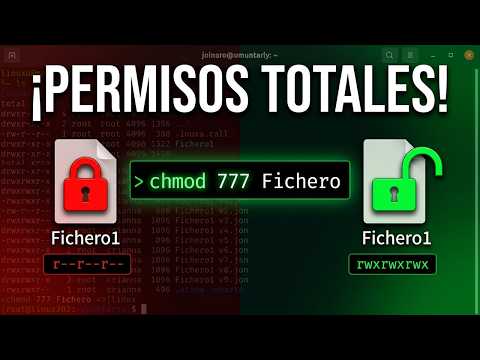
- chmod: Cambia los permisos de acceso a archivos o carpetas. Así decides quién puede ver u operar con tus cosas.
- top: Muestra procesos en ejecución en tiempo real, junto con su uso de CPU y memoria ¡Es genial para identificar qué programa está robando recursos!
Cuando estás manejando sistemas o tratando de resolver problemas técnicos, poder ejecutar scripts es clave también:
Suppongamos que quieres automatizar tareas repetitivas. He aquí cómo podrías hacerlo:
1. Abres el editor (puedes usar nano: `nano script.sh`).
2. Escribes el script: digamos quieres hacer una copia diaria de tus documentos importantes.
3. Guardas y cierras.
4. Luego le das permisos con `chmod +x script.sh`.
5. Finalmente ejecutas `./script.sh`.
Total que no hay magia aquí; solo práctica.
No olvides realizar copias de seguridad antes de hacer cambios grandes en tu sistema.
Recuerda que aunque aprender Bash es muy útil, también puede ser complicado al principio (yo me pasé horas atorado intentando entender las rutas). Así que paciencia y mucha práctica; cada error es una lección aprendida.
Y si necesitas ayuda más allá de esto, ¡no dudes en buscar apoyo profesional!
En fin, eso sería todo por ahora sobre Bash Shell para la gestión del sistema ¡Espero haberte ayudado!
Oye, ¿te has puesto a pensar en lo útil que puede ser conocer algunos comandos Shell avanzados? La primera vez que me metí en ese mundo, estaba un poco perdido. Recuerdo que estaba intentando administrar un servidor y me sentía como un pez fuera del agua. Todo era complicado: rutas, permisos y configuraciones. Pero cuando empecé a aprender sobre comandos, ¡vaya que mi vida cambió!
Los comandos Shell son como esos atajos secretos en los videojuegos. Si no los conoces, te pasas la vida dando vueltas sin sentido. Pero cuando empiezas a entender cómo funcionan—ahora puedo hacer tareas de administración con sólo unos pocos golpes de teclado—sientes que tienes el control total.
Imagina esto: necesitas ver qué procesos están corriendo y liberar recursos en tu sistema. Un simple “top” o “htop” te muestra todo lo que está pasando en tu máquina, casi como si tu computadora te estuviera dando un paseo guiado por su interior. Y si necesitas matar algún proceso problemático, ahí va el comando “kill”. Esas cosas pueden parecer sencillas, pero cuando eres nuevo en esto, es toda una revelación.
Y no hablemos de la administración de archivos. Con comandos como “rsync” puedes hacer copias de seguridad eficientes y rápidas o gestionar transferencias de archivos entre servidores sin tener que estar allí físicamente. O sea, total que puedes estar cómodamente en casa mientras tus archivos se copian a otro lugar. ¡Es genial!
También, hay algo especial al usar la terminal para automatizar tareas con scripts. Es como si dejaras a tu computadora hacer el trabajo aburrido mientras tú te enfocas en lo realmente importante… como ver esa serie nueva que todos comentan (¿me sigues?). Al final del día, estos pequeños trucos no solo agilizan tu trabajo; también te hacen lucir ultra pro ante tus amigos.
Eso sí, no todo es color de rosa. Puede ser frustrante al principio; los errores aparecerán y tendrás esos momentos incómodos donde desearías haberle prestado más atención a la sintaxis (quién no ha dejado un espacio de más o olvidado una tilde, ¿verdad?). Pero cada error es una oportunidad para aprender algo nuevo y mejorar tus habilidades.
En fin, profundizar en comandos Shell avanzados es una manera increíble de elevarte como administrador de sistemas y sentirte capaz frente a cualquier problema informático que se te presente. Así que ya sabes: si tienes ganas de crecer y aprender más sobre esto… pues nada, ¡anímate!